Attention: Here be dragons
This is the latest
(unstable) version of this documentation, which may document features
not available in or compatible with released stable versions of Godot.
Checking the stable version of the documentation...
Code::Blocks
Code::Blocks 是免費、開放原始碼的跨平台 IDE。
建立新專案
在 Code::Blocks 主畫面點選 Create a new project 或選擇 File > New > Project...。
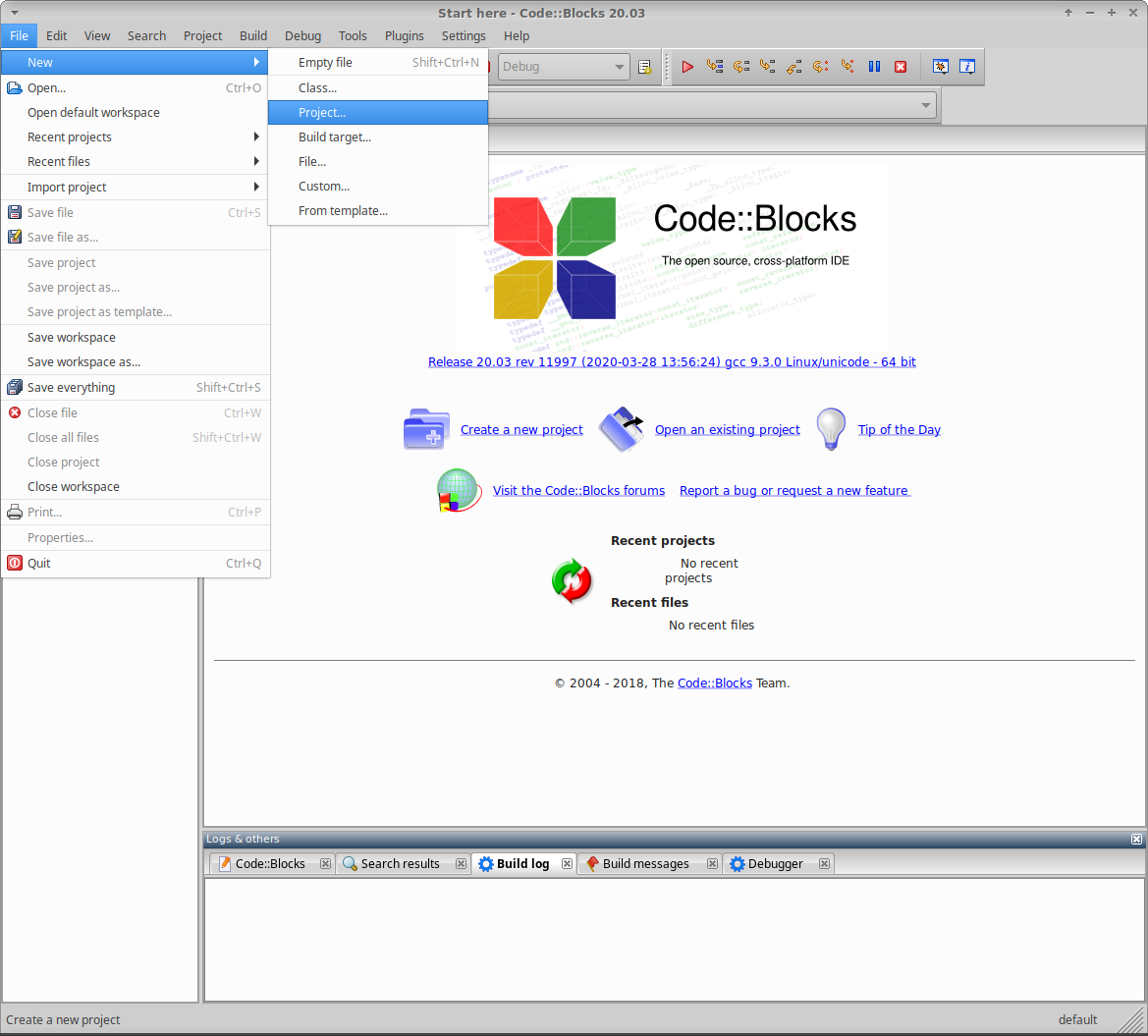
在 New from template 視窗中,於 Projects 選擇 Empty project,並點擊 Go。
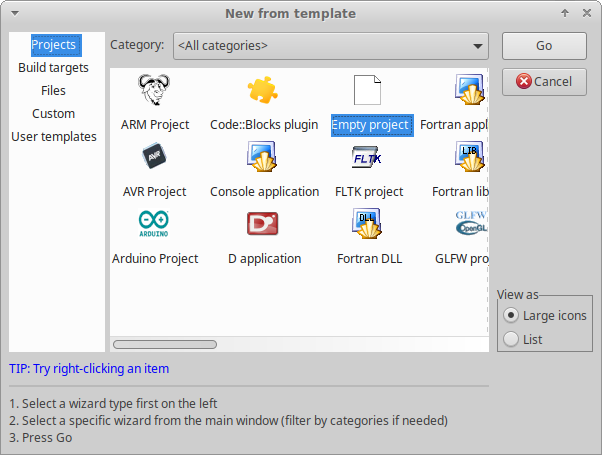
點擊 Next,進入新空專案精靈。
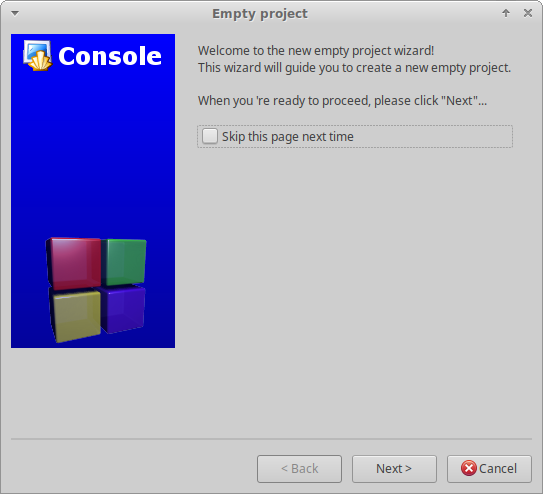
專案檔案應建立在你 clone 的專案資料夾根目錄下。首先,請確保 Project title 與你 clone Godot 時的資料夾名稱相同。通常會是 godot,除非你用不同名稱。
接著,確認 Folder to create project in 是你執行 Git clone 指令時所在的資料夾,而不是 godot 專案資料夾。請確認 Resulting filename 會在 clone 專案的根目錄建立專案檔案。
編譯器與建置組態由 SCons 負責,會在後續設定。不過這裡可以先取消勾選 Create "Release" configuration,這樣只會建立一個預設建置目標,然後再點 Finish。
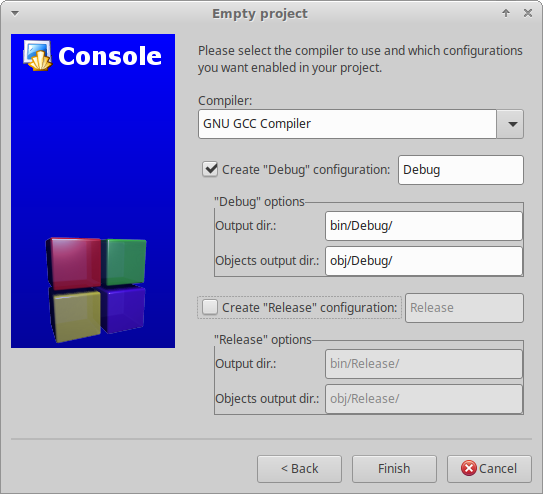
設定建置
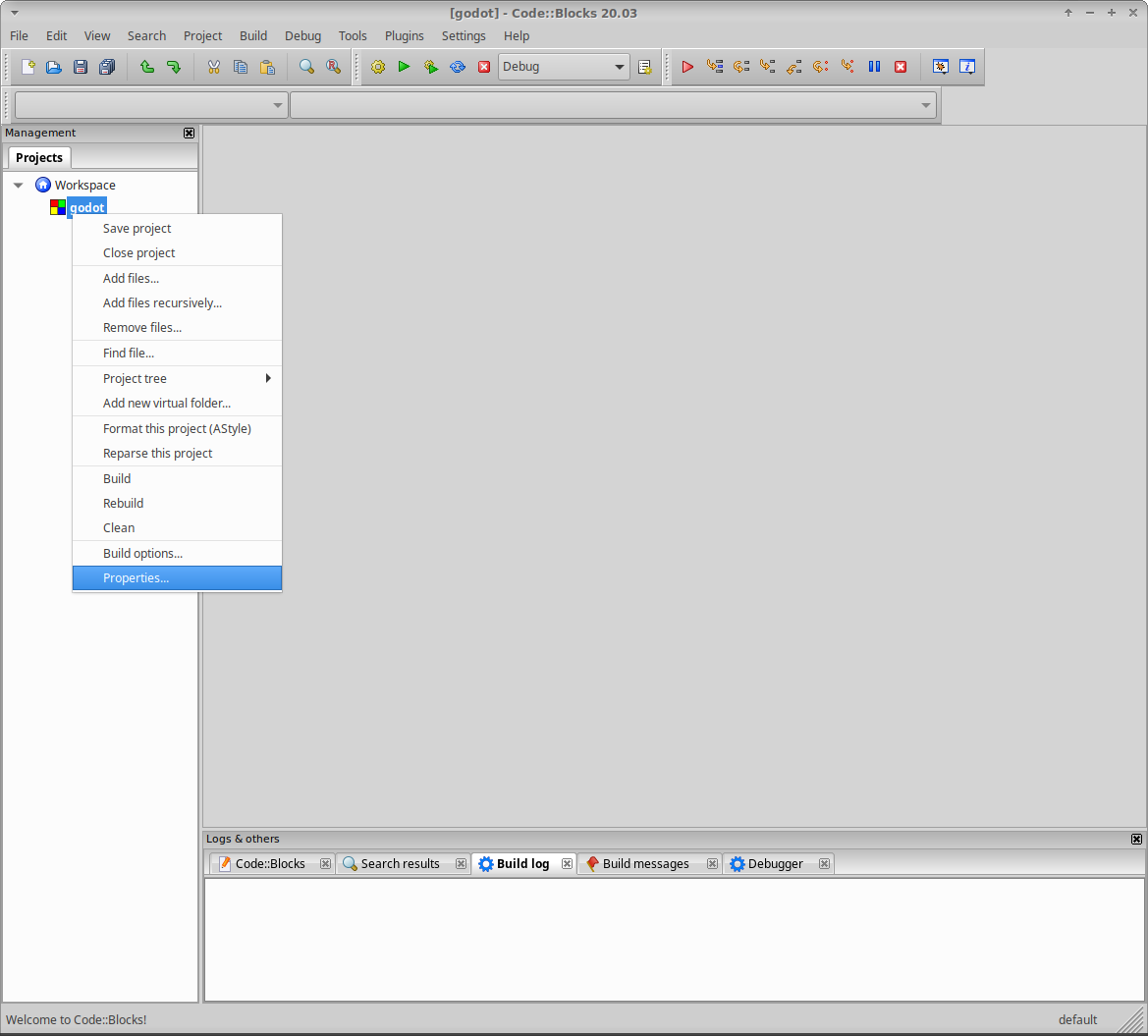
第一步是調整專案屬性。請在新專案上按右鍵,選擇 Properties...。
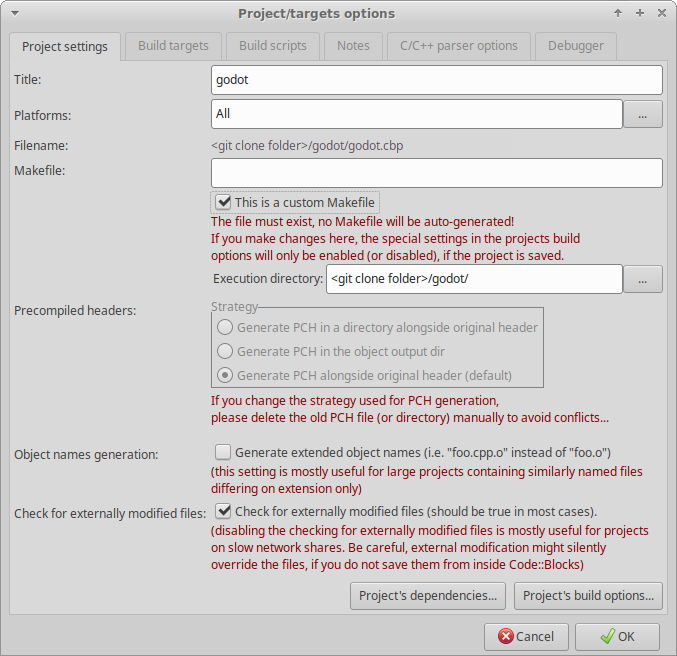
勾選 This is a custom Makefile 屬性,點選 OK 儲存變更。
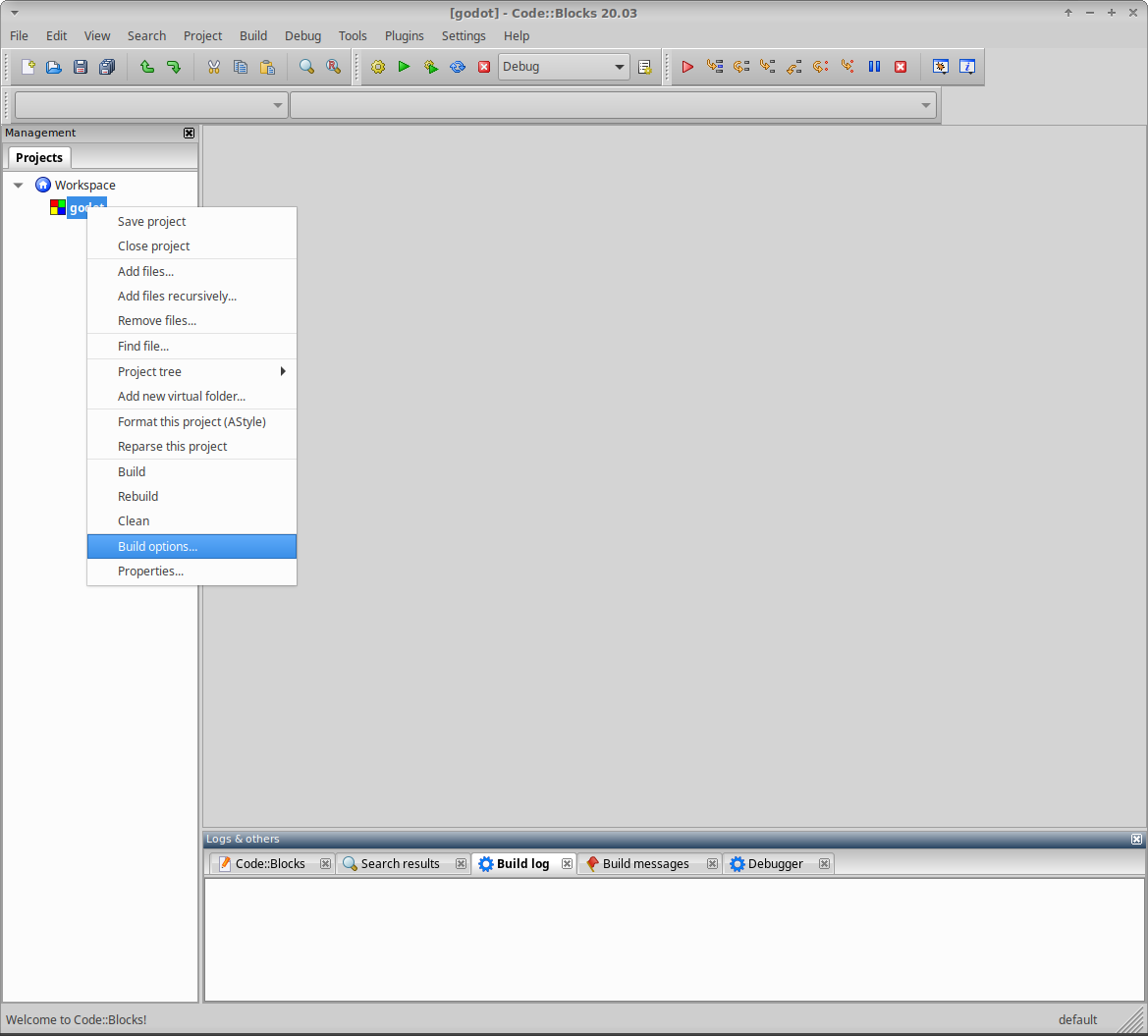
接下來要調整建置選項。請在新專案上按右鍵,選擇 Build Options...。
切換到 "Make" commands 分頁,將所有建置目標現有指令全數移除。每個建置目標的 Build project/target 欄位請填入你要建置時用的 SCons 指令,最簡單就是填 scons。詳細建置參數請參考 建置系統介紹。建議也在 Clean project/target 欄位加上 scons --clean 指令方便清理。
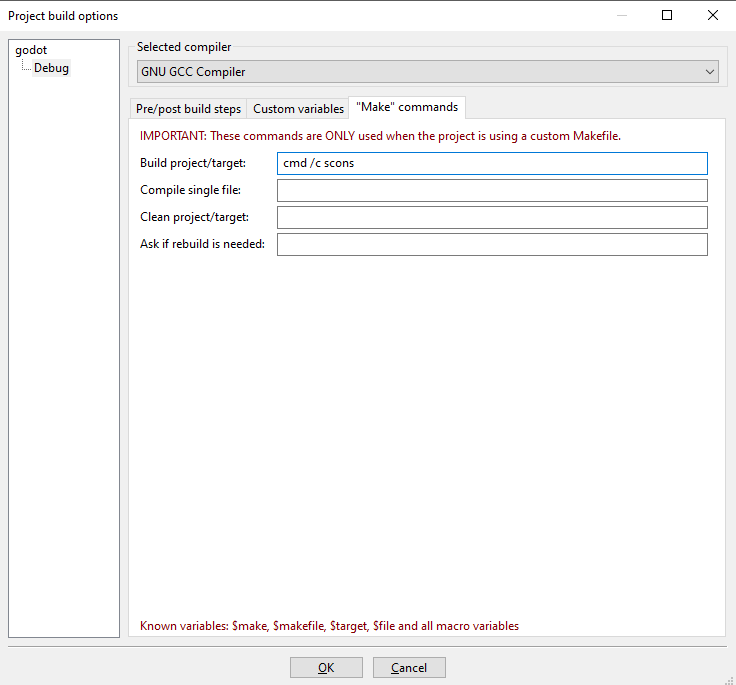
若在 Windows 下,所有指令前都要加上 cmd /c 以啟動命令解譯器。
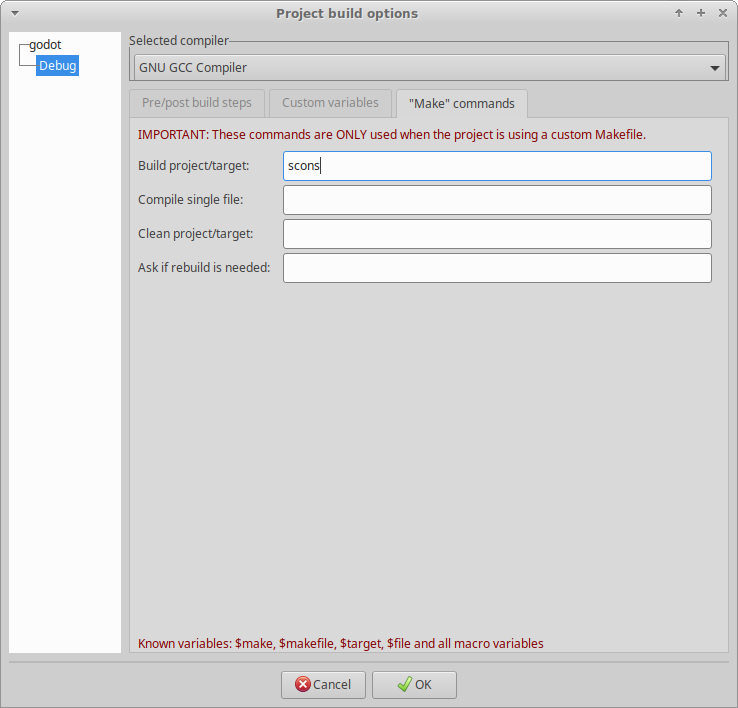
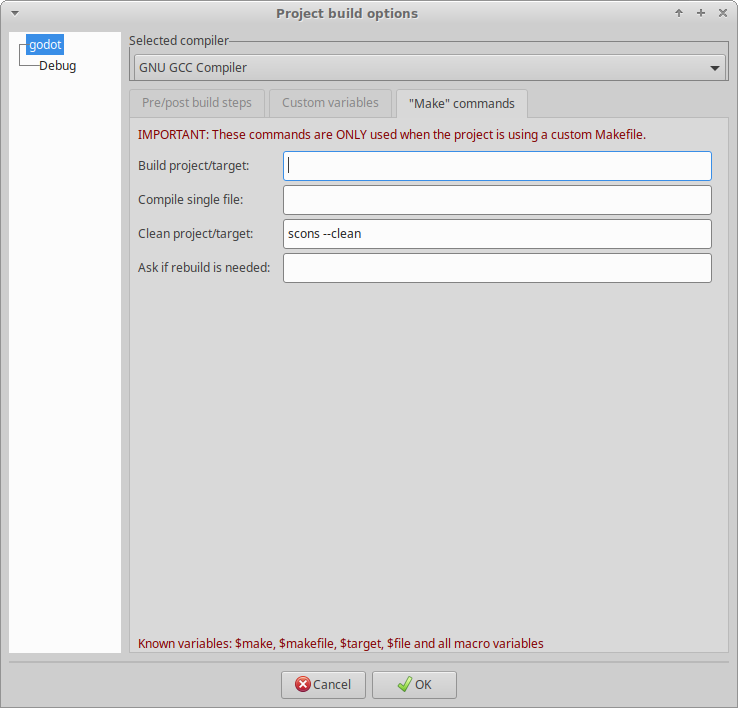
Windows 範例:
現在 Code::Blocks 已設定好可以建置 Godot。你可以選擇 Build > Build,或點齒輪圖示,或直接按 Ctrl + F9。
設定執行
當 SCons 成功建好你要的目標後,請再次打開專案 Properties...,切到 Build targets 分頁。在 Output filename 欄選擇 bin 資料夾下已編譯好的執行檔。
取消勾選 Auto-generate filename prefix 與 Auto-generate filename extension 選項。
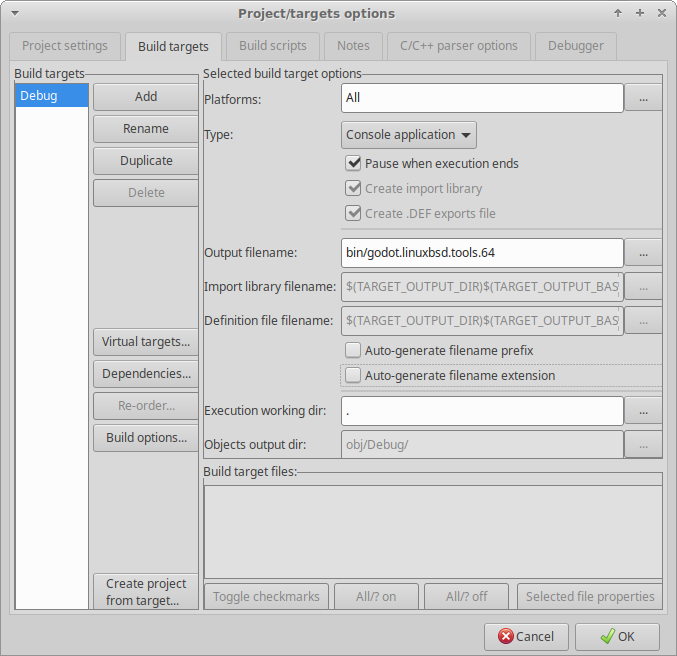
現在 Code::Blocks 應已可執行你編譯好的 Godot 執行檔。可選擇 Build > Run,或點綠色箭頭,或按 Ctrl + F10。
另外有兩點補充:第一,如需測試特定專案,可在 Execution working dir 欄設定要執行之專案資料夾(即含有 project.godot 的目錄);第二,你可在 Build targets 分頁新增或移除建置目標,以便管理多種建置。
加入檔案至專案
若要將所有 Godot 原始碼加入專案,請在新專案按右鍵,選擇 Add files recursively...。
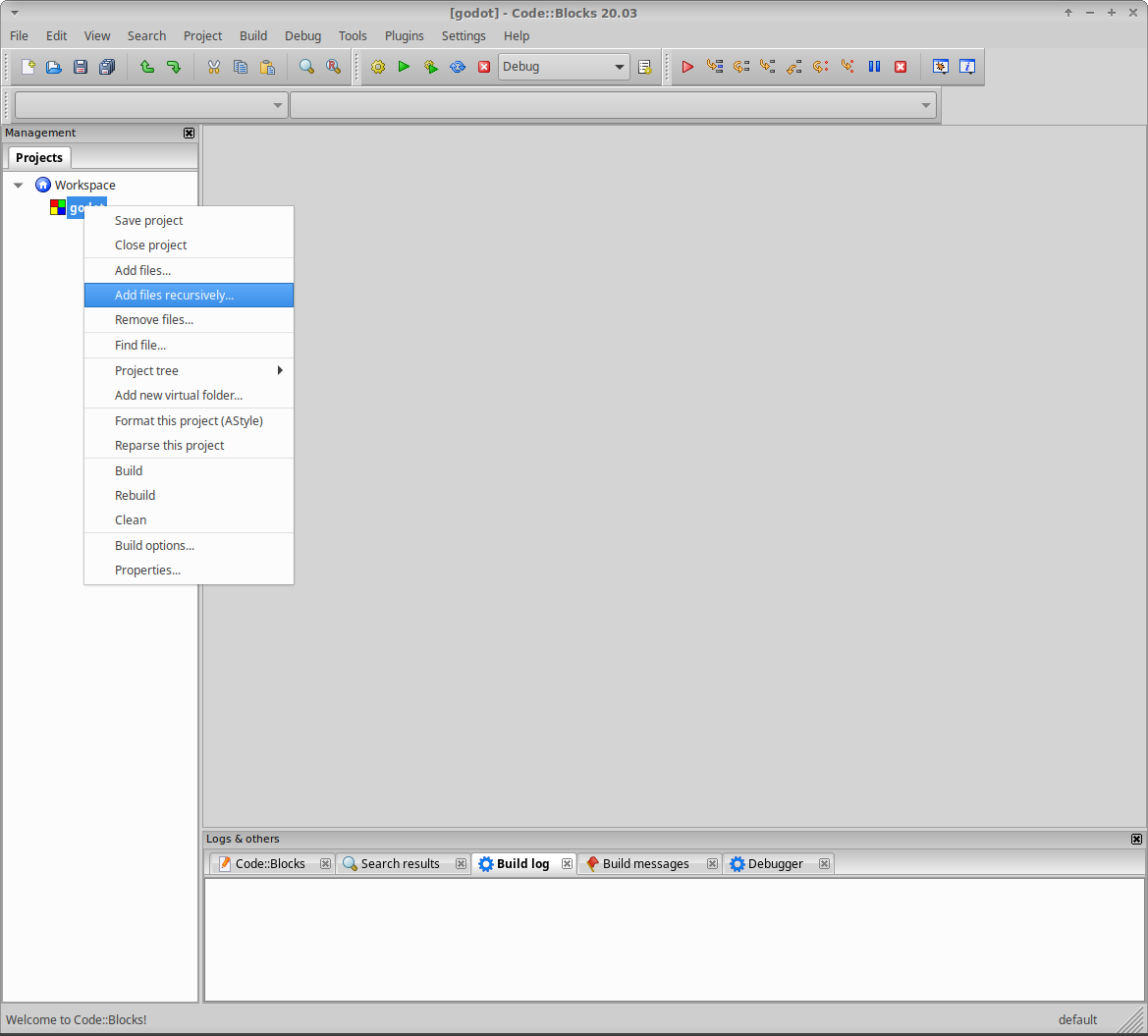
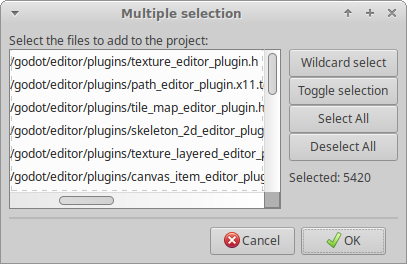
它會自動選擇專案資料夾,直接點選 Open 即可。預設會全選所有原始碼檔案,然後點 OK。
程式碼風格設定
在編輯任何檔案之前,務必遵守專案的 程式碼風格準則。Godot 與常見習慣的一個重要差異是使用 Tab 進行縮排。因此請到 Code::Blocks 的 Settings > Editor,將預設縮排設定改為使用 Tab。
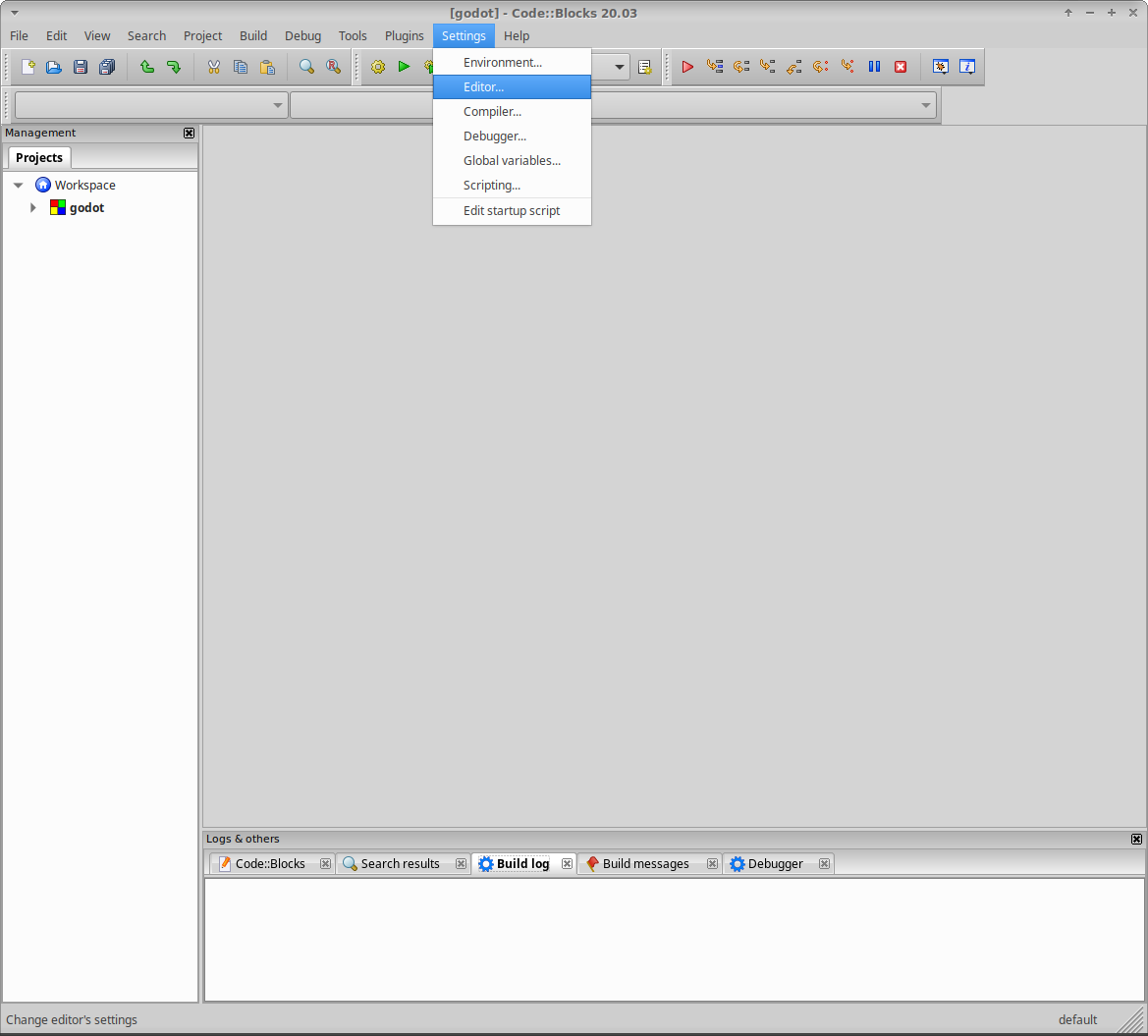
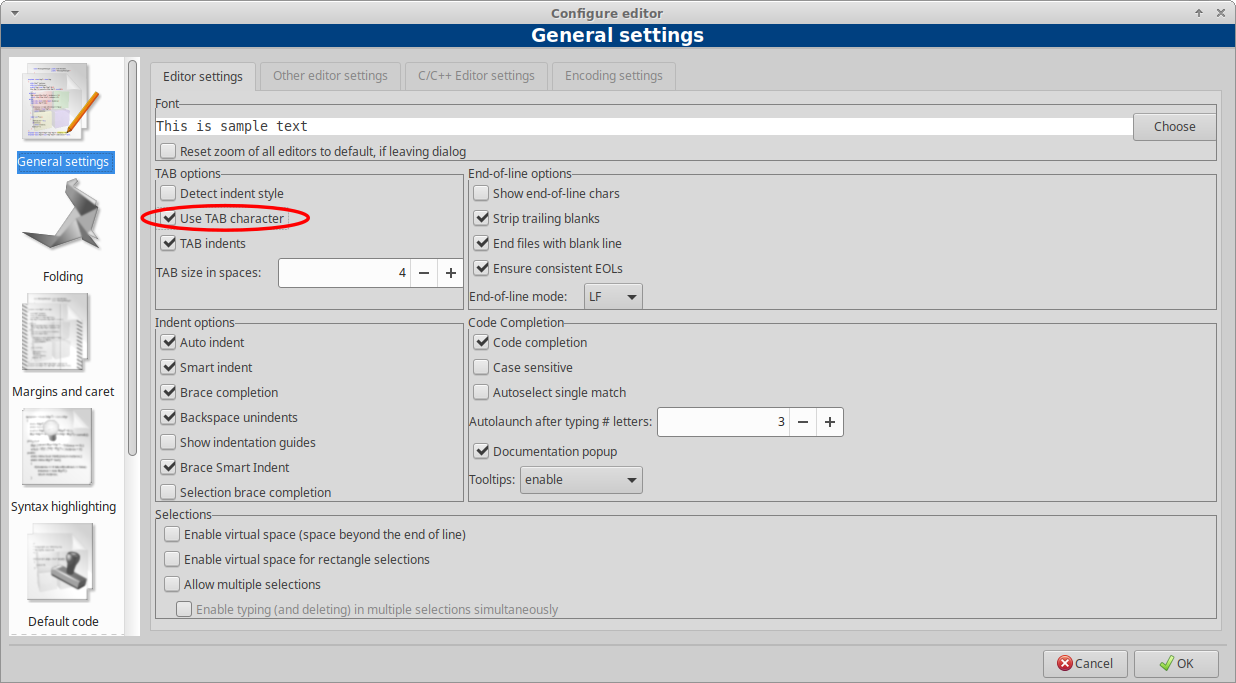
在 General Settings 下,切到 Editor Settings 分頁,在 Tab Options 勾選 Use TAB character。
這樣就完成了!你已經可以用 Code::Blocks IDE 參與 Godot 專案開發。請記得儲存專案檔和 Workspace。如遇問題,歡迎到 Godot 社群頻道 求助。