Attention: Here be dragons
This is the latest
(unstable) version of this documentation, which may document features
not available in or compatible with released stable versions of Godot.
Checking the stable version of the documentation...
布娃娃系統
前言
Godot 支援布娃娃物理。布娃娃依靠物理仿真來建立逼真的程式式動畫,它們被用於許多遊戲中的死亡動畫。
在本教學中,我們將使用 Platformer 3D 演示來進行布娃娃的設定。
設定布娃娃
建立物理骨骼
與引擎中的許多其他功能一樣,設定布娃娃系統也使用了兩個節點:
PhysicalBoneSimulator3D 節點。該節點是所有物理骨骼的父節點,負責控制模擬。
一個或多個 PhysicalBone3D 子節點。每個節點代表布娃娃模型中的一個骨骼 。
在 Godot 中打開 Platformer 演示項目,然後打開 player/player.tscn 場景。選擇 Skeleton3D 節點。3D編輯器視埠頂部會顯示一個骨架按鈕:
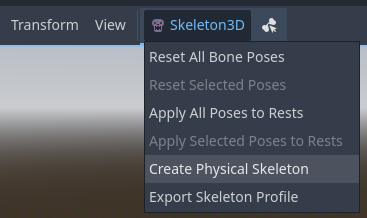
在編輯器中建立物理骨架
按一下它並選擇 選項。Godot 將為骨架中的每個骨骼生成 PhysicalBone3D 節點和碰撞形狀,並用釘關節將它們連接在一起:
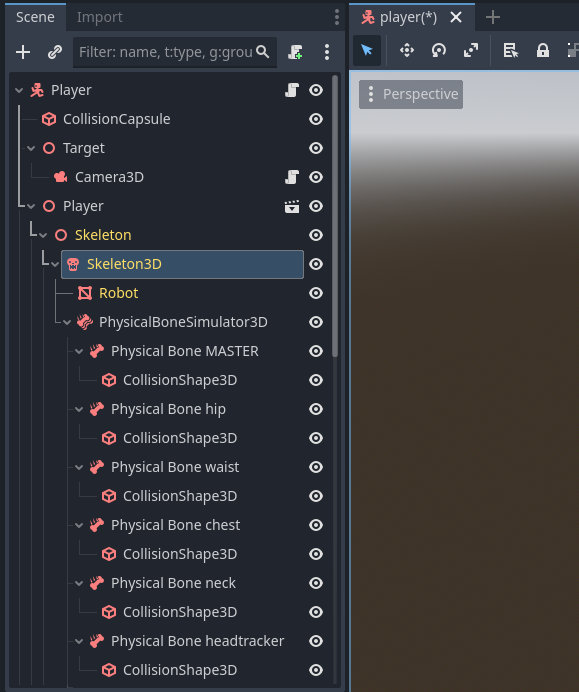
建立物理骨骼之後玩家場景的場景樹
一些生成的骨骼不是必需的:例如這個場景中的 MASTER 骨骼。因此,我們將通過刪除它們來清理骨架。
清理並最佳化骨骼
引擎需要模擬的每一個 PhysicalBone3D 都會消耗一定的效能,因此,你需要移除所有尺寸過小、對模擬影響甚微的骨骼 ,以及所有輔助骨骼。
例如,如果我們拿一個人形動物舉例,就不希望每個手指都有物理骨骼。可以用一根骨骼代替整個手,或者用一根骨骼代替手掌,一根骨骼代替拇指,最後一根骨頭代表其他四個手指。
移除這些 PhysicalBone3D 節點:MASTER、waist、neck、headtracker。這樣就有了一個最佳化的骨架,使其更容易控制布娃娃。
調整關節和約束
一旦你調整了碰撞形狀,布娃娃就差不多準備好了。現在只需要調整釘關節以獲得更好的模擬效果。PhysicalBone3D 節點在預設情況下有一個不受限制的釘關節。要改變釘關節,請選擇 PhysicalBone3D 節點,然後在屬性檢視器的 部分改變約束型別。在那裡,你可以改變約束的方向和限制。
關節在 3D 編輯器中也有可見的小工具 ,因此可以查看其約束的實際效果。
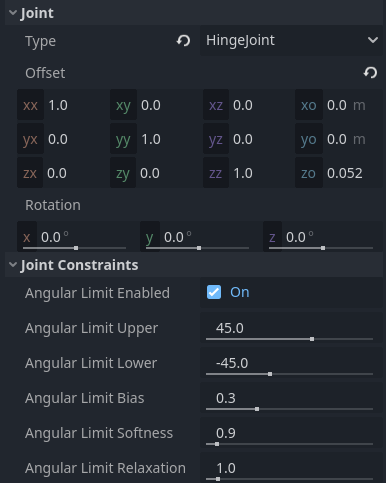
在選擇 PhysicalBone3D 節點後,在屬性檢視器中調整關節
小訣竅
為了在編輯關節和碰撞形狀時檢視效果更好,你可以執行以下操作:
隱藏目前未在處理的 PhysicalBone3D 節點,以便你可以專注於正在調整的節點。
在場景樹面板中 ,點擊角色旁邊的眼睛圖示 ,即可隱藏角色的 MeshInstance3D。
隱藏 Skeleton3D 小工具 ,這樣代表骨架的橙色三角形就不會佔用視埠空間,同時保持其他小工具可見。為了執行此操作,請按一下 3D 編輯器視埠頂部的 ,直到眼睛圖示合起來。
點擊3D編輯器檢視區上方的地球圖標以停用預覽環境。
在專案設定中,將 預設清屏顏色 專案設定設為純黑色。此設定僅在停用預覽環境時有效。
使用 3D 編輯器視埠左上角的 按鈕以更改除錯繪製模式。 和 選項在調整碰撞形狀時非常好用,它們可以讓你透過原始網格查看內部情況。
按一下 3D 編輯器視埠右上角的 // 按鈕,即可使用正交相機 。
可用的關節清單如下:
None: 無,不執行任何約束。
ConeJoint: 球窩型關節。適用於肩部、髖部、頸部。
HingeJoint: 鉸鏈關節。提供角度約束;可以把它想象成門的鉸鏈 。適用於肘部和膝部。
PinJoint: 銷關節,保持兩個身體連接 (預設)。它會導致骨骼“變形”,因此建議大多數角色使用其他關節型別。
SliderJoint: 滑動關節。使一根骨骼沿特定軸線沿另一根骨骼滑動。
6DOFJoint: 功能最強大的關節,提供線性和角度約束,但設定也最複雜。
如有疑問,請先從 HingeJoint 和 ConeJoint 入手,因為它們涵蓋了大多數使用場景:
對於 HingeJoint ,請確保在屬性檢視器的 中啟用 角度限制 。啟用該選項後,你可以在視埠中看到關節的約束角度。你可以旋轉 PhysicalBone3D 來改變約束關節的軸,然後調整角度。
對於 ConeJoint ,通常最好將 擺動範圍 限制在 20 到 90 度之間,同時將 扭轉範圍 限制在 20 到 45 度之間。
調整碰撞形狀
下一步是調整碰撞形狀和物理骨骼的大小,以匹配每個骨骼應該模擬的身體部位。
建議在調整關節和約束 之後 再調整碰撞形狀,因為旋轉關節也會旋轉碰撞形狀。為了避免重複調整碰撞形狀,最好先調整關節。
請注意,PhysicalBone3D 節點可以包含多個碰撞形狀作為子節點。對於原本剛性的肢體,這種方法能夠有效呈現其極其複雜的形態。
小訣竅
要在調整布娃娃時暫停動畫播放,請選擇 AnimationTree 節點,然後在檢視面板中停用 Active 屬性。完成後記得重新啟用它,因為它控制著遊戲過程中的動畫播放。
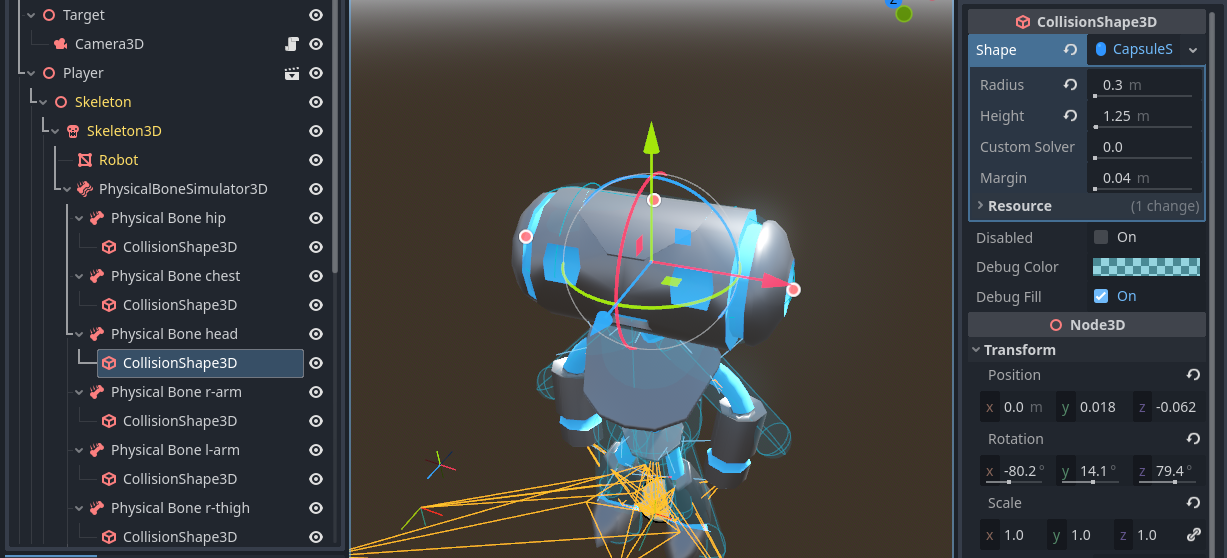
在 3D 編輯器中調整碰撞形狀
成果應如下圖所示:
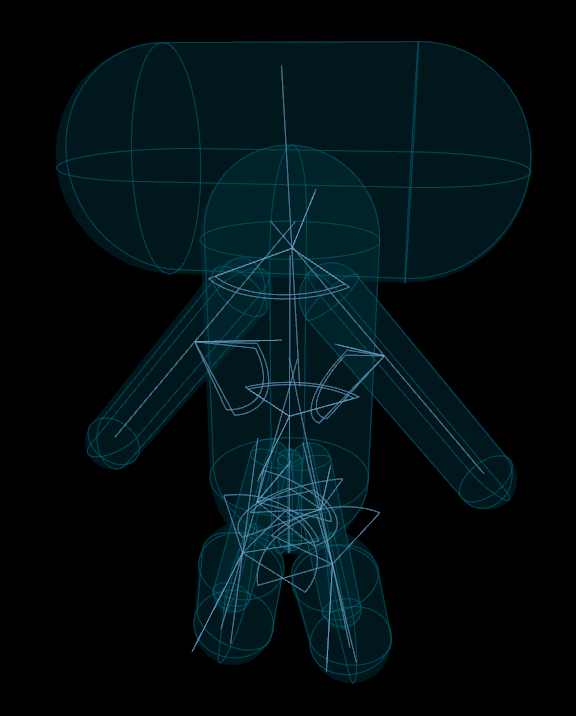
調整關節和碰撞形狀後的結果(為了便於查看,玩家模型已隱藏)
模擬布娃娃
現在布娃娃已可以使用了。要開始模擬並播放布娃娃動畫,你需要呼叫 PhysicalBoneSimulator3D.physical_bones_start_simulation() 方法。將腳本附加到場景中所有的 PhysicalBone3D 節點的父節點 PhysicalBoneSimulator3D 上,然後在腳本的 _ready 方法中呼叫該方法:
func _ready():
    physical_bones_start_simulation()
public override void _Ready()
{
    PhysicalBonesStartSimulation();
}
要停止模擬,請呼叫 PhysicalBoneSimulator3D.physical_bones_stop_simulation() 方法。
你還可以將模擬限制為僅包含少數骨骼。對於建立諸如布娃娃肢體或可與世界互動的附件等效果時,這種操作非常有用。為此,請將骨骼名稱( 而非 PhysicalBone3D 節點的名稱)作為參數傳遞 。要查看骨骼名稱,請在選擇 PhysicalBone3D 節點後,查看屬性檢視器中的 骨骼名稱 屬性。
小訣竅
當使用本教學中所示的自動生成的物理骨骼時, 骨骼名稱也包含在節點名稱中。例如,在 Physical Bone l-arm 中, l-arm 就是骨骼名稱。
func _ready():
    physical_bones_start_simulation(["l-arm", "r-arm"])
public override void _Ready()
{
    PhysicalBonesStartSimulation(["l-arm", "r-arm"]);
}
請注意,如果骨骼名稱不存在,則不會輸出任何錯誤或警告。如果在啟動模擬時沒有任何反應(或者整個身體都像布娃娃一樣運動,而不僅僅是特定骨骼),請仔細檢查所提供的骨骼清單。
以下是一個區域布娃娃模擬的例子:
小訣竅
要控制部分布娃娃模擬對整體動畫的影響程度,你可以調整所有 PhysicalBone3D 節點的父節點 PhysicalBoneSimulator3D 中的 Influence 屬性。預設情況下,該屬性設定為 1.0 ,這意味著布娃娃模擬會完全覆蓋其餘動畫。
碰撞層與遮罩
請務必正確設定碰撞層和遮罩,以免 CharacterBody3D 的膠囊體干擾物理模擬 。同時,也請記得調整金幣場景中的碰撞層和遮罩 ,以便玩家仍然可以收集到金幣。
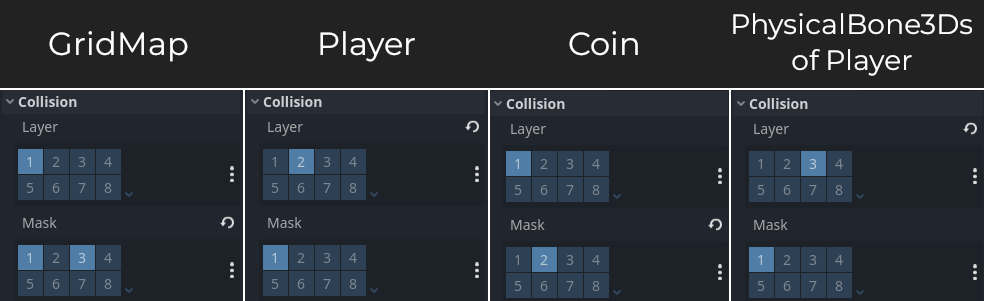
必須在屬性檢視器中將每個節點的圖層和遮罩調整為這些值
你可以在 3D 平台遊戲演示的 stage/grid_map.scn 中找到 GridMap。硬幣的 Area3D 節點(必須調整其圖層和遮罩)位於 coin/coin.tscn 。
小訣竅
為了快速選擇所有 PhysicalBone3D 節點,請在場景樹停靠欄頂部的搜尋欄中輸入 t:PhysicalBone3D 。這將會篩選場景樹,使其僅顯示 PhysicalBone3D 節點,這樣你就可以使用 Shift + Left mouse button 一次性選擇第一個和最後一個節點。
如果不這樣做,碰撞檢測將出現異常,因為玩家會與自身(非啟用狀態)的布娃娃模型發生碰撞。這可能導致玩家出現劇烈彈跳或卡住。
與 RigidBody3D 類似,PhysicalBone3D 也支援通過程式碼使用 physical_bones_add_collision_exception() 和 physical_bones_remove_collision_exception() 方法來處理碰撞異常。該功能可以用於在無需相依性圖層和遮罩的情況下,防止與特定物件發生碰撞。
也參考
有關更多資訊,請閱讀 碰撞層與遮罩 。