Attention: Here be dragons
This is the latest
(unstable) version of this documentation, which may document features
not available in or compatible with released stable versions of Godot.
Checking the stable version of the documentation...
3D 粒子軌跡
備註
Particle trails are only supported in the Forward+ and Mobile renderers, not Compatibility.
設定粒子軌跡

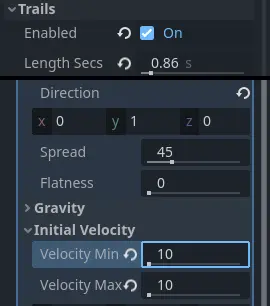
Godot 提供多種可以加入到粒子系統中的軌跡類型。在使用軌跡之前,需先設定一些參數。建立新的粒子系統並指定處理材質(如前所述)。在粒子系統的 Trails 群組中,勾選 Enabled,並將 Lifetime 設為如 0.8 來增加發射持續時間。於處理材質中,將 Direction 設為 (X=0, Y=1.0, Z=0),而 Initial Velocity 的 Min 與 Max 皆設為 10.0。
最後還需要為繪製通道(draw pass)指定網格(mesh)。你選擇的網格類型將決定最終的粒子軌跡效果。
帶狀軌跡
帶狀網格重要參數
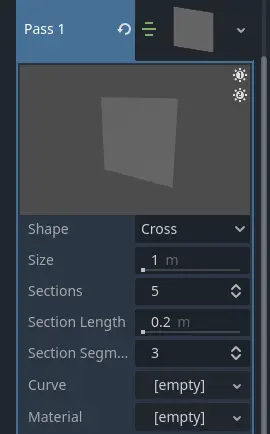
最簡單的粒子軌跡類型是帶狀軌跡。前往 Draw Passes 區段,於 Pass 1 選擇 New RibbonTrailMesh。RibbonTrailMesh 是一個簡單的四邊形,會被分割為多個區段,並在這些區段中進行拉伸與重複。
將一個新的 標準材質 指定給 Material 屬性,並在 Transform 屬性群組啟用 Use Particle Trails。此時粒子應會以軌跡方式發射。
帶狀網格的 Shape 參數有兩種選項:Cross 會產生兩個互相垂直的四邊形,使粒子軌跡更具立體感,這在不使用 Particle Billboard 模式時特別有用,便於從不同角度觀察軌跡。Flat 則僅使用單一四邊形,最適合搭配看板粒子(billboard particles)使用。
Size 參數控制軌跡的寬度,可用於調整軌跡的寬窄。
Sections、Section Length 和 Section Segments 這三個參數共同影響粒子軌跡的平滑度。當粒子軌跡不是直線移動時,區段數越多,彎曲時看起來越平滑。Section Length 控制每個區段的長度,將此值乘以區段數即可得出軌跡總長度。
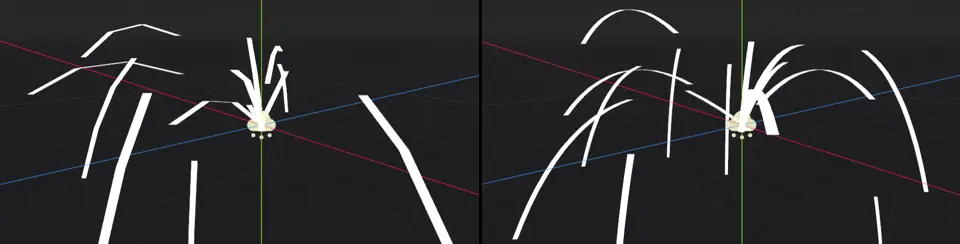
3 個區段、每區段 1 公尺(左)與 12 個區段、每區段 0.25 公尺(右)。注意軌跡的總長度維持不變。
Section Segments 參數會將每個區段進一步細分成多個小節。這個參數不會影響區段本身的平滑度,而是影響整體軌跡的外型平滑度。Curve 屬性則用來定義這個外型。點擊 Curve 旁的方框,指派或建立新的曲線,軌跡就會依據曲線的形狀生成:曲線在 0.0 的值對應軌跡起點,在 1.0 的值對應軌跡尾端。
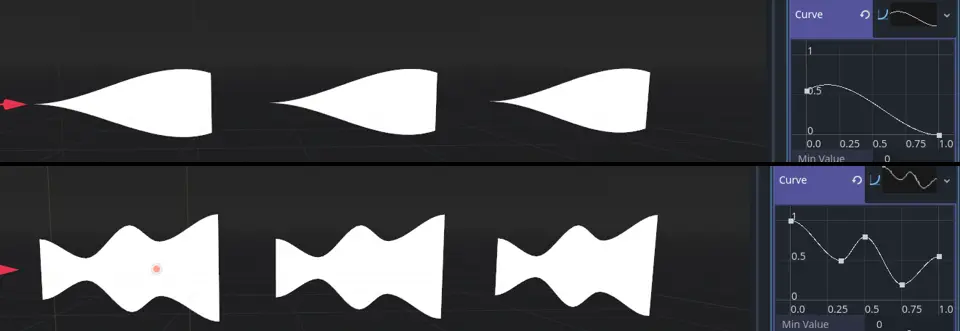
由不同曲線塑形的粒子軌跡。軌跡由左向右移動。
若曲線較為複雜、區段數量不足時,軌跡外型會顯得不夠平滑。此時可透過增加 Section Segments,為每個區段增加更多頂點,使軌跡能更精確地貼合曲線。
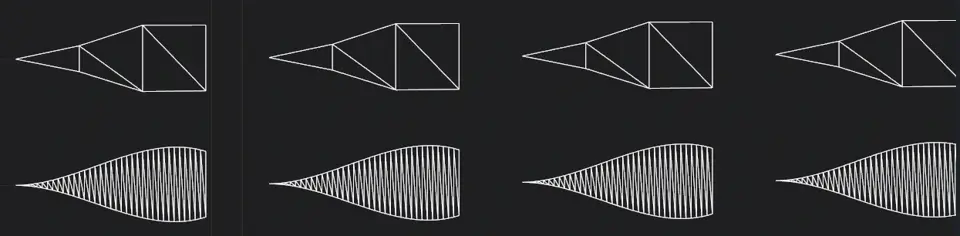
軌跡外型平滑度比較:每區段 1 分段(上),每區段 12 分段(下)
管狀軌跡
管狀軌跡與帶狀軌跡有許多相同的屬性,主要的差異在於管狀軌跡會產生圓柱形網格,而不是四邊形。
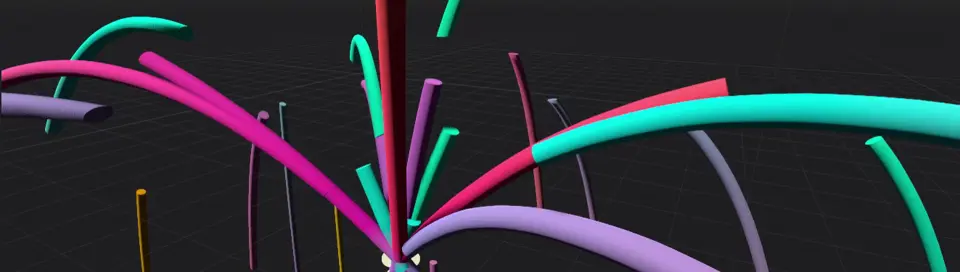
管狀軌跡會產生圓柱形粒子
要建立管狀軌跡,請到 Draw Passes 區段,在 Pass 1 選擇 New TubeTrailMesh。TubeTrailMesh 是一種會被分割成多個區段,並在這些區段上拉伸與重複的圓柱體。將新的 標準材質 指定給 Material 屬性,並在 Transform 群組啟用 Use Particle Trails,此時粒子會以長條狀的圓柱形軌跡發射。
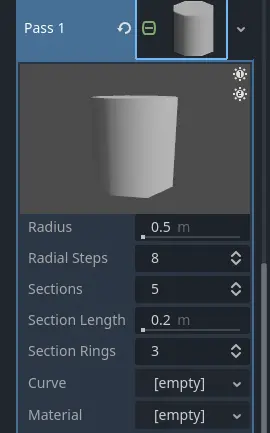
管狀網格重要參數
Radius 和 Radial Steps 對於管狀軌跡的作用,就如同 Size 之於帶狀軌跡。Radius 決定管子的半徑,進而影響整體大小。Radial Steps 則控制圓周上的切面數,數值越高,管子的端面解析度越高。
Sections 和 Section Length 在管狀軌跡與帶狀軌跡中的作用相同,用於控制管狀軌跡在彎曲或扭轉時的平滑度。區段數越多,軌跡越平滑。調整 Section Length 可改變每個區段的長度,進而影響軌跡總長度。Section Rings 則相當於帶狀軌跡的 Section Segments,會將每個區段細分,增加幾何細節,以更精確貼合 Curve 屬性所定義的自訂曲線外型。
就像帶狀軌跡一樣,管狀軌跡也能使用曲線來塑形。點擊 Curve 屬性旁的方框,指派或建立新的曲線,軌跡將依據曲線的形狀生成:曲線在 0.0 的值對應軌跡起點,在 1.0 的值對應尾端。

使用自訂曲線形狀的粒子管狀軌跡:4 個徑向切面、3 個區段、1 個區段環(左);12 個徑向切面、9 個區段、3 個區段環(右)
建議你設定的一個重要屬性是粒子系統 Drawing 群組下的 Transform Align。如果維持預設值,管狀軌跡在移動時無法保持體積,因為即使轉向,Y 軸仍然朝上,導致扁平化與渲染異常。請將此屬性改為 Y to Velocity,使每條粒子軌跡的 Y 軸會隨著運動方向對齊。

未對齊(左)與 Y 軸對齊速度方向(右)的粒子管狀軌跡