Attention: Here be dragons
This is the latest
(unstable) version of this documentation, which may document features
not available in or compatible with released stable versions of Godot.
Checking the stable version of the documentation...
使用字型
Godot 允許你為不同的 UI 節點指定特定的字型。
你可以在三個地方設定字型。第一是在主題編輯器,選取你要設定的節點並切換到字型分頁。第二是在控制節點的屬性檢視器裡的 主題覆寫 > 字型。最後是在主題的屬性檢視器裡的 預設字型 欄位。
如果沒有指定任何字型覆寫,就會使用 Open Sans SemiBold 作為預設專案字型。
備註
自 Godot 4.0 起,字型大小不是在字型本身設定,而是在使用該字型的節點設定。你可在屬性檢視器的 主題覆寫 > 字型大小 區域調整。
這讓你能直接調整字型大小,而不用為每種大小分別複製字型資源。
字型檔案分為兩種:動態*(TTF/OTF/WOFF/WOFF2 格式)和*點陣*(BMFont ``.fnt`` 格式或等寬圖像)。動態字型最常見,可以自由縮放而且放大後依然清晰。由於是向量格式,能在保持合理檔案大小的同時收錄更多字元。動態字型也支援點陣字型無法做到的進階功能,如 *連字 (多個字元合為一個特殊形狀)。
也參考
你可以參考 BiDI 與字型功能展示專案,親自體驗字型在實際 UI 的運作方式。
動態字型
Godot 支援下列動態字型格式:
TrueType 字型或合集(
.ttf、.ttc)OpenType 字型或合集(
.otf、.otc)Web 開放字型格式 1(
.woff)Web Open Font Format 2 (
.woff2)
雖然 .woff,特別是 .woff2 通常會讓檔案更小,但沒有絕對最好的字型格式。通常建議使用字型原廠網站所提供的格式。
點陣字型
Godot 支援 BMFont(.fnt)點陣字型格式,這是由 BMFont 所建立的格式。也有其他相容工具,如 BMGlyph 或線上 fontcutter。
或者,你可以匯入任何圖像作為點陣字型。做法是於檔案系統面板選取該圖像,切換到匯入面板,將匯入類型改為 Font Data (Image Font),然後按下 Reimport:
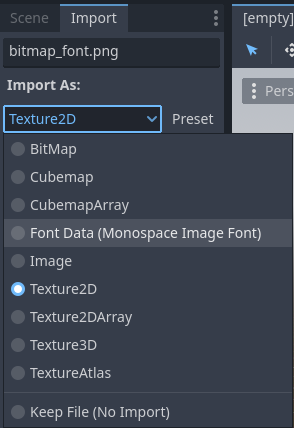
將匯入類型改為 Font Data (Image Font)
字型的字元順序可以自訂,但建議比照標準 Unicode 排序,這樣匯入設定更簡單。例如,下方範例的點陣字型收錄 ASCII 字元且排序遵循 ASCII 標準:
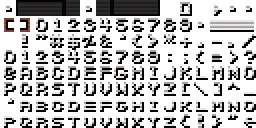
圖片來源:LibreQuake (已縮放裁剪移除擴展區段)

以下匯入選項可成功匯入上述字型圖片:
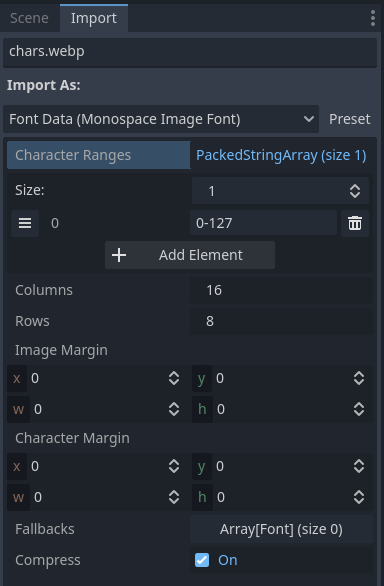
上述範例字型的匯入選項
字元範圍 選項是一個陣列,對應圖片上每個字元的位置(以格子座標,不是像素)。字型圖集依左到右、上到下順序排列。字元可用十進位(127)、十六進位(0x007f)或*單引號*('~')指定,範圍可用連字號標示。
舉例來說,0-127``(或 ``0x0000-0x007f)代表完整 ASCII 範圍。又如,' '-'~' 等同於 32-127,即*可列印*(可見)ASCII 字元範圍。
請確保 字元範圍 不超過定義的 欄數 × 列數,否則將無法匯入字型。
如果字型圖片周圍有不是字型圖案的空白(如作者資訊),可以調整 圖像邊距,這會對整張圖片一次性加上外圍邊距。
若字型圖片中有輔助線(如字元間的間隔線)或字元間距顯示不正確,可以調整 字元邊距,此數值會套用到每個匯入的字元。
若你需要比 Character Margin 選項更細緻的字元間距控制,還有更多設定可用。
其一,Character Ranges 在指定字元範圍後還支援 3 個額外參數,這些參數用來控制位置與間距,依序代表空白前進量(space advance)、X 軸位移與 Y 軸位移。它們會將每個字元的前進量與位移調整為所填入的像素數。當你的小寫字母比大寫字母更細時,調整前進量特別有用。

請注意,位移可能會讓文字超出標籤邊界而被裁切。
其次,你也可以為個別字元設定 Kerning Pairs。在兩組字元之間以空白分隔來指定配對,接著再加一個空白與一個數值,用來指定當這兩組字元相鄰時應增加/減少多少像素的間距。

如有需要,字偶配對中的字元也可用 Unicode 代碼表示,輸入 \uXXXX,其中 XXXX 為該字元的 16 進位值。
載入字型檔案
若要載入字型檔案(動態或點陣),請在字型屬性旁邊的資源下拉選單選擇 快速載入 或 載入,然後瀏覽選取字型檔案:
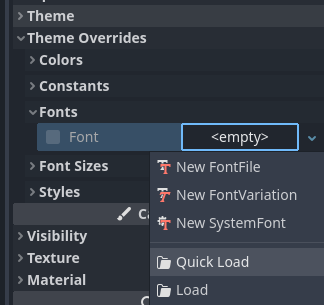
載入字型檔案
你也可以直接把字型檔案從檔案系統拖曳到屬性檢視器中需要 Font 資源的欄位。
警告
Godot 4.0 起,紋理過濾與重複屬性都是在使用紋理的地方設定,而非紋理資源本身。字型(動態與點陣)也採同樣設計。
若你的字型是像素風格(Pixel Art),應該把 算圖 > 紋理 > Canvas 紋理 > 預設紋理過濾 專案設定調成 最近點,以停用雙線性過濾。
字型大小應為設計尺寸的整數倍(視字型而定),且使用該字型的 Control 節點也要用整數倍縮放,否則字型可能會模糊。Godot 的字型大小單位是像素(px),不是點(pt),請在跨軟體比對時特別注意。
你也可以在繼承自 CanvasItem 的節點上,設定 CanvasItem.texture_filter 來個別調整紋理過濾模式。
字型描邊與陰影
字型描邊與陰影有助於在無法預知背景顏色時提升可讀性,例如 2D/3D 場景疊加的 HUD 元件。
除了 Label3D,大多數繼承自 Control 的節點也支援字型描邊功能。
要為特定節點啟用字型描邊,請在屬性檢視器的主題覆寫區調整 字型描邊顏色 與 描邊寬度,效果如下:
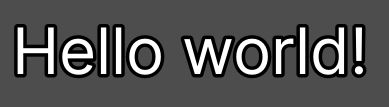
字型描邊範例
備註
如果使用 MSDF 算繪的字型,請將 MSDF 像素範圍 匯入選項設為至少為描邊寬度的兩倍,以確保描邊正常顯示,否則描邊可能會被過早裁切。
字型陰影支援較有限,目前僅 Label 和 RichTextLabel 有提供。此外,陰影邊緣為硬邊(你可調整透明度讓其較柔和)。要啟用字型陰影,請在 Label 或 RichTextLabel 節點的主題覆寫區設定 字型陰影顏色、陰影 X 偏移 與 陰影 Y 偏移:
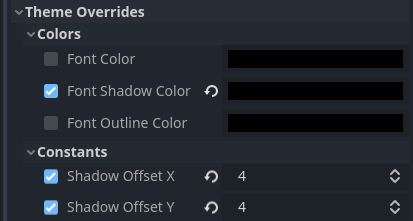
在 Label 節點中設定字型陰影
效果如下圖所示:
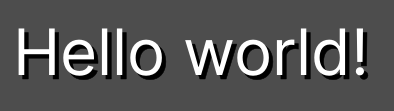
字型陰影範例
小訣竅
你也可以建立 LabelSettings 資源並指定給多個 Label 節點,來在單一 Label 節點局部覆寫字型顯示,這會優先於 主題屬性。
進階字型功能
抗鋸齒
你可以透過調整*抗鋸齒*和*微調*(hinting)來改變字型算圖平滑效果,這兩種屬性針對不同需求適用。
抗鋸齒決定字型光柵化時字元邊緣的平滑程度。預設的**灰階**抗鋸齒效果適用於所有顯示器,但字型很小時可能會顯得模糊。
你可以透過 LCD 子像素優化來增強鋸齒平滑的銳利度,這技巧會根據 LCD 顯示器的紅綠藍子像素排列,對每個色頻分開運算。但缺點是遇到非標準 RGB 子像素排列的顯示器(如 OLED)時,邊緣可能會出現色邊。
大多數遊戲建議使用預設 灰階 抗鋸齒。非遊戲應用則可考慮 LCD 子像素優化。
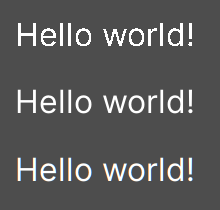
由上至下:停用、灰階、LCD 子像素 (RGB)
備註
MSDF 算繪字型 無法調整抗鋸齒,只能用灰階抗鋸齒。
微調(Hinting)
微調(Hinting)決定字元邊緣在光柵化時對齊像素的強度。無 最平滑但小字型易模糊,淺**(預設)會將字元高低對齊像素更清楚,**完整 則將橫直兩軸都對齊像素,效果最銳利。可依個人喜好選擇模式。
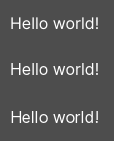
由上至下:無、淺、完整微調
備註
如果點擊 重新匯入 後改變微調模式沒有效果,通常代表該字型檔本身沒有微調指令。你可以找有微調資訊的版本,或在匯入面板啟用 強制自動微調,這會用 FreeType 的自動微調器自動產生微調指令。
子像素定位
Godot 支援調整子像素定位(Subpixel Positioning),這是 FreeType 的功能,讓字型算繪更接近原始設計。預設 自動 會在字型較小時啟用,字型較大時停用,以提升效能。
你也可以強制設定子像素定位為**停用**、半像素**或**四分之一像素。四分之一像素效果最佳但會略影響效能。
調整抗鋸齒、微調和子像素定位,對小字型最明顯。
警告
如果是像素風(Pixel Art)字型,建議將子像素定位設為**停用**,否則像素大小可能顯得不均勻。
點陣字型不需設定子像素定位,這只影響動態(向量)字型。
Mipmap(多重貼圖)
預設情況下,字型不會產生 mipmap 以節省記憶體與提升光柵化效率。但這會讓縮小後的字型產生顆粒感,特別是在 3D 文字 未啟用**固定大小**時,或是在 Control 節點縮放小於 (1, 1) 且使用傳統光柵化(非 MSDF)字型時更明顯。
在檔案系統選取字型後,可在匯入面板啟用 Mipmaps 來改善縮小字型的顯示品質。
MSDF 字型也能啟用 Mipmap,雖然小於預設尺寸時會略為改善顯示品質,不過 MSDF 字型本身就很抗鋸齒,不太會有顆粒問題。
MSDF 字型算繪
多通道帶符號距離場(MSDF)字型算繪允許你任意縮放字型,且不必每次改變大小都重新光柵化。
MSDF 字型算繪相較於 Godot 傳統字型光柵化有兩個主要優點:
字型再大也總是清晰。
首次顯示*大字型*時不會卡頓,因為不須即時光柵化。
MSDF 字型算繪的缺點:
基礎算圖成本較高,桌面平台通常感覺不出差異,但在低階行動裝置會有影響。
小字型缺乏微調(Hinting),不如傳統光柵化清晰。
首次顯示*小字型*的新字元時,算圖成本比傳統光柵化更高。可以使用 字型預先算繪 預先算繪減輕這個問題。
MSDF 字型無法啟用 LCD 子像素優化。
帶有自我交錯輪廓的字型在 MSDF 模式下無法正確顯示。如果你在 Google Fonts 下載的字型出現算繪問題,建議改從原作者官網下載。
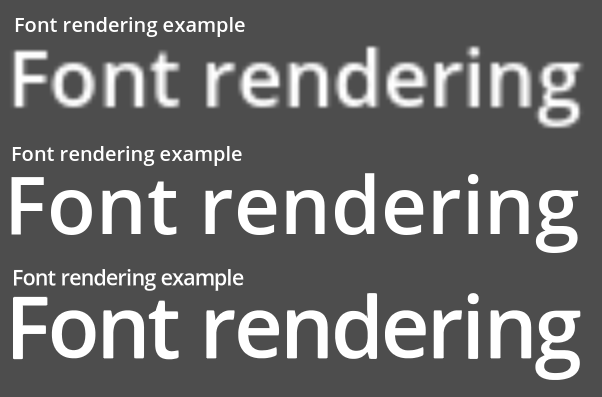
字型光柵化方式比較。由上至下:無超取樣的光柵化、有超取樣、MSDF
要為某個字型啟用 MSDF 算繪,在檔案系統中選取該字型,切換至匯入面板,啟用 多通道帶符號距離場,然後點選 重新匯入:
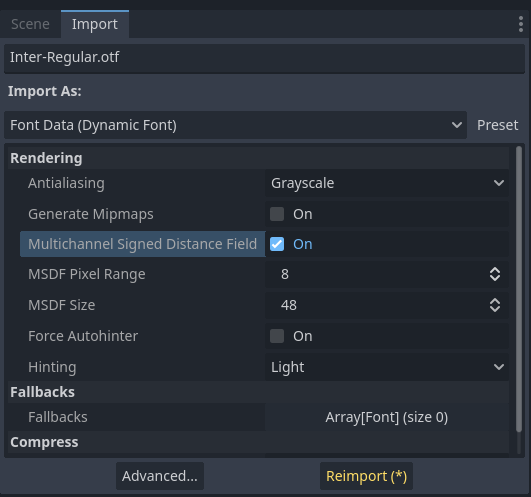
在字型匯入選項中啟用 MSDF
使用表情符號(Emoji)
Godot 對 Emoji 字型的支援有限:
支援 CBDT/CBLC(內嵌 PNG)與 SVG Emoji 字型。
不支援 COLR/CPAL(自訂向量格式)Emoji 字型。
不支援 EMJC 點陣圖壓縮(iOS 系統 Emoji 字型專用)。若要在 iOS 支援 Emoji,請改用支援 SVG 或 PNG 的自訂字型。
要讓 Godot 能正確顯示 Emoji,所用字型(或其 後備字型)必須收錄對應字元。否則會出現方框佔位符(又稱「豆腐」字元):

標籤嘗試顯示 Emoji 時的預設外觀
加入收錄 Emoji 的字型(如 Noto Color Emoji)後,就能正確顯示表情符號:

加上 Emoji 字型後標籤顯示的正確效果
若想讓一般字型可同時顯示 Emoji,建議在進階匯入設定裡設 後備字型 指向 Emoji 字型。如果你想用預設專案字型但又能顯示 Emoji,請在 FontVariation 留空 Base Font,並新增後備字型指向 Emoji 字型:
小訣竅
Emoji 字型通常很大,你可以考慮 載入系統字型 來提供 Emoji,而不必把字型檔打包進專案。這樣能全面支援 Emoji 而不會讓匯出檔變大。但缺點是不同作業系統的 Emoji 外觀會不同,且非所有平台都支援系統字型。
你也可以用系統字型當成後備字型。
使用圖示字型
像 Fontello 這類工具可以把 SVG 匯入並產生字型檔案,可用於在文字中顯示自訂向量圖,也能搭配 3D 文字 與 TextMesh 製作 3D 圖示。
備註
Fontello 目前不支援多色字型(雖然 Godot 支援顯示)。截至 2022 年 11 月,大多數圖示字型產生工具對多色字型支援都很有限。
視你的需求,這種做法有時會比在 RichTextLabel 用 img 標籤更好。因為圖示字型是真正的向量圖,能無損縮放,而一般點陣圖(或匯入後已柵格化的 SVG)會失真。
下載產生的字型後,載入到 Godot 專案並指定給 Label、RichTextLabel 或 Label3D 節點。到 Fontello 網頁介面選取要用的符號,按 Ctrl + C`(macOS 為 :kbd:`Cmd + C)複製,然後貼到 Label 節點的 Text 屬性。在屬性檢視器可能只見到佔位字元,但在 2D/3D 檢視區會正常顯示。
若要在同一個 Control 內同時用一般字型與圖示字型,可把圖示字型設為 後備字型。這可行是因為圖示字型使用 Unicode 專用區段,該區專為自訂字型保留,不會與標準字元衝突。
備註
某些現代圖示字型(如 Font Awesome 6)有版本支援*連字*,你只需在 Text 輸入圖示名稱(如 house)就會自動顯示該圖示。
不過這種寫法無法與字型後備共用,因為主要字型的字元會優先於後備字型的連字。
字型後備
Godot 支援設定一個或多個後備字型,當主字型缺少某字元時自動轉用其他字型。主要應用場景有兩個:
主字型只收錄拉丁文,若要顯示西里爾文等其他語系,就設後備字型來補足。
一個字型顯示一般文字,另一個則專門顯示表情符號或圖示。
在檔案系統面板雙擊字型檔打開進階匯入設定。也可以選取字型後在匯入面板點選底部的 進階…。
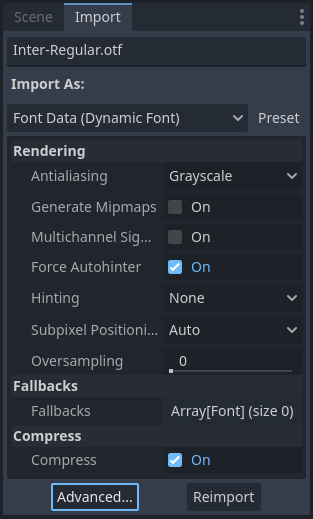
匯入面板
在對話框右側找到 Fallbacks 區段,點 Array[Font] (size 0) 展開,然後點 Add Element 新增後備字型:
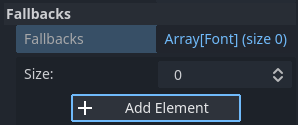
新增字型後備
點新元素旁的下拉箭頭,選擇 快速載入 或 載入 選項來指定字型檔案:
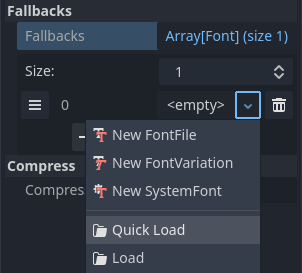
載入後備字型
即使使用預設專案字型也能加後備字型。方法是將 Base Font 留空,再加入一個或多個後備字型。
備註
你也可以像 OpenType 字型功能 那樣在本地設定後備字型,這裡就不贅述。
可變字型
Godot 完整支援 可變字型,只需一個字型檔就能表現多種粗細與樣式(如標準、粗體、斜體等),前提是你用的字型檔本身支援可變功能。
要使用可變字型,請在需用字型之處建立 FontVariation 資源,再在裡面載入字型檔案:
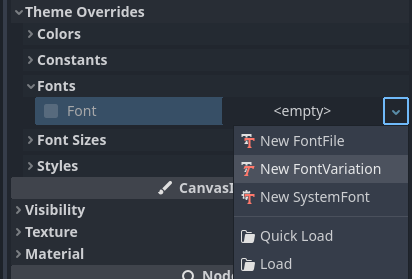
建立 FontVariation 資源
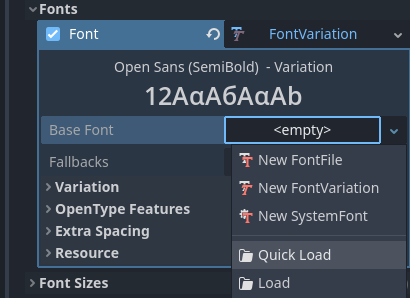
在 FontVariation 資源中載入字型檔
往下找到 FontVariation 的 變化 區段,點 變化座標 展開可調整的軸:
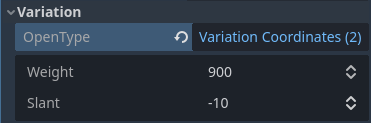
可調整軸列表
可調整的軸依所載入的字型而異。有些僅支援單一軸(如*粗細*或*傾斜*),有些則可多軸切換。
例如,這是 Inter V 字型,粗細 設為 900、傾斜 設為 -10:

可變字型範例(Inter V)
小訣竅
雖然可變字型軸名稱和刻度沒有統一標準,但字型設計師一般會遵循某些慣例。 weight (粗細)軸在 OpenType 標準中對應如下:
軸值 |
實際字型粗細 |
|---|---|
|
極細(髮絲) |
|
超細 |
|
細 |
|
標準(Regular) |
|
中等 |
|
半粗 |
|
粗體 |
|
超粗 |
|
極粗(黑體) |
|
極黑 |
你可將 FontVariation 存成 .tres 資源檔,方便其他地方重複使用:
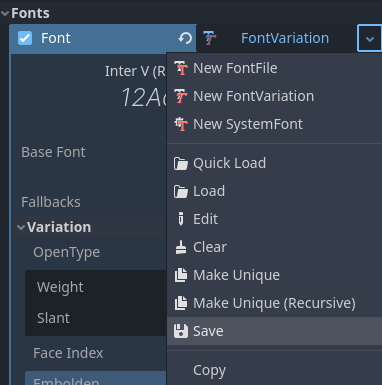
將 FontVariation 存為外部資源檔
仿粗體與仿斜體
要顯示粗體或斜體,最好用專門設計的字型變體。粗體能讓字元間距一致,斜體則有些字元形狀完全不同(如直體與斜體的「a」)。
但若要支援真正的粗體與斜體就必須多帶字型檔,會讓專案體積變大。雖然可用 可變字型 取代多檔案,但單一可變字型檔也會比單一普通字型大。對桌面應用影響不大,行動與網頁專案則需考量容量。
為了讓專案不用附加粗體/斜體字型(或大容量可變字型),Godot 支援 仿粗體/仿斜體。
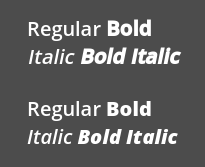
仿粗體/仿斜體(上),真正的粗體/斜體(下)。所用一般字型:Open Sans SemiBold
如果你沒給 RichTextLabel 指定粗體/斜體字型,自動會用仿粗體/仿斜體。
要產生仿粗體,可在需 Font 資源的欄位建立 FontVariation,調整 變化 > 加粗(Embolden) 為正值(讓字型更粗),或負值(反之)。建議值為 0.5 ~ 1.2,依字型而異。
仿斜體則是將字元傾斜,可在 FontVariation 的 變化 > 變換(Transform) 內設定字元轉換的 yx 為正值。建議數值約 0.2 ~ 0.4,依字型而定。
調整字型間距
你可以因應美術需求或可讀性,自行調整字型在 Godot 的顯示方式。
你可在需 Font 資源的屬性建立 FontVariation,變化 > 額外間距 有 4 欄可調(支援正負值):
字元: 每個字元之間的間距。
空白: 單字之間的間距。
變化 > 變換(Transform) 也能拉寬或拉高字元(調整 xx 水平比例、yy 垂直比例),但請記得同步微調間距,因為字型拉伸不會自動調整間隔。這種非等比例縮放不建議常用,因大多數字型未針對拉伸做設計。
OpenType 字型功能
Godot 支援啟用 OpenType 字型功能,這是一種標準方式,可切換替代字元而不必更換字型檔。雖然叫 OpenType 功能,其實 TrueType(.ttf)與 WOFF/WOFF2 也支援。
是否支援 OpenType 功能取決於字型本身。有些字型完全沒支援,有些則提供數十種可切換特性。
使用 OpenType 字型功能有兩種方式:
針對整個字型檔
在檔案系統面板雙擊字型檔打開進階匯入設定。也可以選取字型後在匯入面板點選底部的 進階…。
匯入面板
在出現的對話方塊中,在右側側邊欄上尋找**元資料覆蓋> OpenType 功能**部分,按一下**功能(N 群組中的0 個)** 文字以展開屬性,然後按一下**新增特徵**:
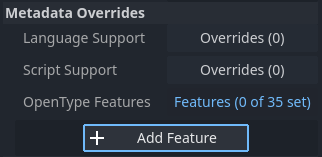
進階匯入設定中的 OpenType 功能覆寫
針對特定用法(FontVariation)
要啟用字型功能,請像前述 可變字型 那樣建立 FontVariation,然後載入字型檔案:
建立 FontVariation 資源
在 FontVariation 資源中載入字型檔案
往下找到 FontVariation 的 OpenType Features 區段,點選 Features (0 of N set) 展開,再按 Add Feature 從下拉選單選擇功能:
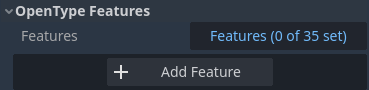
在 FontVariation 資源指定 OpenType 功能
例如,下圖為 Inter 字型,未啟用 Slashed Zero 功能(上),啟用後(下):
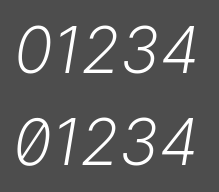
OpenType 功能對比(Inter)
你也可以新增 OpenType 功能後,在屬性檢視器取消勾選,來停用特定字型的連字或字偶距:
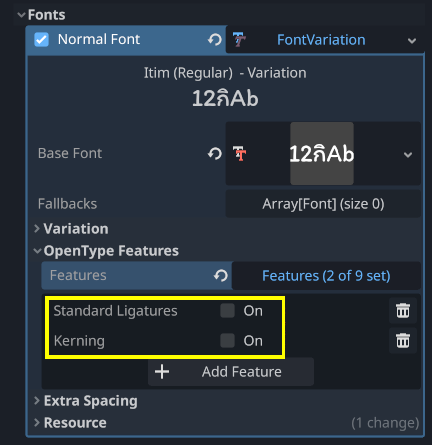
停用某字型的連字與字偶距
系統字型
警告
只有 Windows、macOS、Linux、Android 和 iOS 支援載入系統字型。
但 Android 平台沒有官方 API,Godot 只能靠解析系統設定檔來找字型,如果手機廠商有自訂,載入系統字型可能會失敗。
系統字型與匯入字型不同,專案不會真正含有這些資源,而是執行時載入。這有兩個優點:
字型不會被打包進匯出檔,專案體積較小。
不用附帶專有字型,也可避免授權問題。
引擎會自動用系統字型做為後備字型,這樣不需額外字型也能顯示 CJK 字元與 Emoji。但如 表情符號支援 所述,有些限制。
在你要用系統字型的地方建立 SystemFont 資源:
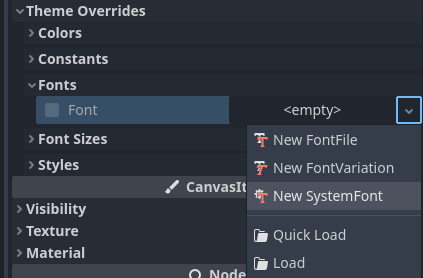
建立 SystemFont 資源
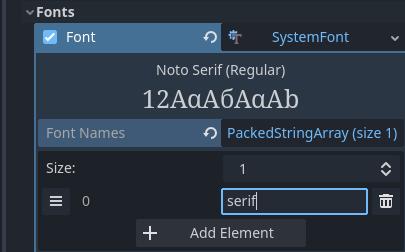
在 SystemFont 資源中指定字型名稱
你可以明確指定一或多個字型名稱(如 Arial),或指定*別名*,以對應系統的「標準」預設字型:
字型別名 |
Windows |
macOS/iOS |
Linux |
Android |
|---|---|---|---|---|
|
Arial |
Helvetica |
由 fontconfig 管理 |
Roboto / Noto Sans |
|
Times New Roman |
Times |
由 fontconfig 管理 |
Noto Serif |
|
Courier New |
Courier |
由 fontconfig 管理 |
Droid Sans Mono |
|
Comic Sans MS |
Apple Chancery |
由 fontconfig 管理 |
Dancing Script |
|
Gabriola |
Papyrus |
由 fontconfig 管理 |
Droid Sans Mono |
Android 上拉丁文/西里爾文預設用 Roboto,其它語系(如 CJK)用 Noto Sans。第三方 Android 系統可能選擇不同字型。
若指定多個字型,系統會依序優先使用最先找到的。字型名稱與別名在所有平台都不分大小寫。
如同字型變體,你也可以把 SystemFont 設定存成資源檔重複利用。
請注意,不同系統字型的排版寬度不一,同樣內容在不同平台可能會超出原本的矩形空間,開發時務必預留餘裕。
備註
與 Windows、macOS/iOS 不同,Linux 的預設字型取決於發行版。因此同一字型名稱或別名在不同 Linux 可能顯示不同字型。
即使系統未安裝字型,也可在執行時載入自訂字型。詳見 執行時載入與儲存。
字型預先算繪
使用傳統光柵化字型時,Godot 會依字型與大小快取字元,減少卡頓。不過專案執行時首次顯示新字元仍可能卡,特別是大字型或行動裝置。
MSDF 字型只需光柵化一次生成特殊距離場貼圖,因此快取是以字型為單位,跟字型大小無關。但 MSDF 首次算圖速度比中等大小的傳統光柵字型慢。
為避免字型顯示時卡頓,你可以*預先算繪*常用字元。可以全部都算繪(效果最佳),也可以只挑常見字元(壓縮資源體積)。沒預先算繪的字元還是會即時光柵化。
備註
無論傳統還是 MSDF,字型光柵化都在 CPU 執行,與 GPU 效能無關。
在檔案系統面板雙擊字型檔打開進階匯入設定。也可以選取字型後在匯入面板點選底部的 進階…。
匯入面板
在進階匯入設定切到 預先算繪組態 分頁,按「+」新增組態:

在進階匯入設定新增預先算繪組態
新增後請點一下組態名稱以選取。可雙擊重新命名。
你可以用兩種方法把字元加入預先算繪組態,也可混用:
從翻譯內容取得字元
多數專案最方便的作法是自動從翻譯(多語)檔取得所有字元。但這必須專案有設定 國際化。否則請用下述「自訂文字」法。
專案設定加入翻譯後,切到 翻譯字元 分頁,雙擊檢查所有翻譯,再點下方 將所有翻譯字串整理並加入字元:
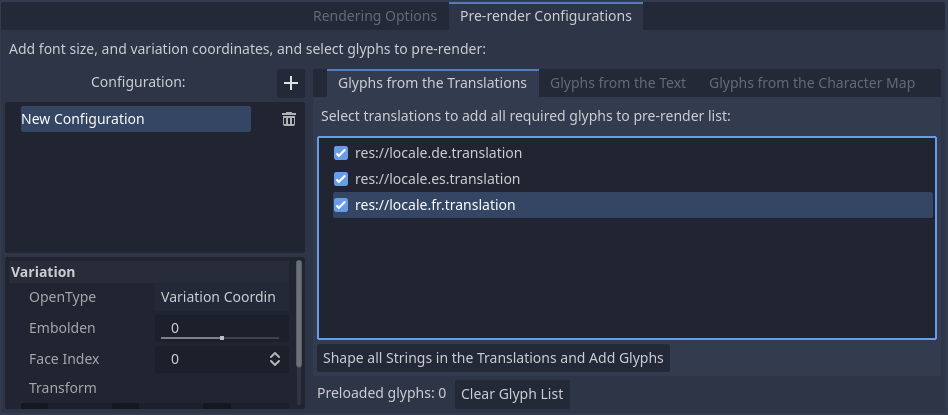
在進階匯入設定啟用 翻譯字元 預先算繪
備註
如果翻譯檔有大幅更新,預算繪字元清單不會自動同步,需手動再執行一次上述程序。
從自訂文字取得字元
這種方式需手動列出遊戲中會用到的所有字元,但對沒有用戶輸入的遊戲來說最有效率。行動遊戲若想壓縮安裝檔體積,值得採用這法。
若要用現有文字當預先算繪依據,請切到進階匯入設定的 文字字元 分頁,在右邊輸入要收錄的內容,然後點下方 整理文字並加入字元:
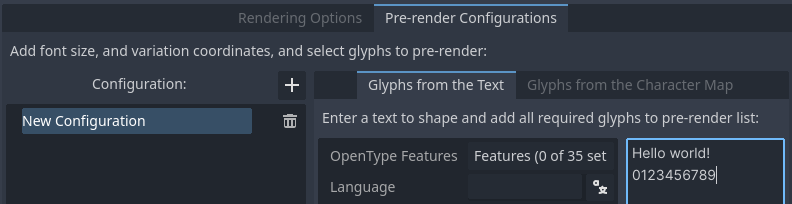
在進階匯入設定啟用 文字字元 預先算繪
小訣竅
如果你的專案有國際化 (internationalization),直接貼上 CSV 或 PO 檔內容,就能一次性算繪所有遊戲會用到的字元(但不含玩家自訂輸入或不可翻譯的字串)。
啟用字元集
這種方法不用每次文字變更都重設組態,適合大量文字或有聊天功能的遊戲。但缺點是會預算繪許多實際不會用到的字元,檔案也會變大。
要用字元集當預設,請切到進階匯入設定的 字元集 分頁,右側*雙擊*要啟用的字元集:
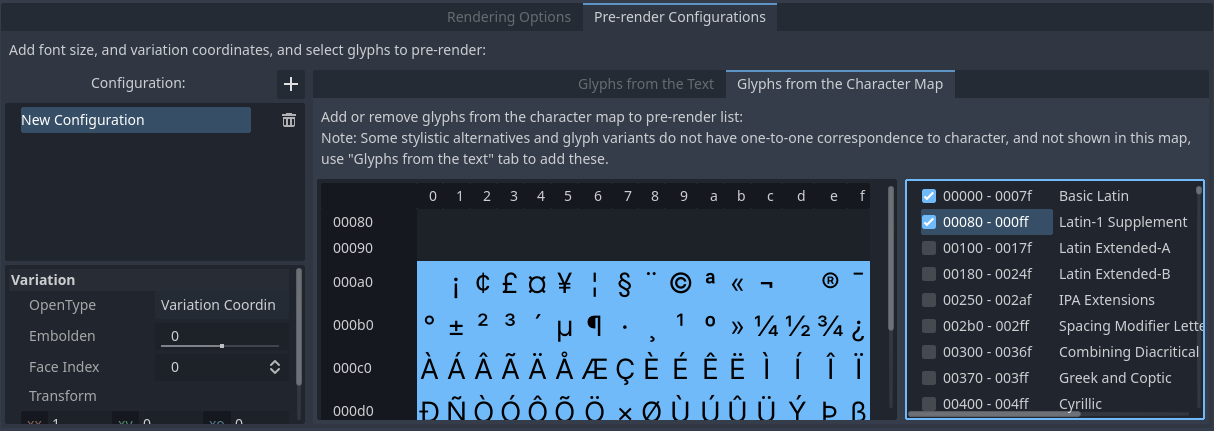
在進階匯入設定啟用 字元集 預先算繪
要完整預先算繪,需依遊戲支援語言開啟相應的字元集。英文只要 Basic Latin,如需支援法語、德語、西班牙語,請同時啟用 Latin-1 Supplement。俄文則要啟 Cyrillic,以此類推。
預設專案字型屬性
在進階專案設定的 GUI > 主題 區段,你可以調整預設字型的算繪方式:
預設字型抗鋸齒: 控制預設專案字型的 抗鋸齒 方法。
預設字型微調: 決定預設專案字型用的 微調 方法。
預設字型子像素定位: 決定預設專案字型用的 子像素定位 方法。
預設字型多通道帶符號距離場: 設為
true時,預設專案字型會用 MSDF 字型算繪,而非傳統光柵化。預設字型產生 Mipmap: 設為
true時,會為預設專案字型產生與使用 mipmap。
備註
這些專案設定*僅限*影響預設專案字型(即內建字型)。
自訂字型的屬性則由其匯入選項決定。你可在專案設定的 匯入預設值 區覆蓋自訂字型的匯入選項。