Attention: Here be dragons
This is the latest
(unstable) version of this documentation, which may document features
not available in or compatible with released stable versions of Godot.
Checking the stable version of the documentation...
2D 骨骼
介绍
在 3D 工作中,骨骼变形是角色和生物的常见功能,大多数 3D 建模应用程序都支持这种功能。而对于 2D,由于这种功能并不常用,因此很难找到针对这种功能的主流软件。
你可以在 Spine、Dragonbones 等第三方软件中创建动画。该功能 Godot 也已内置支持。
为什么要在 Godot 中直接制作骨骼动画?答案是这样做有很多好处:
能更好地与引擎集成,从而减少使用外部工具导入和编辑的麻烦。
能够用动画控制粒子系统、着色器、声音、脚本调用、颜色、透明度等等。
Godot 内置的骨骼系统非常高效,并且是为性能而设计的。
接下来的教程将讲解 2D 骨骼变形。
设置
参见
在开始之前,我们建议你先浏览一下剪纸动画教程,以便对 Godot 中的动画制作有一个大致的了解。
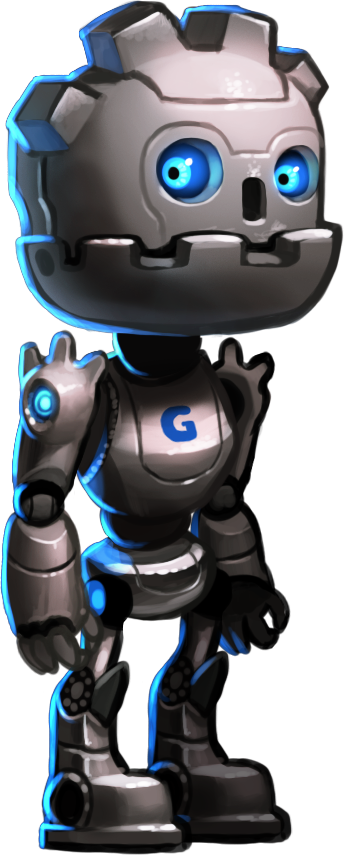
在本教程中,我们将使用单张图片来构建我们的角色。从这里下载 gBot_pieces.png 或保存下图。
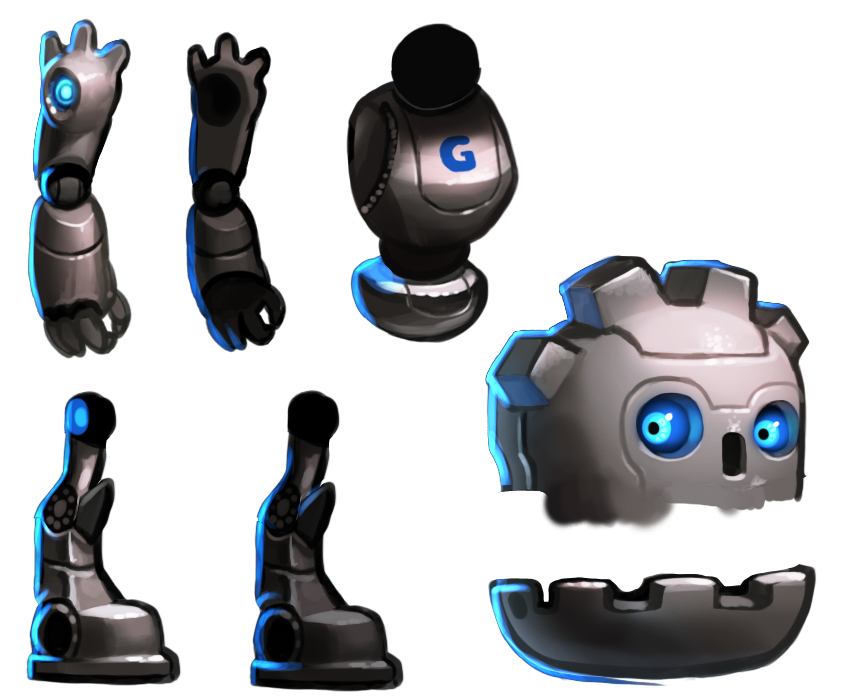
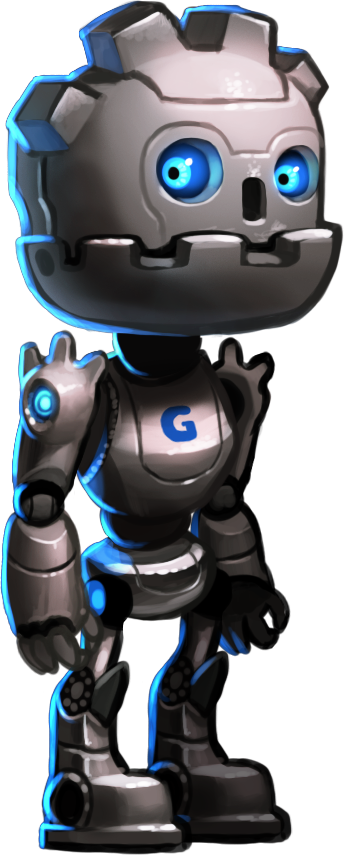
同时建议下载最终的角色图片 gBot_complete.png 作为参考,以便将不同部分组合在一起。
创建多边形
为你的模型创建一个新场景(如果它是一个动画角色,你可能需要使用 CharacterBody2D)。为便于使用,创建一个空的 2D 节点作为多边形的根节点。
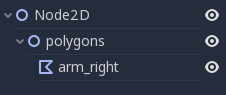
从 Polygon2D 节点开始。现在不需要把它放在场景中的特定位置,所以简单创建如下:
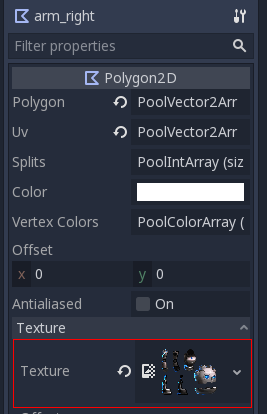
选中它并指定你之前下载的角色部件纹理:
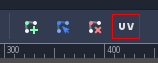
不建议直接绘制多边形。请打开该多边形的“UV”对话框:
转到点模式,选择铅笔,在需要的区域绘制一个多边形:
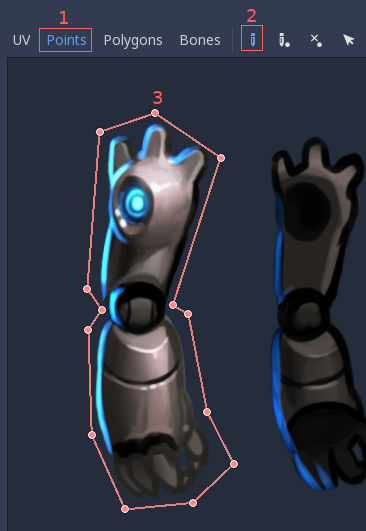
复制多边形节点,并给它一个合适的名称。然后,再次进入“UV”对话框,在新的所需部件中用另一个多边形替换旧的多边形。
当复制节点且下一块具有相似形状时,可以编辑上一个多边形,而不是绘制新多边形。
移动多边形后,请记住通过在 2D 多边形 UV 编辑器中选择编辑->多边形->UV 来更新UV。
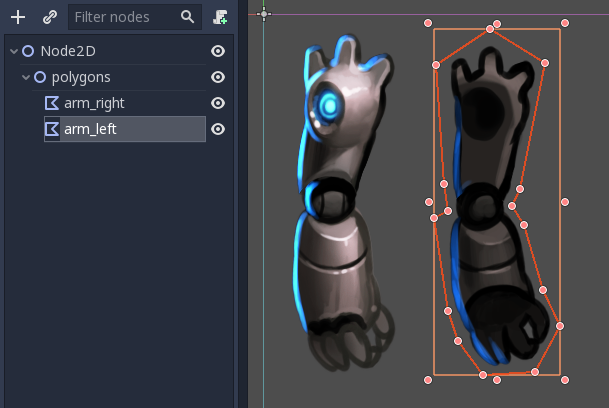
继续这样做,直到映射完所有的部件。
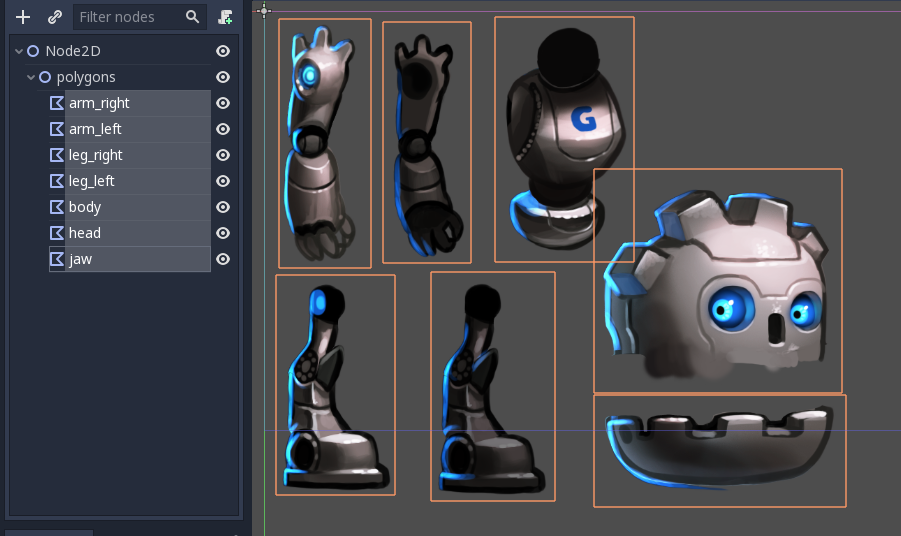
你会注意到,节点的部件与它们在原始纹理中的布局是一样的。这是因为默认情况下,当你绘制一个多边形时,UV 和点是一样的。
重新排列部件,构建角色。这个过程应该很快。没必要改变轴心,因此不必费心确保每个部件的旋转轴心都正确;你可以暂时不用理会它们。
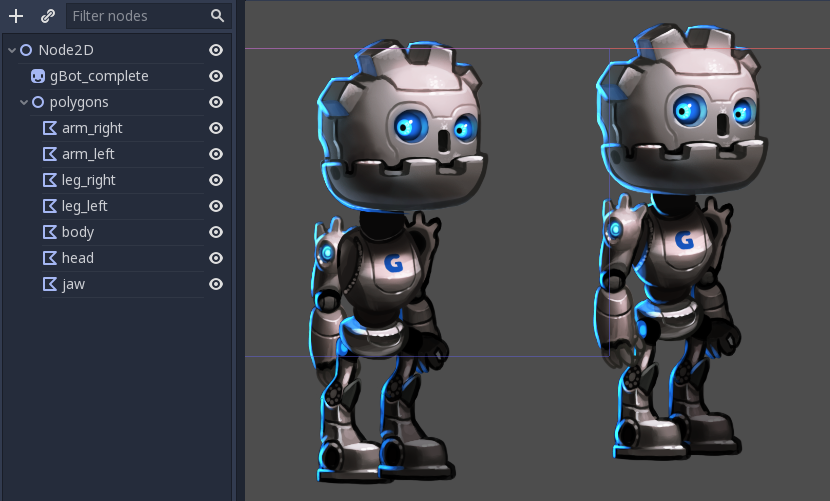
啊,这些部件的视觉顺序还不正确,因为有些覆盖到了错误的部分。重新排列节点的顺序来解决这个问题:
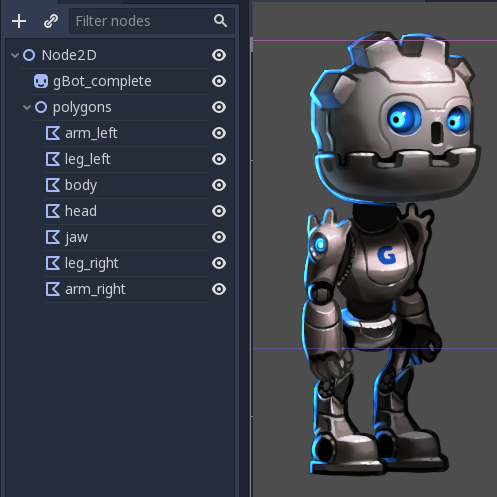
这下就完成了!这绝对比剪纸动画教程简单得多。
创建骨骼
创建一个 Skeleton2D 节点作为根节点的子项。这将是我们骨骼的基础:
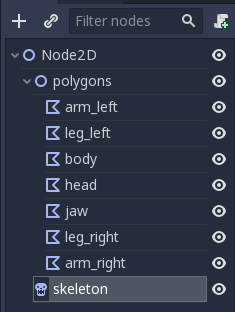
创建一个 Bone2D 节点作为骨骼的子项。把它放在臀部(通常骨骼从这里开始)。骨骼会指向右边,但是现在你可以忽略这个。
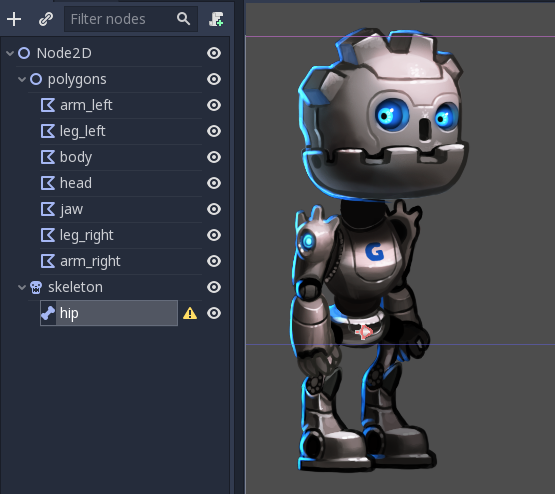
按层级结构继续创建骨骼并依次命名它们。
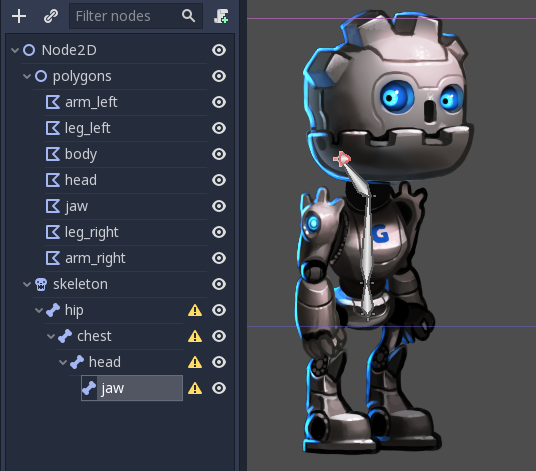
在这根链条的末端,会有一个下巴节点。它很短小,也指向右边。对于没有子骨骼的骨骼来说这是正常的。尖端骨骼的长度可以通过检查器中的属性来改变:
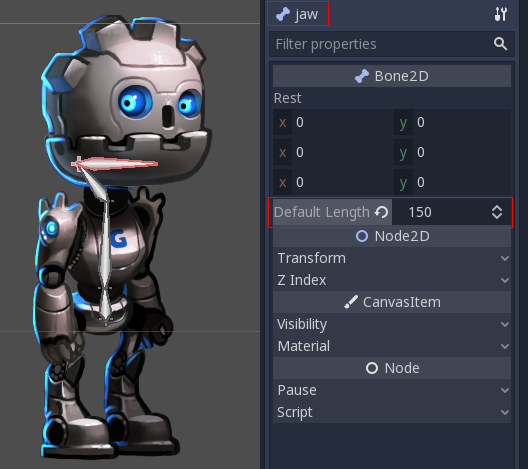
在这种情况下,我们不需要旋转骨骼——精灵中的下巴恰好指向右边——但万一需要,你可以随意旋转。同样,这只有对尖端骨骼才是真正需要的,因为带有子节点的骨骼通常不需要长度或特定的旋转。
继续构建整个骨骼:
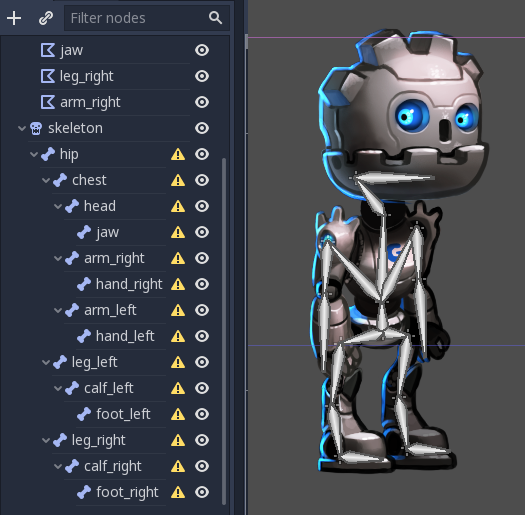
你会注意到,所有的骨骼都会显示关于缺少放松姿势的警告。放松姿势是骨骼的默认姿势,你可以随时恢复到这个姿势(这对于动画制作非常方便)。要设置放松姿势,点击场景树中的 skeleton 节点,然后在工具栏中点击 按钮,从下拉菜单中选择覆盖放松姿势。
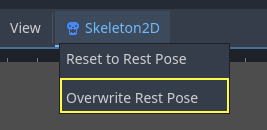
警告会消失。如果你修改了骨骼(添加/移除骨骼),就需要重新设置休息姿势。
多边形的变形
选中之前创建的多边形,并将骨骼节点分配给它们的 Skeleton 属性。这将确保它们最终能被骨骼变形。
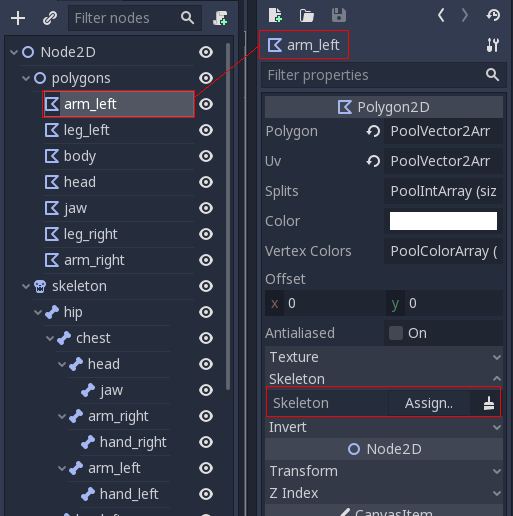
单击上面突出显示的属性并选择骨骼节点:
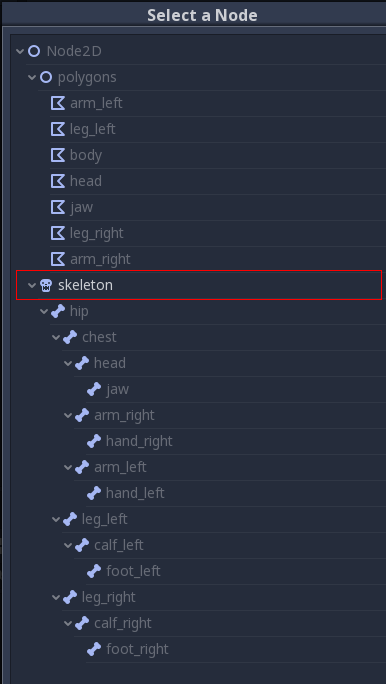
再次打开多边形的 UV 编辑器,进入骨骼部分。
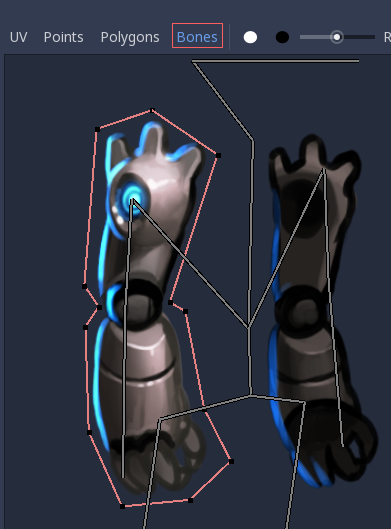
现在你还不能绘制权重。为此,你首先需要将骨骼中的骨骼列表与多边形同步。此步骤仅需手动执行一次(除非你通过添加/删除/重命名骨骼来修改骨骼)。这能确保你的绑定信息保存在多边形中,即使骨骼节点意外丢失或骨骼被修改。按“同步骨骼到多边形”按钮来同步列表。
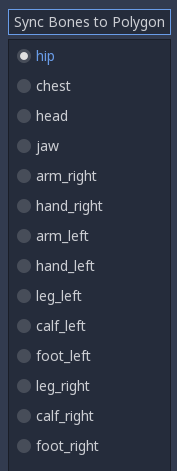
骨骼列表将自动显示。默认情况下,你的多边形没有被分配任何权重。选择你想要分配权重的骨骼,并在它们上面绘制:
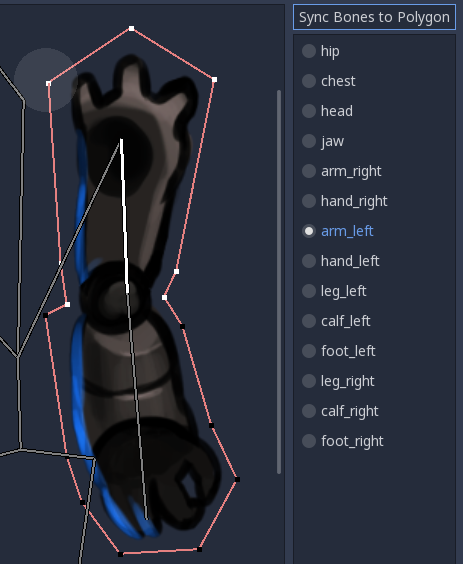
白色的点被分配了完整权重,而黑色的点不受骨骼影响。如果同一个点在多根骨骼上被涂成白色,那么影响将在它们之间分配(所以通常不需要过多使用中间色调,除非你想要打磨弯曲效果)。
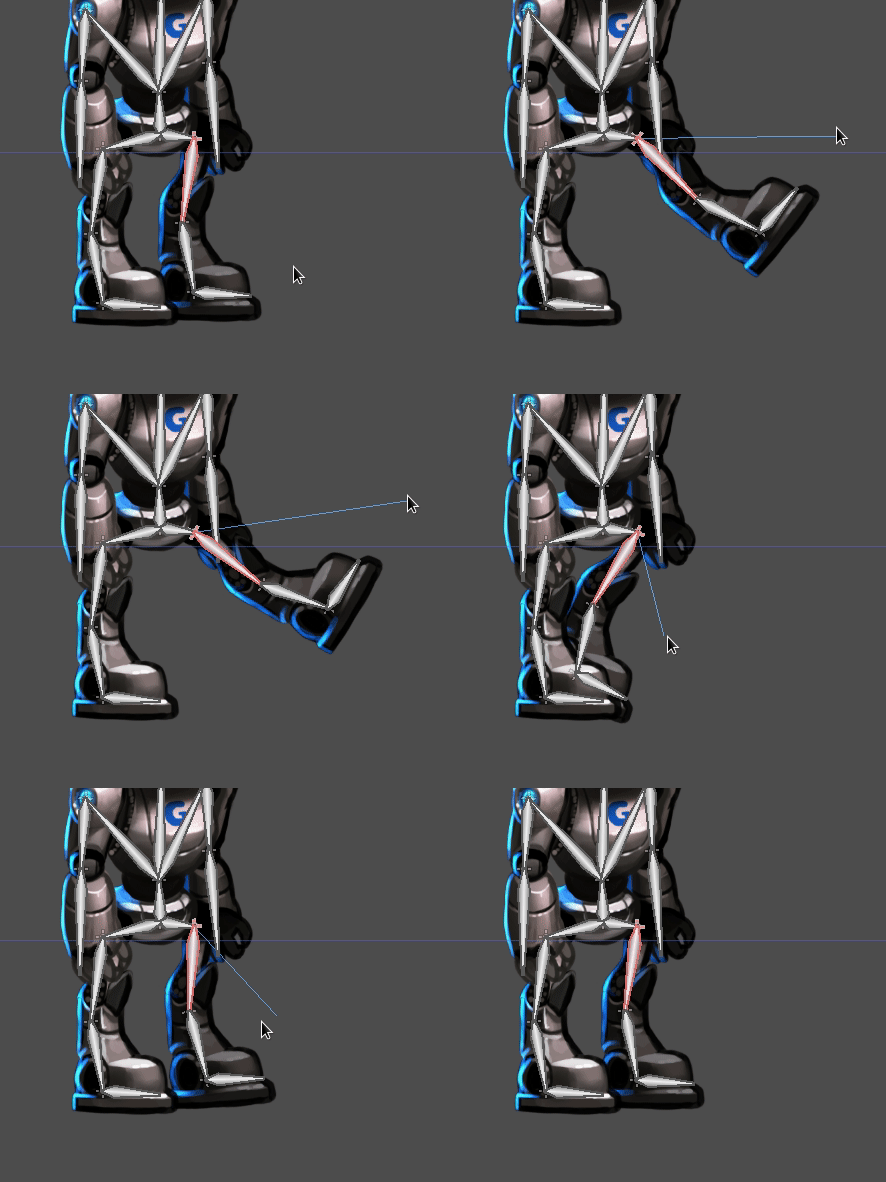
绘制完权重后,骨骼的动画(不是多边形的!)会相应地产生修改和弯曲多边形的预期效果。因为这种方法下你只需用制作骨骼的动画,工作变得容易得多!
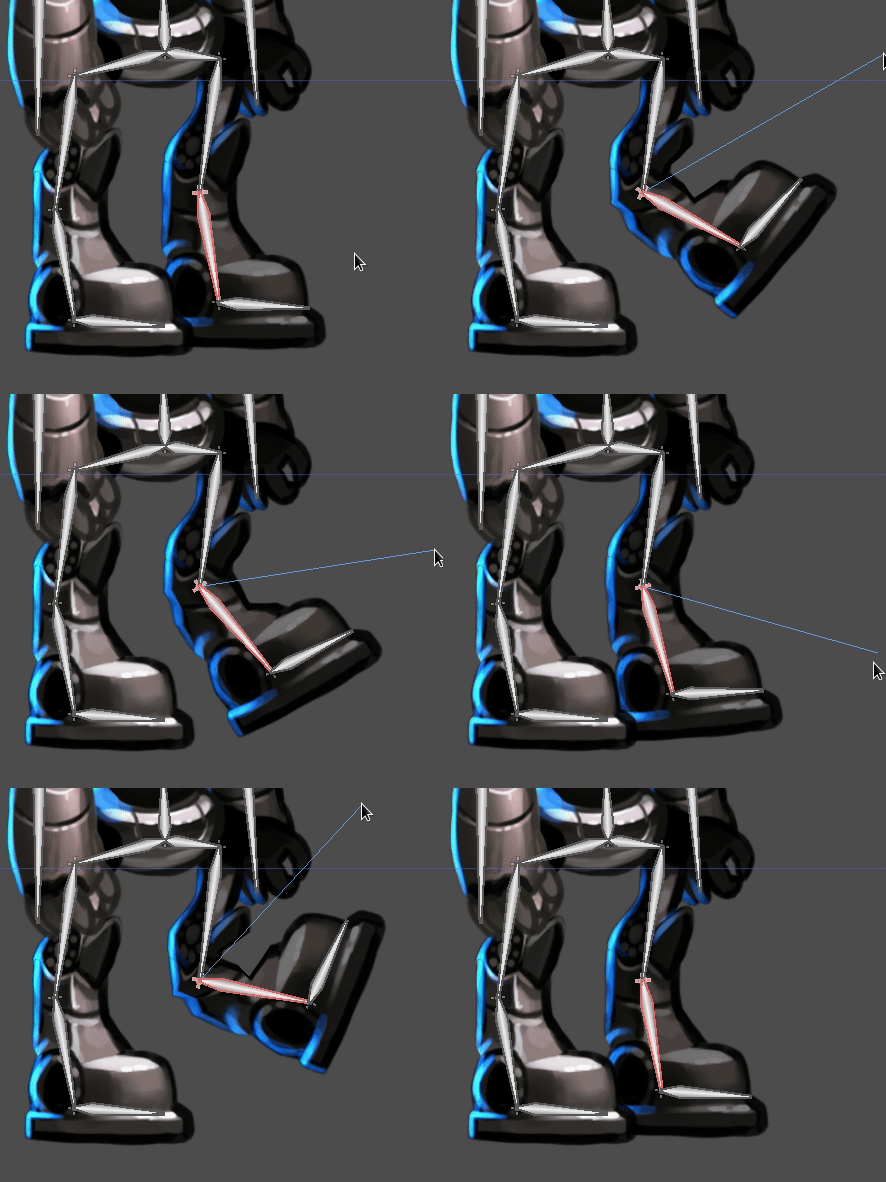
不过这并不完美。尝试制作让多边形弯曲的骨骼动画,往往会产生意想不到的结果:
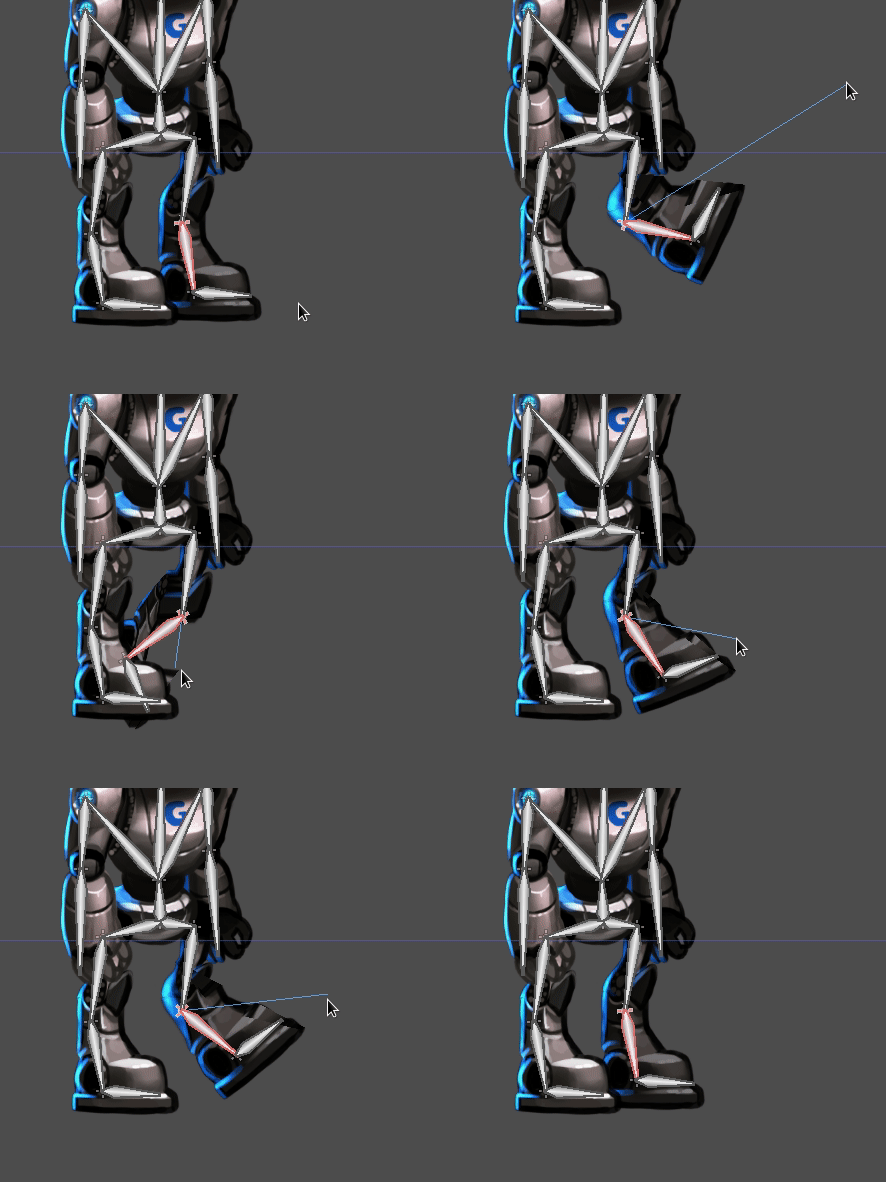
这是因为 Godot 在绘制多边形时,会产生内部三角形来连接这些点。它们并不总是按你所期望的方式弯曲。要解决这个问题,你需要在几何图形中设置提示,以明确你希望它如何变形。
内部顶点
再次打开每根骨骼的 UV 菜单,进入点部分。在你期望几何体弯曲的地方添加一些内部顶点:
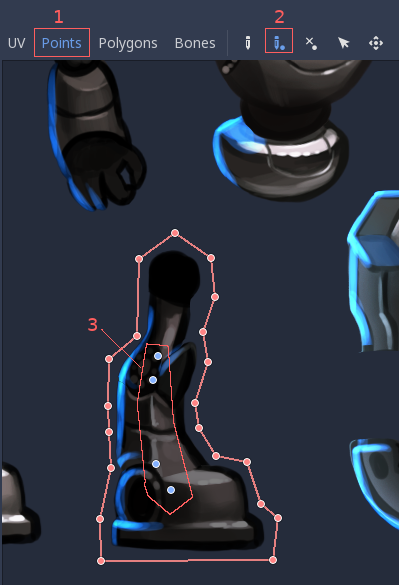
现在转到多边形部分,重新绘制细节更丰富的多边形。想象一下,当多边形弯曲时,你需要确保它们变形得尽可能小,所以请多尝试以找出正确的设置。
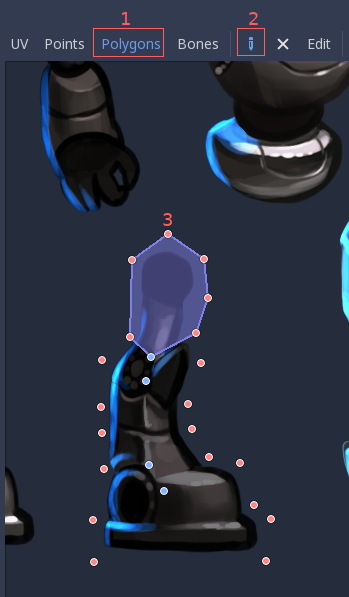
一旦你开始绘制,原来的多边形会消失,你可以自由创建自己的多边形:
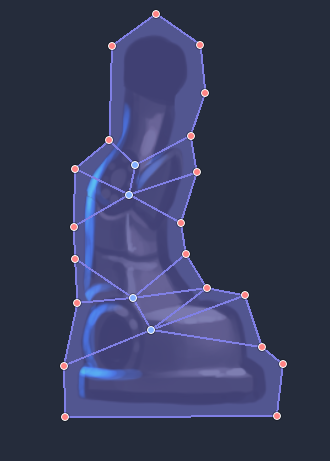
通常这个数量的细节没什么问题,尽管你可能还想要更精细地控制三角形的位置。请多多尝试,直到获得你满意的结果。
注意:不要忘记你新添加的内部顶点也需要绘制权重!再次转到骨骼部分,将它们分配到正确的骨骼。
一旦你设定好了,你会得到更好的结果: