Attention: Here be dragons
This is the latest
(unstable) version of this documentation, which may document features
not available in or compatible with released stable versions of Godot.
Checking the stable version of the documentation...
导入配置
Godot提供了多种自定义导入数据的方法,比如导入面板、高级导入设置对话框和继承场景。这些功能可以用来对导入的场景进行进一步的更改,比如调整网格、添加物理信息和添加新节点。你还可以编写一个脚本,在导入过程结束时运行代码,以执行任意的自定义操作。
请注意,在适用的情况下,应该优先修改原始数据,而不是导入后再配置场景。这有助于最大程度减少 3D 建模软件与实际导入场景之间的差异。可参考 导出模型的注意事项 及 使用名称后缀自定义节点类型 来获取更多信息。
导入工作流程
由于 Godot 只能保存自己的场景格式(.tscn/.scn),Godot 无法覆盖原始的 3D 场景文件(后者采用不同的格式)。这也是一种更安全的做法,可以避免意外更改源文件。
为了允许自定义场景及其材质,Godot 的场景导入器针对数据的导入方式提供了不同的工作流程。
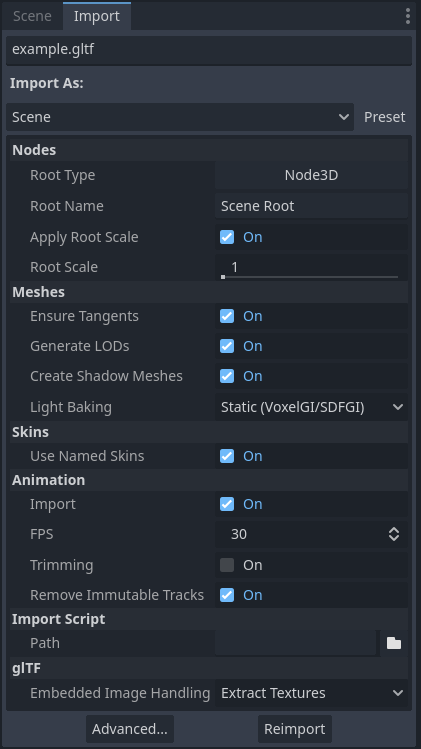
在文件系统面板中选择 3D 场景后的导入面板
这个导入过程可以通过 3 个单独的界面进行自定义,具体取决于你的需求:
导入面板:在文件系统面板中单击选中 3D 场景后即可使用。
高级导入设置对话框:在文件系统面板中双击 3D 场景,或者在导入面板中点击高级按钮来打开。这允许你在 Godot 中自定义每个物体的选项,并预览模型和动画。可参考高级导入设置来获取更多信息。
使用名称后缀自定义节点类型:在 3D 建模软件中,添加到对象名称后的特殊后缀。这允许你在 3D 建模软件中自定义每个对象的选项。
对于基本的自定义,使用导入面板就足够了。然而,对于更复杂的操作(例如基于每种材质定义材质覆盖),你需要使用高级导入设置对话框、导入提示,或者两者结合使用。
使用导入面板
在文件系统面板选中一个 3D 场景之后,可以在导入面板中调整以下选项:
根类型:用作根节点的节点类型。建议使用继承自 Node3D 的节点类型。否则,你将无法直接在 3D 编辑器中设置该节点的位置。
根名称:导入场景中根节点的名称。在编辑器中实例化场景(或从文件系统面板拖放)时,通常不会注意到该名称,因为根节点在这种情况下会被重命名为与文件名一致。
应用根缩放:如果启用,根缩放将直接应用于网格和动画,同时保持根节点的缩放为默认值 (1, 1, 1) 。这意味着如果你稍后在导入的场景中添加一个子节点,该子节点不会被缩放。如果禁用,根缩放将乘以根节点的缩放。
网格
确保切线:如果勾选,在导入的网格没有提供切线数据时,将会使用 Mikktspace 生成顶点的切线。如果可能,推荐使用 3D 建模软件在导出时生成切线,而不是依赖此选项。正确显示法线和高度贴图以及任何需要切线的材质/着色器功能都需要切线。如果你不需要依赖切线的材质功能,并且在源 3D 文件中不包含切线的情况下,禁用此选项可以减少输出文件的大小并加快导入速度。
生成 LOD:如果勾选,则会生成网格的低细节变体,这些变体将在远处显示以提高渲染性能。并非所有网格体都会受益于 LOD,特别是那些永远不会从远处渲染的网格。禁用此选项可以减少输出文件大小并加快导入速度。请参阅网格的细节级别(LOD)了解更多信息。
创建阴影网格:如果勾选,则在导入时生成阴影网格。通过合并可能的顶点,这能够在不降低质量的前提下优化阴影渲染。这反过来又减少了渲染阴影所需的内存带宽。阴影网格生成当前不支持使用比源网格更低的细节级别(但阴影渲染在相关情况下会使用 LOD)。
光照烘焙:配置 3D 场景中网格的全局光照模式。如果设置为 Static Lightmaps(静态光照贴图),则将网格的 GI 模式设置为 Static(静态)并在导入时为烘焙光照贴图生成 UV2。
光照贴图纹素大小:仅当光照烘焙设置为 Static Lightmaps 时可见。用来控制烘焙光照贴图上每个纹素的大小。较小的值会产生更精确的光照贴图,但代价是光照贴图大小更大、烘焙时间更长。
蒙皮
使用具名蒙皮:如果勾选,则为动画使用命名的蒙皮。MeshInstance3D节点包含 3 个相关属性:指向 Skeleton3D 节点的骨骼 NodePath(通常为
..)、一个网格和一个蒙皮:Skeleton3D节点包含一个命名的骨骼列表,其中每个骨骼包含姿势、放松姿势、名称和父骨骼。
网格是显示网格所需的所有原始顶点数据。就网格而言,它知道如何对顶点进行加权绘制,并使用通常从 3D 建模软件导入的内部编号。
蒙皮包含将此网格物体绑定到此 Skeleton3D 上所需的信息。对于 3D 建模软件选择的每一个内部骨骼 ID,它都包含两个内容。首先,一个矩阵,称为绑定姿势矩阵(Bind Pose Matrix)、逆绑定矩阵(Inverse Bind Matrix),或简称 IBM。其次,蒙皮包含每个骨骼的名称(如果启用使用具名蒙皮选项),或者骨骼在 Skeleton3D 列表中的索引(如果禁用了使用具名蒙皮选项)。
这些信息共同足以告诉 Godot 如何使用 Skeleton3D 节点中的骨骼姿势来渲染每个 MeshInstance3D 中的网格。请注意,MeshInstance3D 之间可能共享绑定(这在从 Blender 导出的模型中很常见);或者每个 MeshInstance3D 可能都使用单独的蒙皮对象(这在从其他工具(如 Maya)导出的模型中很常见)。
动画
导入:如果勾选,则从 3D 场景导入动画。
FPS:用线性插值将动画曲线烘焙为一系列点时使用的每秒帧数。建议将此值设置为与你在 3D 建模软件中使用的基准值相匹配。数值越大,动画在快速运动变化时越精确,但代价是文件大小和内存使用量也越大。由于插值的存在,超过 30 FPS 通常不会有太大好处(因为动画在更高的渲染帧率下仍会显得平滑)。
修剪:如果没有关键帧变化,则修剪动画的开头和结尾。这可以根据动画轨道的内容,减少某些 3D 场景的输出文件大小和内存使用量。
移除不可修改的轨道:移除只包含默认值的动画轨道。这可以根据动画轨道的内容,减少某些 3D 场景的输出文件大小和内存使用量。
导入脚本
Path:导入脚本的路径,该脚本可在导入过程完成后运行代码,以进行自定义处理。更多信息请参阅 使用导入脚本实现自动化。
glTF
嵌入图像处理:控制如何处理嵌入 glTF 场景中的纹理。Discard All Textures(忽略所有纹理)不会导入任何纹理,如果你想在 Godot 中手动设置材质,该选项将非常有用。Extract Textures(提取纹理)将纹理提取为外部图像,从而减小文件大小,并提供更多对导入选项的控制。Embed as Basis Universal(嵌入为基础通用)和Embed as Uncompressed(嵌入为未压缩)分别将纹理以带 VRAM 压缩和不带 VRAM 压缩的方式保留在导入的场景中。
FBX
导入器:使用的导入方法。ufbx 将 fbx 文件作为 fbx 文件处理。FBX2glTF 会在导入时将 fbx 文件转换为 glTF ,需要额外设置。不建议使用 FBX2glTF,除非有特定的理由要使用它而不是 ufbx,或者使用不同的文件格式。
允许几何辅助节点:启用或禁用几何辅助节点
嵌入图像处理:控制如何处理嵌入 glTF 场景中的纹理。Discard All Textures(忽略所有纹理)不会导入任何纹理,如果你想在 Godot 中手动设置材质,该选项将非常有用。Extract Textures(提取纹理)将纹理提取为外部图像,从而减小文件大小,并提供更多对导入选项的控制。Embed as Basis Universal(嵌入为基础通用)和Embed as Uncompressed(嵌入为未压缩)分别将纹理以带 VRAM 压缩和不带 VRAM 压缩的方式保留在导入的场景中。
Blender 专用选项
仅对 .blend 文件可见。
节点
可见:All(全部)会导入所有内容,包括不可见的对象。Visible Only(仅可见)仅导入可见的对象。Renderable(可渲染)仅导入在 Blender 中标记为可渲染的对象,无论它们是否实际可见。在 Blender 中,可渲染性通过在大纲视图(Outliner)中点击每个对象旁边的相机图标来切换,而可见性则通过眼睛图标来切换。
仅活动集合:若勾选此项,则仅导入 Blender 中位于活动集合内的节点。
精确光源:若勾选此项,将从 Blender 导入灯光(方向光、全向光和聚光灯)。“精确(punctual)”不应与“位置(positional)”混淆,因此方向光也包含在内。
摄像机:如果选中,则从 Blender 中导入摄像机。
自定义属性:若勾选此项,将从 Blender 导入自定义属性作为 glTF 的扩展数据。随后,可通过使用编辑器插件GLTFDocument.register_gltf_document_extension()读取这些数据,以便在导入时设置节点元数据(以及其他用途)。
修改器:如果设为 No Modifiers,导入时将忽略物体的修改器。如果设为 All Modifiers,则在导入时将修改器应用于物体。
网格
颜色:如果勾选,则从 Blender 导入顶点颜色。
UVs:如果勾选,则从 Blender 导入顶点的 UV1 和 UV2。
法线:如果勾选,则从 Blender 导入顶点法线。
导出几何节点实例:若勾选此项,将从 Blender 导入 几何节点 实例。
GPU 实例:如果勾选,则会将实例和粒子系统导入为 GLTF 的缓冲区/访问器数据,而不是大量单独的 Mesh3D 对象。这不包括几何节点实例化 。
切线:如果选中,则从 Blender 导入顶点切线。
蒙皮:None跳过从 Blender 导入骨骼蒙皮数据。4 Influences (Compatible)导入蒙皮数据以兼容所有渲染器,但某些骨骼绑定的精度会降低。All Influences:导入包含所有权重影响(Godot 中最多 8 个)的蒙皮数据,精度更高,但可能无法与所有渲染器兼容。
仅导出影响网格变形的骨骼:若勾选此项,仅从 Blender 导入那些对网格产生变形影响的骨骼。
材质
启用解包:若勾选此项,会将原始图像解包到 Godot 文件系统中并直接使用。这允许修改图像导入设置(如 VRAM 压缩)。若未勾选,则允许 Blender 转换原始图像,例如将粗糙度和金属度重新打包为一个粗糙度+金属度纹理。大多数情况下,应保持此选项勾选,但如果
.blend文件中的图像格式不正确,则必须禁用此选项才能获得正确行为。导出材质:若设置为 Placeholder:不导入材质,但保留表面插槽,以便为不同表面单独分配材质;若设置为 Export,则按原样导入材质(注意:Blender 的程序化材质可能无法正确工作)。若设置为 Named Placeholder,则导入材质,但不导入打包在
.blend文件中的图像。纹理需要在导入后的材质中手动重新指定。
动画
限制播放范围:若勾选此项,则将动画导入限制在 Blender 中定义的播放范围(即 Blender 动画时间轴右侧的起始和结束选项)。这可以避免包含未使用的动画数据,使导入的场景更小、加载更快。然而,如果在 Blender 中未正确设置播放范围,这也可能导致部分动画数据丢失。
始终采样:若勾选此项,将强制在导入时对动画进行采样,以确保 Blender 与 glTF 之间的动画插值方式一致,但代价是文件体积增大。若未勾选,由于两者在动画插值语义上的差异,你在 Blender 中看到的动画与在 Godot 中导入的场景之间可能存在差异。
分组轨道:若勾选此项,则将动画(活动动作和 NLA 轨道上的动作)作为独立的轨道导入。若未勾选,则所有当前分配的动作将合并为一个 glTF 动画。
使用导入脚本实现自动化
可以提供一个特殊脚本在导入后处理整个场景。这非常适合后期处理、更换材质和对几何体做有趣的事情等等。
在文件系统面板中右键单击并选择新建脚本…,创建一个不附加到任何节点的脚本。在脚本编辑器中,编写以下内容:
@tool # Needed so it runs in editor.
extends EditorScenePostImport

# This sample changes all node names.
# Called right after the scene is imported and gets the root node.
func _post_import(scene):
    # Change all node names to "modified_[oldnodename]"
    iterate(scene)
    return scene # Remember to return the imported scene

# Recursive function that is called on every node
# (for demonstration purposes; EditorScenePostImport only requires a `_post_import(scene)` function).
func iterate(node):
    if node != null:
        print_rich("Post-import: [b]%s[/b] -> [b]%s[/b]" % [node.name, "modified_" + node.name])
        node.name = "modified_" + node.name
        for child in node.get_children():
            iterate(child)
_post_import(scene: Node) 函数以导入的场景为参数(该参数实际上是场景的根节点)。最终使用的场景必须被返回(即使是完全不同的另一个场景)。
要使用你的脚本,请在导入选项卡的“导入脚本”类别下的“路径”选项中找到该脚本。
使用动画库
你可以选择仅从 glTF 文件导入动画,而不导入任何其他内容。这在某些资产管线中用于将动画与模型分开分发。比如,这允许你给多个角色使用一套动画,而无需为每个角色重复动画数据。
要执行此操作,请在文件系统面板中选择 glTF 文件,然后在导入面板中将导入模式更改为 Animation Library:
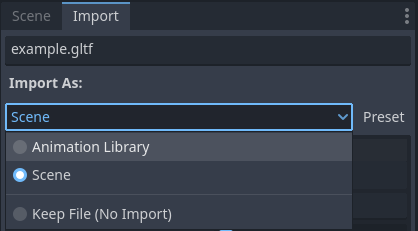
在导入面板中将导入类型更改为 Animation Library
单击重新导入,并根据提示重启编辑器。重启后,glTF 文件将作为 AnimationLibrary 导入,而不是 PackedScene 。然后,可以在 AnimationPlayer 节点中引用此动画库。
更改导入模式为 Animation Library 后可见的导入选项,其作用与使用场景导入模式时相同。更多信息请参阅 使用导入面板 。
过滤脚本
可以使用特殊语法指定一个过滤脚本, 以决定应保留哪些动画的哪些轨道。
过滤脚本针对每个导入的动画执行。语法由两种类型的语句组成:第一种用于选择要过滤的动画,第二种用于过滤匹配动画中的单个轨道。所有名称模式都使用不区分大小写的表达式匹配,并支持 ? 和 * 通配符(底层使用 String.matchn() )。
脚本必须以动画过滤语句开头(由以 @ 开头的行表示)。例如,如果我们想要将过滤应用于所有名称以 "_Loop" 结尾的导入动画:
@+*_Loop
类似地,还可以在同一行中添加更多模式,以逗号分隔。下面是一个修改后的例子,除了包含所有名称以 "Arm_Left" 开头的动画外,同时还排除所有名称以 "Attack" 结尾的动画:
@+*_Loop, +Arm_Left*, -*Attack
在动画选择过滤语句之后, 我们添加轨道过滤模式来指示应保留或丢弃哪些动画轨道。如果未指定轨道过滤器模式, 则匹配动画中的所有轨道都会被丢弃!
需要注意的是,轨道过滤语句是按顺序应用于动画中的每条轨道的,这意味着一行可能包含某个轨道,但后续的规则仍然可以丢弃它。同样,一个被之前规则排除的轨道,可以被过滤脚本后续的规则重新包含进来。
例如:包含动画中所有名字以 "_Loop" 结尾的轨道,但忽略任何以 "Control" 结尾的 "Skeleton" 轨道,除非它们的名字中有 "Arm":
@+*_Loop
+*
-Skeleton:*Control
+*Arm*
在上面的示例中,像 "Skeleton:Leg_Control" 这样的轨道会被丢弃,而像 "Skeleton:Head" 或 "Skeleton:Arm_Left_Control" 这样的轨道会被保留。
任何一行不是以 + 或 - 开头的轨道过滤都会被忽略。
场景继承
在许多情况下,可能希望对导入的场景进行手动修改。默认情况下,这是不可能的,因为如果源 3D 资产发生变化,Godot 将重新导入整个场景。
然而,可以使用场景继承来创建本地修改。如果你尝试使用场景 > 打开场景... 或场景 > 快速打开场景... 来打开已导入的场景,以下对话框将会出现:

在编辑器中打开导入的 3D 场景时的对话框
在继承场景中,修改的唯一限制是:
无法删除基础场景中的节点,但可以在任何地方添加其他节点。
无法编辑子资源。相反,你需要如上所述将它们保存在外部。
除此之外,一切都是允许的。