Presentando a la Librería de Assets
Introducción
Este tutorial tiene como objetivo servir como guía sobre cómo puedes enviar tus propios activos a la Librería de Assets de Godot y compartirlos con la comunidad de Godot.
Como se menciona en el documento Uso de la Librería de Assets, para poder enviar recursos a la Librería de Assets, necesitas tener una cuenta registrada y haber iniciado sesión.
Directrices de presentación
Antes de presentar tu recurso, por favor asegúrate de que cumples con todos los requisitos, y también considera seguir las recomendaciones.
Requerimientos
En términos generales, la mayoría de los activos que la gente presenta a la Librería de Assets son aceptados. Sin embargo, para que su recurso sea aceptado, hay algunos requisitos que tu recurso que deben cumplirse para ser aprobado.
El activo debe funcionar. Si el activo no se ejecuta o no funciona en la versión de Godot especificada, será rechazado.
El activo debe tener un archivo .gitignore adecuado. Es importante mantener datos redundantes fuera del repositorio. Aquí tienes una plantilla.
No se permiten submódulos o cualquier submódulo debe ser prescindible. GitHub no incluye submódulos en el archivo ZIP descargado, por lo que si el activo necesita el contenido del submódulo, tu activo no funcionará.
La licencia debe ser correcta. La licencia indicada en la Librería de Assets debe coincidir con la licencia en el repositorio. El repositorio DEBE tener un archivo de licencia llamado "LICENSE" o "LICENSE.md". Este archivo debe contener el texto de la licencia en sí y una declaración de derechos de autor que incluya el año o años y el titular de los derechos de autor.
Utiliza un inglés adecuado para el nombre y la descripción de tu activo. Esto incluye usar mayúsculas correctas y utilizar frases completas en la descripción. También puedes incluir otros idiomas, pero al menos debe haber una versión en inglés.
El enlace del icono debe ser un enlace directo. Para los íconos alojados en GitHub, el enlace debe comenzar con "raw.githubusercontent.com", no con "github.com".
Recomendaciones
Estas cosas no son necesarias para que su recurso sea aprobado, pero si sigue estas recomendaciones, puedes ayudar a que la Librería de Assets sea un lugar mejor para todos los usuarios.
Al crear contenido que no es del proyecto, es una práctica común colocar los archivos dentro de una carpeta addons/nombre_recurso/. Haz esto para evitar que los archivos entren en conflicto con otros recursos o con los archivos de los usuarios que instalan tus assets. Esta carpeta no se generará automáticamente cuando un usuario instale tus archivos.
Corrige o suprime todas las advertencias del script. El sistema de advertencias está ahí para ayudar a identificar problemas con tu código, pero las personas que usan tu recurso no necesitan verlas.
Asegúrate de que tu código cumpla con las guías de estilo oficiales. Tener un estilo consistente ayuda a que otras personas puedan leer tu código, y también facilita que otras personas contribuyan a tu recurso. Consulta la Guía de estilo de GDScript o la Guía de estilo de C#.
Si tienes capturas de pantalla en tu repositorio, colócalas en su propia subcarpeta y agrega un archivo .gdignore vacío en la misma carpeta (nota: gd, no git). Esto evita que Godot importe tus capturas de pantalla. En Windows, abre un símbolo del sistema en la carpeta del proyecto y ejecuta
type nul > .gdignorepara crear un archivo cuyo nombre comience con un punto.Si tu activo es una biblioteca para trabajar con otros archivos, considera incluir archivos de ejemplo en el activo.
Considera añadir un archivo .gitattributes a su repositorio. Este archivo permite dar instrucciones extra a Git, como especificar finales de línea y listar archivos no necesarios para que su recurso funcione con la directiva
export-ignore. Esta directiva elimina dichos archivos del archivo ZIP resultante, impidiendo que sean descargados por los usuarios de la Librería de Assets. Estos son ejemplos comunes de .gitattributes:# Normalize line endings for all files that Git considers text files. * text=auto eol=lf
# Normalize line endings for all files that Git considers text files.
* text=auto eol=lf
# Only include the addons folder when downloading from the Asset Library. /** export-ignore /addons !export-ignore /addons/** !export-ignore
Si estás enviando un plugin, añade una copia de tu licencia y del léame(readme) a la propia carpeta del plugin. Esta es la carpeta que los usuarios están garantizados a mantener con tu proyecto, por lo que una copia asegura que siempre tienen esos archivos a mano (y les ayuda a cumplir con sus términos de licencia).
Mientras que la Librería de Assets permite más que solo GitHub, considera alojar el código fuente de tu activo en GitHub. Otros servicios pueden no funcionar de manera confiable y la falta de familiaridad puede ser una barrera para los colaboradores.
Presentando
Una vez que hayas iniciado sesión, podrás dirigirte a la página "Enviar Recursos" de la Librería de Assets, que se verá así:
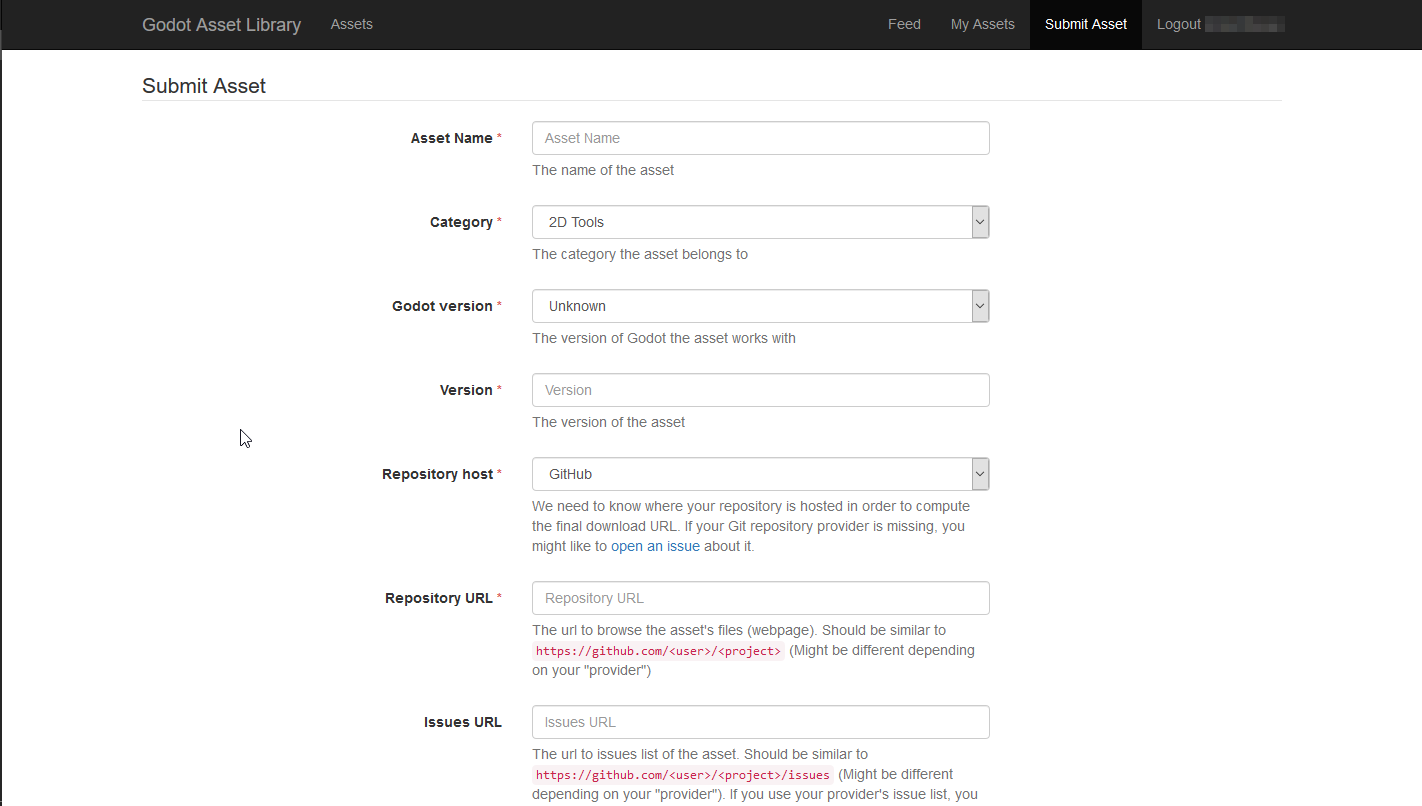
Aunque puede parecer mucho (y hay más a medida que se desplaza hacia abajo), cada campo se describe en términos de lo que se debe poner. No obstante, también repasaremos aquí lo que se requiere en el formulario de presentación.
- Nombre del Recurso:
El nombre de tu recurso. Debe ser un título único y descriptivo de lo que es tu recurso.
- Categoría:
La categoría a la que pertenece tu recurso y en la que se mostrará en los resultados de búsqueda. La categoría se divide en Addons y Proyectos. Dentro del editor, los recursos del tipo Proyecto (Plantillas, Demos, Proyectos) solo se muestran al ver la Librería de Assets desde el Gestor de Proyectos, mientras que los recursos del tipo Addon solo serán visibles desde dentro de un proyecto.
- Versión de Godot:
La versión del motor con el que trabaja el recurso. Actualmente, no es posible tener una sola entrada de recurso que contenga descargas para múltiples versiones de motor, por lo que puede ser necesario volver a enviar el recurso varias veces, con una entrada para cada versión de Godot que soporte. Esto es particularmente importante cuando se trata de versiones principales del motor, como Godot 2.x y Godot 3.x.
- Versión:
El número de versión del recurso. Mientras que eres libre de elegir y utilizar cualquier esquema de versionado que te guste, puedes buscar algo como SemVer si quieres que el esquema de versionado de tu recurso sea claro y consistente. Ten en cuenta que también hay un número de versión interno, que se incrementa cada vez que se cambia o actualiza la URL de descarga del recurso.
- Anfitrión del repositorio:
Los recursos subidos a la Librería de Assets no se alojan directamente en ella. En su lugar, apuntan a repositorios alojados en proveedores de Git de terceros, como GitHub, GitLab o Bitbucket. Aquí es donde eliges qué proveedor utiliza tu recurso, para que el sitio pueda calcular el enlace de descarga final.
- URL de Repositorio:
La URL de los archivos/página web de tu recurso. Esto variará en función de su elección de proveedor, pero debe ser similar a "https://github.com/", "usuario" o "proyecto".
- Problemas de URL:
La URL del rastreador de problemas de tu recurso. De nuevo, esto diferirá de un host de repositorio a otro, pero probablemente se verá similar a https://github.com/<user>/<project>/issues. Puedes dejar este campo vacío si utilizas el rastreador de problemas de tu proveedor, y es parte del mismo repositorio.
- Descargar el Commit:
El commit del recurso. Por ejemplo, "b1d3172f89b86e52465a74f63a74ac84c491d3e1". El sitio calcula la URL de descarga real a partir de esto.
- URL de Icono:
La URL al icono de tu recurso (que se usará como miniatura en los resultados de búsqueda de la Librería de Assets y en la página del recurso). Debe ser una imagen en formato PNG o JPG.
The icon must be square (1:1 aspect ratio). It should have a minimum resolution of 128×128 pixels.
Nota
Para los íconos alojados en GitHub, las URL deben proporcionarse en el formato https://raw.githubusercontent.com/<user>/<project>/<branch>/Icon.png.
- Licencia:
The license under which you are distributing the asset. The list includes a variety of free and open source software licenses, such as GPL (v2 and v3), MIT, BSD and Boost Software License. You can visit OpenSource.org for a detailed description of each of the listed licenses.
- Descripción:
Por último, puedes utilizar el campo Descripción para obtener una visión general textual de tu recurso, sus características y comportamiento, un registro de cambios, etc. En el futuro, se soportará el formato con Markdown, pero actualmente, su única opción es el texto sin formato.
También puedes incluir hasta tres vistas previas de vídeo y/o imágenes, que se mostrarán en la parte inferior de la página del recurso. Utiliza la casilla de verificación "Habilitar" en cada una de las cajas de presentación de vistas previas para habilitarlas.
- Tipo:
O una imagen o un video.
- URL Imagen/Youtube:
Un enlace a la imagen, o a un video, alojado en YouTube.
- Url Miniatura:
Una URL de una imagen que será usada como una miniatura para la vista previa. Esta opción será eliminada eventualmente, y las miniaturas serán computadas automáticamente en su lugar.
Cuando haya terminado, pulsa "Enviar". Su recurso entrará en la cola de revisión. Puedes consultar todos los recursos pendientes de revisión aquí . El proceso de aprobación es manual y puede tardar unos días en ser aceptado (o rechazado), ¡así que por favor, tenga paciencia!
Se le informará cuando se revise su recurso. Si ha sido rechazado, se le indicará el motivo y podrá volver a enviarlo con los cambios oportunos.