Editor de Scripts
Introducción
El editor de scripts de Godot Engine es un editor de texto potente y totalmente integrado que no solo agiliza la escritura y depuración de código escrito en GDScript, sino que también permite trabajar con archivos de texto plano, ofreciendo a los desarrolladores un entorno fluido para la creación de scripts de lógica y comportamientos de juegos. Puedes resaltar el código, aplicar sangría automática, realizar comprobaciones de sintaxis y mucho más. También permite crear puntos de interrupción para depurar el proyecto sin cambiar de ventana. El editor de texto también funciona como visor de referencias de clases sin conexión, al que se puede acceder de varias maneras, como se describe en la Referencia de clases integrada.
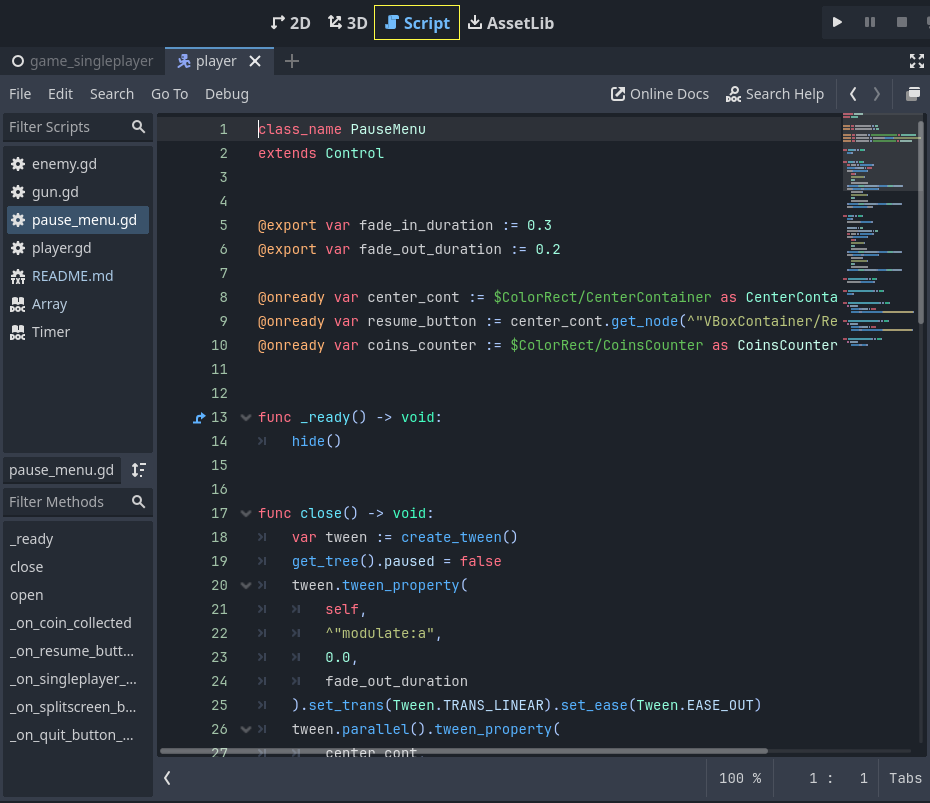
Características
Algunas de las características clave del editor de texto se enumeran a continuación:
Editor de código totalmente integrado para GDScript.
Soporte de resaltado de sintaxis para archivos GDScript y JSON.
Comprobación de sintaxis para archivos GDScript y JSON.
Soporte para marcadores y puntos de interrupción.
Sangría automática.
Plegado de código.
Tema personalizable.
Múltiples cursores, que pueden habilitarse usando Alt + Left Click.
Completado automático de variables, funciones, constantes, etc.
Refactorización en línea de símbolos seleccionándolos y usando Ctrl + D.
Búsqueda y reemplazo masivo en archivos de proyecto.
Uso
Si estás usando GDScript, el editor de texto integrado de Godot te ofrece todo lo necesario, sirviendo como un punto de acceso único para aprovechar al máximo el motor Godot. Casi todos los parámetros que se pueden ajustar mediante la interfaz de usuario también se pueden modificar directamente mediante código.
Nota
If you would like to use an external text editor or prefer to use C# in your project, see Uso de un editor de texto externo and Configuración de un editor externo.
Truco
Al igual que muchas partes de la interfaz de Godot, el editor de texto también se puede personalizar modificando su configuración a su gusto. Puedes acceder a esta configuración abriendo Editor > Configuración del editor y accediendo al grupo Editor de texto.
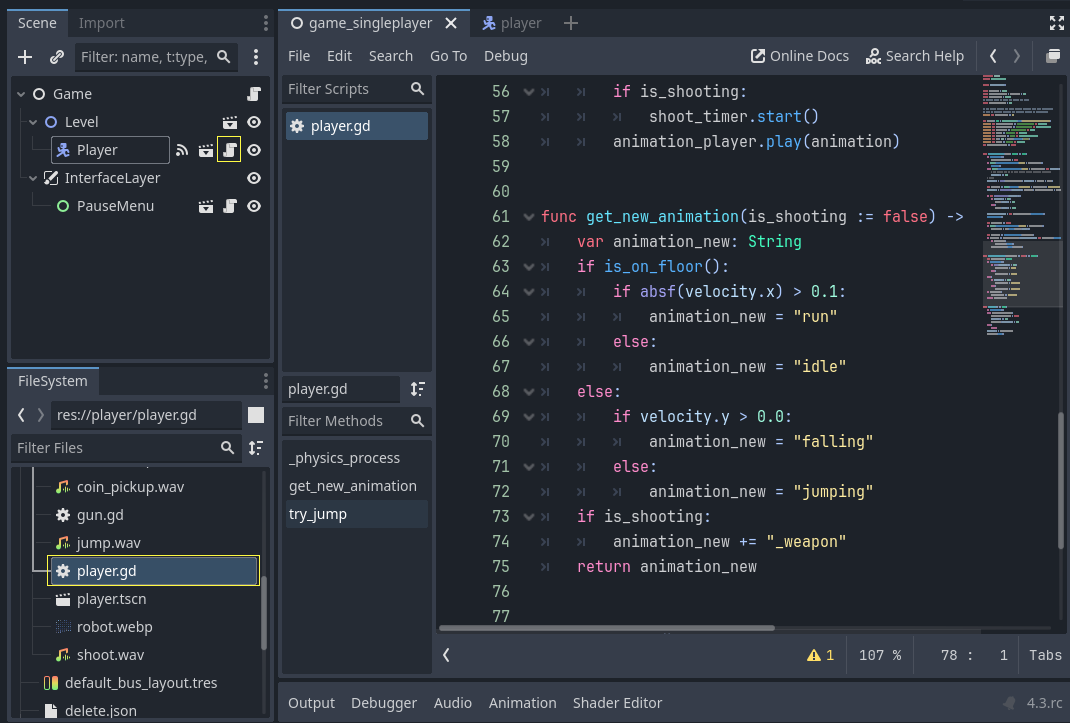
Puedes abrir el Editor de Scripts con el botón Script en el selector de espacio de trabajo, ubicado en la parte superior central de la interfaz de Godot. También puedes usar el botón Abrir Script junto a un nodo en el panel Árbol de Escenas, o hacer doble clic en un archivo .gd o en un archivo de texto reconocido en el panel Sistema de Archivos para abrirlo directamente en el Editor de Scripts.

Una vez abierto, verá los menús del editor de texto en la parte superior, debajo del selector de escenas. Junto a los menús, encontrará botones para abrir la documentación en línea o buscar en la referencia de clases integrada. A la derecha de estos botones, hay dos flechas de navegación que le permiten navegar por su historial de visualizaciones. Finalmente, puede usar el botón flotante para separar el editor de texto de la ventana de Godot, lo cual resulta útil si trabaja con varios monitores.
Debajo de los menús de la izquierda, verá el panel de scripts. En el centro, junto al panel de scripts, se encuentra el área de codificación. Debajo del área de codificación se encuentra la barra de estado, que muestra el conteo de errores y advertencias en el código. Al hacer clic en los iconos de error o advertencia, se mostrará la lista de errores con los números de línea. Al hacer clic en uno, se saltará a esa línea. También puedes optar por ignorar las advertencias abriendo la lista y haciendo clic en "Ignorar". La barra de estado también te permite cambiar el nivel de zoom del código haciendo clic en el valor porcentual. También puedes usar Ctrl + Mouse Wheel (Cmd + Mouse Wheel en Mac) para lograr el mismo efecto. La barra de estado también muestra la posición actual del cursor en términos de línea y columna, y si la sangría se realiza con tabulaciones o espacios.
Muchas de las acciones del editor de texto también se pueden ejecutar mediante atajos. Cada acción muestra sus atajos correspondientes junto a ella. Para ver una lista completa de atajos, consulta text editor shortcuts.
En las siguientes secciones, analizaremos diferentes aspectos del editor de texto. También puedes seleccionar una sección a continuación para acceder a un tema específico:
Panel de Scripts
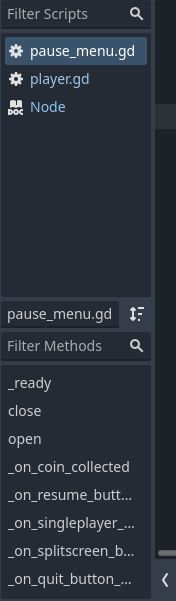
Debajo de los menús, en el panel izquierdo, verá una lista de archivos abiertos y páginas de documentación. Según el tipo de archivo, esta lista tendrá un icono junto al nombre del archivo. Por ejemplo, el icono  significa que es un GDScript. El icono
  significa que es un script de C#. El icono
  significa que se trata de una referencia de clase integrada. Finalmente, el icono
  significa que es un script en ejecución (consulta tool annotation para obtener más información). Al pasar el cursor sobre un archivo, se mostrará una descripción emergente con su ubicación relativa en la carpeta del proyecto.
En la barra de estado, al hacer clic en la flecha izquierda se oculta el panel de script, y al hacer clic en la flecha derecha se muestra.
Si no cambió ninguna configuración, los nombres de los archivos también podrían tener un color diferente. Esto le ayuda a identificar los archivos editados recientemente, resaltándolos. Este comportamiento se puede cambiar en Editor > Configuración del editor, ajustando las propiedades de Temperatura del script en la sección Editor de texto.
La barra de filtros sobre los nombres de archivo ofrece una práctica función de búsqueda que no distingue entre mayúsculas y minúsculas para encontrar un archivo específico. Incluso si solo escribe las letras del nombre de archivo en la barra, también aparecerán los archivos que contengan estas letras en orden. Supongamos que hay un archivo llamado button.gd en la lista. Si escribe btn en la barra de filtros, este archivo aparecerá en los resultados. Para restablecer el filtro, borre la barra de filtros.
Un asterisco (*) junto al nombre de un archivo indica que el archivo tiene cambios no guardados.
Truco
Si simplemente ingresa "*" en la barra de filtro, puede mostrar todos los archivos no guardados.
Puedes arrastrar un archivo para cambiar su orden. Al hacer clic con el botón central en un archivo, este se cierra. Al hacer clic con el botón derecho en un archivo, se ofrecen varias opciones para guardarlo o cerrarlo, o para copiar su ruta relativa. En este menú:
You can also use Move Up and Move Down to change the order of the file, or use Sort to sort all files alphabetically. Toggle Scripts Panel hides the panel, which can be displayed again using the right arrow on the status bar. Close Docs closes all opened in-class reference documents leaving only script files open. Show in FileSystem finds and highlights the file in the FileSystem dock.
Debajo de la lista de archivos, verá el nombre del archivo abierto. El botón junto a este cambia el orden de los métodos definidos en este archivo entre orden alfabético y orden de aparición. Debajo se encuentra el esquema del archivo. Si se trata de un archivo de script, contendrá la lista de métodos definidos. Sin embargo, si hay una página de referencia de clase abierta, esta área mostrará el índice del documento. Al hacer clic en un elemento de esta lista, accederá a la función o sección correspondiente del archivo. De igual forma, la barra Filtrar métodos permite buscar una función o sección específica dentro del documento seleccionado con el mismo comportamiento que al filtrar scripts.
Menús
Los menús del editor de texto se encuentran debajo del selector de escena y le permiten acceder a una variedad de herramientas y opciones, como administración de archivos, búsqueda y reemplazo, controles de depuración y funciones de formato de código.
Truco
Un asterisco (*) junto a una acción significa que esta operación también está disponible en el menú contextual, que se puede abrir haciendo clic derecho en el editor de código.

The File menu provides the following options:
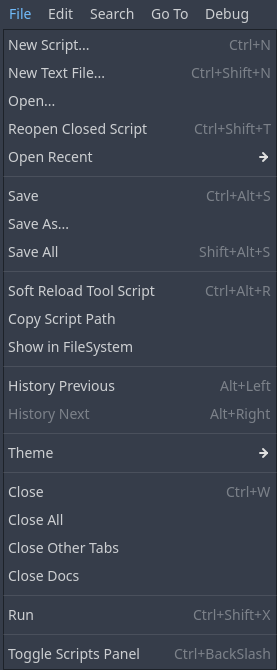
Nuevo script...: Abre el cuadro de diálogo de nuevo script para crearlo y añadirlo al proyecto. Si la creación se realiza correctamente, se abrirá directamente en el editor de texto. Según la versión de Godot (compatible con C# o no), puede elegir
.gdo.cscomo la extensión.Nuevo archivo de texto...: Abre el cuadro de diálogo de archivo para crear un archivo de texto sin formato con uno de los formatos reconocidos. Godot también puede resaltar los archivos "json".
Abrir...: Abre el cuadro de diálogo de archivo para permitirle explorar dentro de su computadora y elegir cualquier archivo de texto reconocido para abrirlo.
Reabrir script cerrado: Reabre los últimos scripts cerrados. Puedes usar esta opción varias veces para reabrir otros scripts cerrados si cerró más de uno.
Abrir Recientes: Muestra una lista de los últimos scripts abiertos. También puedes borrar la lista con la opción al final.
Guardar: guarda el script actualmente seleccionado.
Guardar como...: abre el cuadro de diálogo de archivo para guardar el script actualmente abierto con un nombre diferente.
Guardar todo: Guarda todos los scripts abiertos sin guardar en el editor de texto. Los scripts con cambios sin guardar tendrán un asterisco (*) junto a sus nombres en la lista de scripts.
Script de herramienta de recarga suave: si el script seleccionado es una tool, vuelve a cargar el script para ejecutarlo nuevamente.
Copiar ruta de script: copia la ruta relativa del script seleccionado actualmente en el proyecto usando el prefijo
res://.Mostrar en el sistema de archivos: busca y resalta el archivo seleccionado en el dock del sistema de archivos.
Historial Anterior: Cambia el script activo al que estaba abierto anteriormente. Esto es útil cuando tiene varios scripts abiertos y desea volver rápidamente al último que estaba editando. Si también cambió la posición del cursor más de 10 líneas, primero lo moverá a su ubicación anterior en el mismo archivo.
Historial Siguiente: Después de usar "Historial Anterior" para volver a un script anterior, esta función te permite avanzar en el historial del script, pasando a los scripts a los que accedió previamente. Al igual que antes, si también cambió la posición del cursor más de 10 líneas, primero lo moverá a su siguiente ubicación en el mismo archivo.
Tema: Ofrece opciones para importar un tema existente, guardarlo o recargarlo. La configuración del tema se puede cambiar desde la Configuración del editor.
Cerrar: Cierra el script activo.
Cerrar todo: Cierra todos los scripts abiertos y solicita guardar si hay cambios sin guardar.
Cerrar otras pestañas: Cierra todos los scripts abiertos excepto el seleccionado.
Close Docs: Closes the class reference documentation pages, leaving only the scripts.
Ejecutar: Si el script extiende EditorScript y se pretende ejecutar sin ejecutar el proyecto, esta opción lo ejecuta. Consulta Running one-off scripts using EditorScript para obtener más información.
Activar o desactivar el panel de scripts: Muestra u oculta el panel de scripts, ubicado a la izquierda del editor de texto, lo que permite ampliar el área de codificación disponible. Para más información sobre el «Panel de scripts», consulta la sección above.
El menú Editar ofrece varias opciones para operaciones de línea:
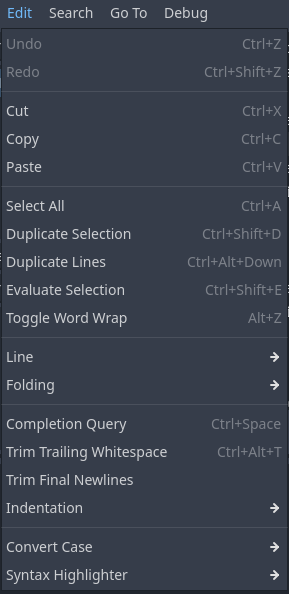
Deshacer*: Le permite revertir la acción o serie de acciones más recientes, restaurando el documento o código a su estado anterior antes de que se realizaran los cambios.
Rehacer*: Le permite volver a aplicar una acción que se deshizo previamente, rehaciendo efectivamente la última acción que fue revertida por la función Deshacer.
Cortar*: Corta la selección al portapapeles.
Copiar*: Copia la selección al portapapeles.
Pegar*: Pega el contenido del portapapeles si contiene texto.
Seleccionar todo*: selecciona todo el código en el editor de texto.
Duplicar selección: Copia la selección y la agrega junto a ella.
Líneas duplicadas: Duplica la línea actual y la agrega como una nueva línea debajo de la línea actual.
Evaluar selección*: Calcula los valores del texto seleccionado solo si contiene una expresión matemática, como
83 * 3opow(2,3).Activar ajuste de línea: Desactiva la barra de desplazamiento horizontal ajustando las líneas largas a la siguiente. Ten en cuenta que esto es solo un cambio visual y no se añaden saltos de línea.
Línea: Proporciona un conjunto de operaciones de línea. Dependiendo del archivo abierto, las opciones también podrían estar directamente en el menú Editar, en lugar de un submenú.
Mover hacia arriba: Mueve la línea actual o las líneas seleccionadas una línea hacia arriba.
Mover hacia abajo: Mueve la línea actual o las líneas seleccionadas una línea hacia abajo.
Sangría*: Sangra el texto desde el cursor o las líneas seleccionadas, siguiendo la configuración de sangría.
Quitar sangría*: Quita la sangría del texto del cursor o de las líneas seleccionadas, siguiendo la configuración de sangría.
Eliminar línea: Elimina la línea actual o las líneas seleccionadas.
Alternar comentario*: Comenta o descomenta la línea o líneas actualmente seleccionadas. Puedes realizar la misma acción seleccionando las líneas y haciendo clic derecho en el texto seleccionado.
Plegado: Ofrece un conjunto de opciones de plegado para el texto seleccionado. Dependiendo del archivo abierto, las opciones también podrían estar directamente en el menú Editar, en lugar de un submenú.
Plegar/Desplegar Línea*: Si el código de la línea actual tiene un bloque o región de código debajo, este bloque se oculta contrayendo las líneas. Puedes desplegarlo usando esta opción de nuevo, usando la flecha ">" junto al número de línea en el área de codificación, o haciendo clic en el icono de puntos suspensivos "..." al final de la línea plegada.
Plegar todas las líneas: pliega todos los bloques de código o regiones de código en el documento abierto.
Desplegar todas las líneas: despliega todos los bloques de código y regiones de código en el documento abierto.
Crear región de código*: Envuelve el texto seleccionado en una región de código plegable para mejorar la legibilidad de scripts más grandes. Consulta Tipos integrados para más información.
Consulta de finalización: Sugiere símbolos integrados o creados por el usuario para completar automáticamente el código parcialmente escrito. Las flechas Up y Down navegan hacia arriba y hacia abajo; al presionar Enter o Tab se acepta y se agrega el símbolo resaltado al código. Tab también reemplazará el texto existente a la derecha del cursor.
Recortar espacios finales: Elimina el espacio adicional al final de cada línea del archivo.
Recortar nuevas líneas finales: Elimina las nuevas líneas adicionales al final del archivo.
Sangría: Ofrece opciones para la sangría del archivo abierto. Dependiendo del archivo abierto, las opciones también pueden estar directamente en el menú Editar, en lugar de un submenú.
Convertir sangría en espacios: Convierte toda la sangría del archivo en espacios.
Convertir sangría en tabulaciones: Convierte toda la sangría del archivo en tabulaciones.
Sangría automática: Convierte la sangría de las líneas seleccionadas (o de todo el archivo) siguiendo la configuración de sangría.
Convert Case: Changes the case of the selected text to Upper Case*, Lower Case*, or capitalizes each initial letter of the words.
Resaltador de sintaxis: Le permite elegir el resaltador de sintaxis.
Texto sin formato: deshabilita el resaltado.
Estándar: Resaltado predeterminado para scripts de C#.
JSON: Resaltado de sintaxis para archivos JSON.
GDScript: Resaltado de sintaxis para archivos GDScript.
El menú Buscar ofrece las siguientes opciones:
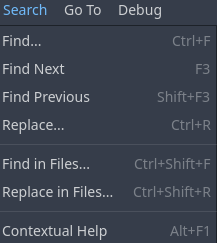
Buscar...: Abre la barra de búsqueda rápida bajo la barra de estado para buscar texto en el archivo abierto. Puedes navegar a la siguiente y a la anterior coincidencia usando las flechas arriba y abajo, respectivamente. Marcar Coincidir Mayúsculas distingue entre mayúsculas y minúsculas. Marcar Palabras completas significa que el texto no debe tener letras ni números, solo símbolos y espacios.
Buscar siguiente: similar a la flecha hacia abajo, muestra la siguiente ocurrencia.
Buscar anterior: similar a la flecha hacia arriba, muestra la ocurrencia anterior.
Reemplazar...: Abre la barra de búsqueda y reemplazo debajo de la barra de estado para buscar texto y reemplazarlo en el archivo abierto. Puedes reemplazarlos uno a uno o todos a la vez. Además, puede limitar el reemplazo al texto seleccionado marcando la casilla Solo selección en la barra de búsqueda y reemplazo. También puedes usar Ctrl + D para seleccionar la siguiente instancia del texto seleccionado, lo que te permite realizar un reemplazo en línea en varias instancias.
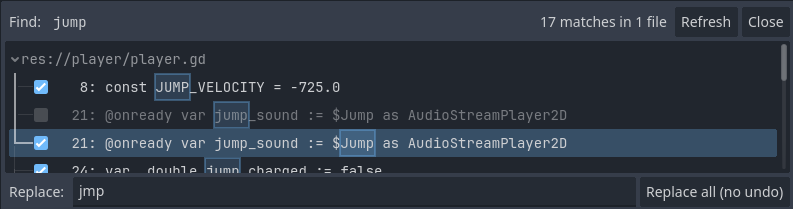
Buscar en archivos...: Abre una ventana para buscar texto dentro de los archivos de la carpeta del proyecto. Al seleccionar "Buscar...", se inicia la búsqueda en la carpeta seleccionada e incluye las extensiones de archivo seleccionadas en los filtros. Los resultados se muestran en el panel inferior, con el número de coincidencias y el número total de archivos encontrados, en la pestaña Resultados de la búsqueda. Al hacer clic en un resultado, se abre el archivo y se accede a la línea correspondiente.
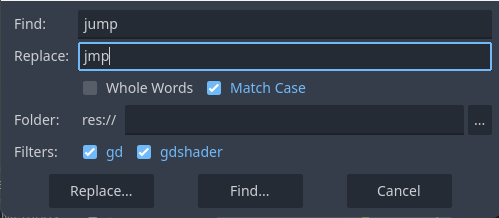
Reemplazar en archivos...: Abre una ventana para buscar y reemplazar texto con texto diferente dentro de los archivos encontrados en la carpeta del proyecto. Después de hacer clic en Reemplazar..., puede seleccionar los archivos que desea reemplazar usando la pestaña Resultados de la búsqueda en el panel inferior, desmarcándolos y usando el botón Reemplazar todo.
Advertencia
¡Ten en cuenta que la operación "Reemplazar en archivos" no se puede deshacer!
Truco
Las ventanas Buscar en archivos y Reemplazar en archivos comparten los botones Buscar... y Reemplazar.... La única diferencia en esta última ventana es un campo de texto adicional que se completa automáticamente en el panel de resultados de búsqueda al hacer clic en el botón Reemplazar.... La operación de reemplazo solo se ejecuta si se hace clic en el botón Reemplazar todo en este panel inferior, lo que permite editar la palabra que se va a reemplazar posteriormente dentro de este panel.
Ayuda contextual*: Abre la lista de referencias de clases integradas de forma similar a presionar F1 en un símbolo o elegir Buscar símbolo en el menú contextual.
El menú Ir a te permite navegar dentro del código fácilmente con estas opciones:
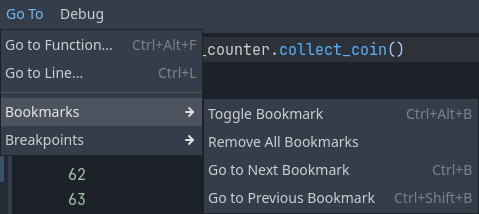
Ir a la función...: Abre la lista de funciones a la que se puede acceder. Puedes obtener el mismo resultado escribiendo en la barra de métodos de filtro del panel de scripts.
Ir a la línea...: Salta al número de línea ingresado en el editor de código.
Marcadores: Contiene acciones para la función de marcadores, que te permiten navegar más fácilmente por tu código, como una sección incompleta. Las líneas marcadas tendrán un símbolo de marcador azul a la izquierda del número de línea.
Alternar marcador*: Agrega o elimina el marcador en la línea donde se encuentra el cursor. También puedes hacer clic derecho en una línea para hacerlo.
Eliminar todos los marcadores: elimina todos los marcadores en el documento abierto.
Ir al siguiente marcador: Salta al siguiente marcador en el documento abierto.
Ir al marcador anterior: Salta al marcador anterior en el documento abierto.
El menú Marcadores también contendrá la lista de líneas marcadas, incluido su número de línea y mostrando el contenido parcial de esa línea.
Breakpoints: Breakpoints are helpful while debugging your code. Similar to Bookmarks menu, this menu lets you add or remove breakpoints, navigate between them and directly jump to a specific breakpoint. An easy way to add a breakpoint is hovering over the blank area left of a line number. It will show a faded red circle. Clicking it will add a breakpoint and the circle will stay there. Clicking on a circle removes the breakpoint.
El menú Depurar ofrece acciones que se pueden usar durante la depuración. Consulta Herramientas y opciones de depuración del editor de scripts para obtener más información.
Área de programación
Nota
Esta sección solo cubrirá los aspectos básicos del área de codificación en cuanto a la interfaz de usuario. Para obtener más información sobre scripting en Godot, por favor consulta la documentación GDScript o Scripting.
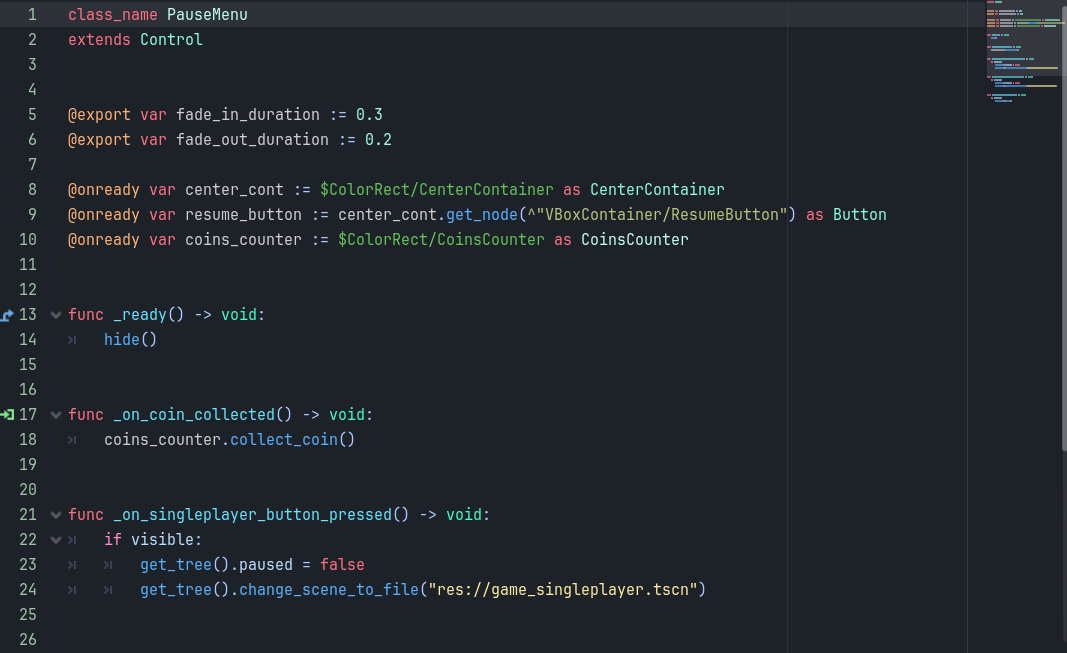
El área de codificación es donde escribirá sus scripts si usas el editor de texto integrado. Ofrece funciones de resaltado y completado automático para ayudarle mientras codificas.
El área de codificación muestra los números de línea a la izquierda. Debajo de las flechas de navegación, a la derecha, hay un minimapa interactivo que ofrece una vista general del script, permitiéndole navegar por él.
Si una línea de código es lo suficientemente larga (más de 80 caracteres por defecto), el editor de texto mostrará una línea vertical que puede usarse como guía suave. Para una guía rígida, este valor se establece en 100 caracteres por defecto. Ambos valores se pueden cambiar, o la visualización de la línea se puede activar o desactivar en la configuración de "Apariencia" del editor de texto.
In the script, to the left of function definitions, you might see additional icons. The  icon indicates that this function is an override of an existing
function. Clicking it opens the documentation of the original function. The
icon indicates that this function is an override of an existing
function. Clicking it opens the documentation of the original function. The  icon means
that it is a receiving method of a signal. Clicking it shows where the signal is coming
from. A
icon means
that it is a receiving method of a signal. Clicking it shows where the signal is coming
from. A  icon to the left of the line denotes a foldable block. You can
click to collapse or expand it.
Alternatively, the ellipsis (...) icon can also be clicked to expand a folded block.
icon to the left of the line denotes a foldable block. You can
click to collapse or expand it.
Alternatively, the ellipsis (...) icon can also be clicked to expand a folded block.
El siguiente ejemplo resume el párrafo anterior. Las líneas 52, 56 y 58 son bloques plegables; la línea 57 es una región de código llamada "Nueva Región de Código", que también se puede plegar; y la línea 62 es un bloque plegable. La línea 53 es un marcador, al que se puede acceder rápidamente mediante el menú Ir a > Marcadores. La línea 55 es un punto de interrupción que se puede usar en debugging.
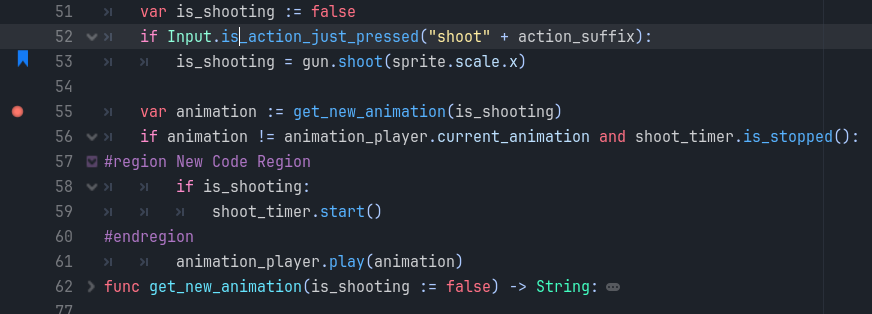
Muchos de los colores del editor de texto, como los de resaltado o incluso los de los iconos de puntos de interrupción o marcadores, se pueden personalizar. Puedes experimentar con ellos abriendo la configuración del editor de texto y navegando a la sección Editor > Configuración del editor > Editor de texto.