Resumen de herramientas de depuración
Esta guía te proporcionará una descripción general de las herramientas de depuración disponibles en el motor.
Godot viene con un potente depurador y perfiladores para rastrear errores, inspeccionar tu juego en tiempo de ejecución, monitorear métricas esenciales y medir el rendimiento. También ofrece opciones para visualizar cajas de colisión y polígonos de navegación en el juego en ejecución.
Finalmente, tienes opciones para depurar el juego que se está ejecutando en un dispositivo remoto y para recargar cambios en tus escenas o tu código mientras el juego está en ejecución.
Output Panel
The output panel allows you to see text printed by the project, but also by the editor (e.g. from @tool scripts).
You can find information about in Output panel.
Panel del Depurador
Muchas de las herramientas de depuración de Godot forman parte del panel de depuración, sobre el cual puedes encontrar información en Panel del depurador.
Menú de opciones de depuración
Existen algunas opciones de depuración comunes que puedes activar o desactivar mientras ejecutas tu juego en el editor, las cuales pueden ayudarte en la depuración de tu juego.
Puedes encontrar estas opciones en el menú Depuración del editor.
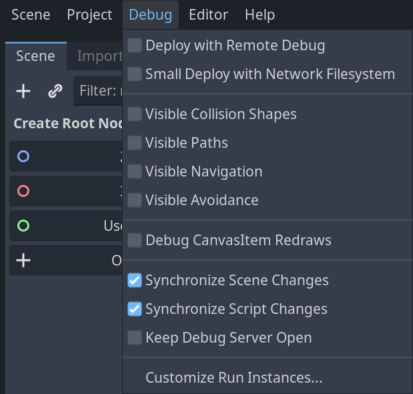
Aquí están las descripciones de las opciones:
Exportar con Depuración Remota
When this option is enabled, using one-click deploy will make the executable attempt to connect to this computer's IP so the running project can be debugged. This option is intended to be used for remote debugging (typically with a mobile device). You don't need to enable it to use the GDScript debugger locally.
Small Deploy with Network Filesystem
Esta opción acelera las pruebas para juegos con una gran huella en dispositivos remotos.
When Small Deploy with Network Filesystem is on, instead of exporting the full game, deploying the game builds a minimal executable. The editor then provides files from the project over the network.
Además, en Android, el juego se despliega utilizando el cable USB para acelerar el proceso de despliegue.
Ver Formas de Colisión
When this option is enabled, collision shapes and raycast nodes (for 2D and 3D) will be visible in the running project.
Trayectos Visibles
When this option is enabled, curve resources used by path nodes will be visible in the running project.
Visible Avoidance
When this option is enabled, avoidance object shapes, radiuses, and velocities will be visible in the running project.
Debug CanvasItem Redraws
When this option is enabled, redraw requests of 2D objects will become visible (as a short flash) in the running project. This is useful to troubleshoot low processor mode.
Synchronize Scene Changes
When this option is enabled, any changes made to the scene in the editor will be replicated in the running project. When used remotely on a device, this is more efficient when the network filesystem option is enabled.
Synchronize Script Changes
When this option is enabled, any changes made to the script in the editor will be reloaded in the running project. When used remotely on a device, this is more efficient with the network filesystem.
Keep Debug Server Open
When this option is enabled, the editor debug server will stay open and listen for new sessions started outside of the editor itself.
Customize Run Instances...
Esto abre un cuadro de diálogo que permite indicarle a Godot que ejecute varias instancias del juego a la vez y especificar los argumentos de la línea de comandos para cada instancia. Esto es especialmente útil al crear y depurar partidas multijugador.
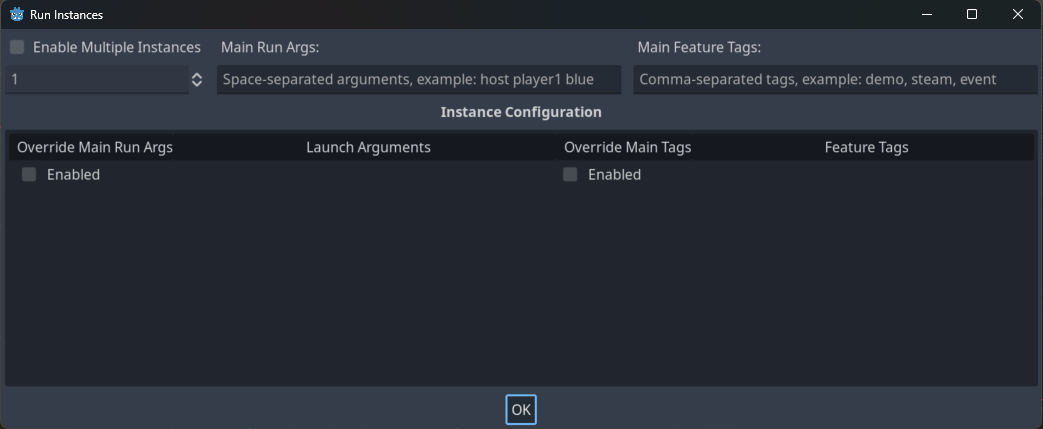
Enable Multiple Instances
When this option is enabled, the editor will run multiple instances of the project at once when you Run Project.
Below this checkbox is a selector to pick how many instances to run.
Checking the box and setting this to only 1 is the same as not checking this box at all.
Main Run Args
These are the arguments that will be passed to every instance of the project when you Run Project, unless you select "Enabled" under "Override Main Run Args" for a specific instance.
Note that these arguments are space-separated.
Truco
These arguments can be accessed in your script by using get_cmdline_args.
Advertencia
Even if you uncheck "Enable Multiple Instances" these arguments will be passed when you Run Project.
Override Main Run Args
When this is enabled, the arguments in the "Main Run Args" field will not be passed to this specific instance of the project when you Run Project.
Launch Arguments
These are the arguments that will be passed to this specific instance of the project when you Run Project. They will be combined with the "Main Run Args" unless you select "Enabled" under "Override Main Run Args".
Herramientas y opciones de depuración del editor de scripts
El editor de scripts tiene su propio conjunto de herramientas de depuración para usar con puntos de interrupción y dos opciones. Las herramientas de puntos de interrupción también se pueden encontrar en la pestaña Depurador del depurador.
Truco
You can create a breakpoint by clicking the gutter in the left of the script editor (on the left of the line numbers). When hovering this gutter, you will see a transparent red dot appearing, which turns into an opaque red dot after the breakpoint is placed by clicking. Click the red dot again to remove the breakpoint. Breakpoints created this way persist across editor restarts, even if the script wasn't saved when exiting the editor.
You can also use the breakpoint keyword in GDScript to create a
breakpoint that is stored in the script itself. Unlike breakpoints created by
clicking in the gutter, this keyword-based breakpoint is persistent across
different machines when using version control.
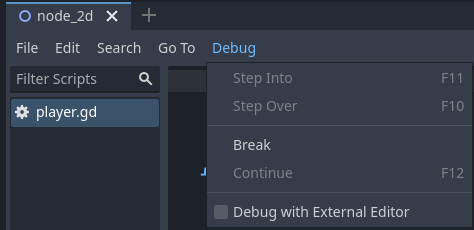
El botón Interrumpir causa una pausa en el script, similar a un punto de interrupción. Continuar permite que el juego continúe después de pausar en un punto de interrupción. Paso Siguiente va a la siguiente línea de código, y Entrar en ingresa a una función si es posible. De lo contrario, hace lo mismo que Paso Siguiente.
The Debug with External Editor option lets you debug your game with an external editor. You can set a shortcut for it in Editor Settings > Shortcuts > Debugger.
When the debugger breaks on a breakpoint, a green triangle arrow is visible in the script editor's gutter. This arrow indicates the line of code the debugger broke on.
Configuración de depuración en el proyecto
In the project settings, there is a Debug category with subcategories which control different things. Enable Advanced Settings to change these settings.
Ajustes
Estas son algunas configuraciones generales, como imprimir el FPS actual en el panel de Salida, el número máximo de funciones al perfilar y otras.
File Logging
These settings allow you to log console output and error messages to files.
GDScript
These settings allow you to toggle specific GDScript warnings, such as for unused variables. You can also turn off warnings completely. See Sistema de advertencias de GDScript for more information.
Shader Language
These settings allow you to toggle specific shader warnings, such as for unused variables. You can also turn off warnings completely.
Canvas Items
These settings are for canvas item redraw debugging.
Formas
Las formas son donde puedes ajustar el color de las formas que solo aparecen con fines de depuración, como las formas de colisión y navegación.
Remoto en el panel de escenas
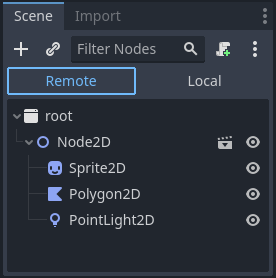
Al ejecutar el juego, en el editor aparecerán dos opciones en la parte superior del panel Escenas, Remoto y Local. Mientras uses Remoto puedes inspeccionar o cambiar los parámetros de los nodos del juego en ejecución.
Nota
Algunas configuraciones del editor relacionadas con la depuración se pueden encontrar dentro de Configuración del Editor, en las secciones de Red > Depuración y Depurador.