Configurando el área de juego
En esta primera parte, vamos a configurar el área de juego. Comencemos importando los activos de inicio y configurando la escena del juego.
We've prepared a Godot project with the 3D models and sounds we'll use for this tutorial, linked in the index page. If you haven't done so yet, you can download the archive here: Squash the Creeps assets.
Una vez que lo hayas descargado, extrae el archivo .zip en tu computadora. Abre el administrador de Proyectos de Godot y haz clic en el botón Importar.
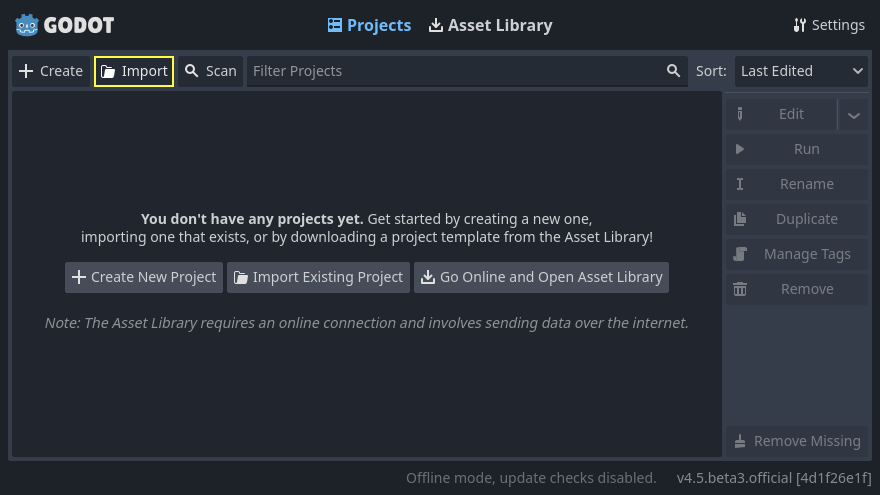
In the import popup, enter the full path to the freshly created directory
3d_squash_the_creeps_starter/. You can click the Browse button on the right to
open a file browser and navigate to the project.godot file the folder
contains.
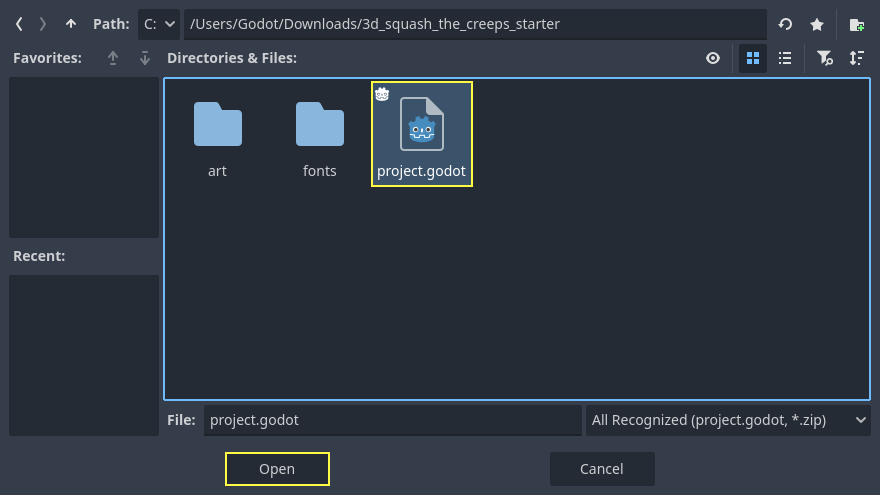
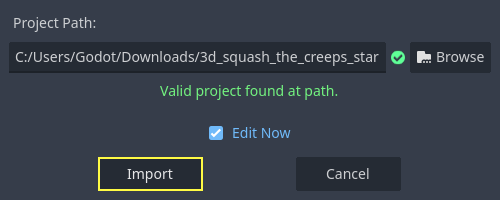
Click Import to open the project in the editor.
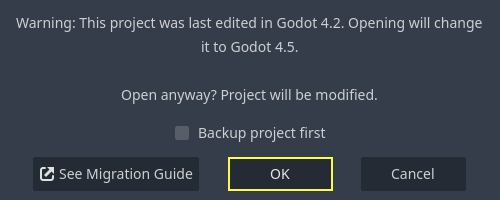
A window notifying you that the project was generated by an older Godot version may appear. Click OK to convert the project to your current Godot version.
Si no se abre inmediatamente, abre el proyecto en tu lista de proyectos.
El proyecto de inicio contiene un icono y dos carpetas: art/ y fonts/. Allí encontrarás los recursos artísticos y la música que usaremos en el juego.
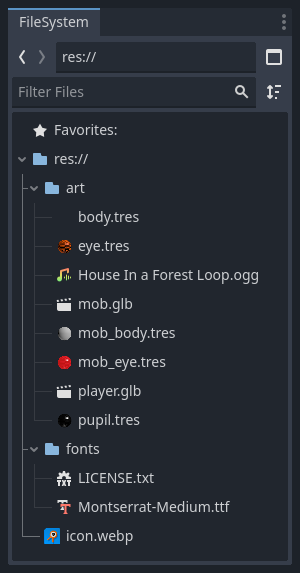
Hay dos modelos 3D, player.glb y mob.glb, algunos materiales que pertenecen a estos modelos y una pista de música.
Configurando el área jugable
Vamos a crear nuestra escena principal con un Node simple como raíz. En el panel Escena, haz clic en el botón Agregar nodo representado por un icono "+" en la parte superior izquierda y haz doble clic en Nodo. Nombra el nodo``Main`` (Principal). Otra forma de renombrar un nodo es haciendo clic derecho y seleccionando Renombrar (o F2). Alternativamente, para agregar un nodo a la escena, puedes presionar Ctrl + A (o Cmd + A en macOS).
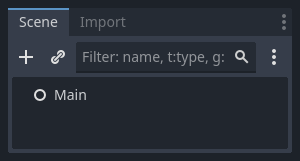
Guarda la escena como main.tscn presionando Ctrl + s (o Cmd + s en macOS).
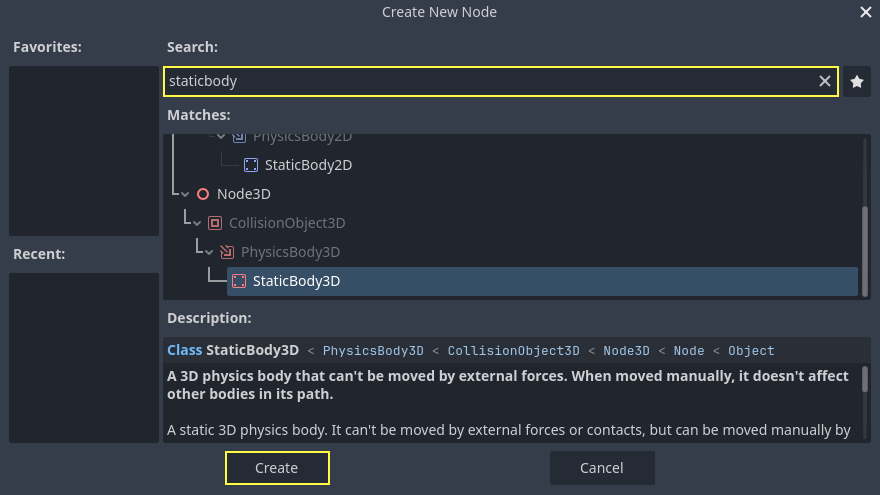
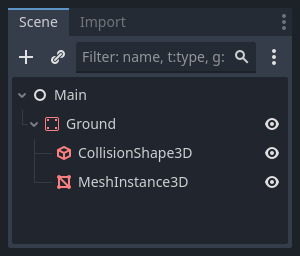
Comenzaremos agregando un piso que evitará que los personajes se caigan. Para crear colisionadores estáticos como piso, paredes o techos, puedes usar nodos StaticBody3D. Estos requieren CollisionShape3D como nodos secundarios para definir el área de colisión. Con el nodo Main seleccionado, agrega un nodo StaticBody3D, luego un CollisionShape3D. Cambia el nombre del StaticBody3D a Ground.
Tu árbol de escena debería verse así
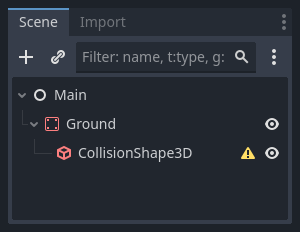
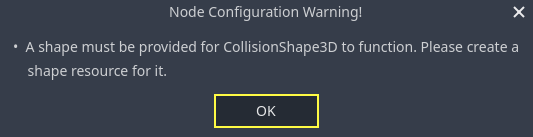
Aparece un signo de advertencia junto al CollisionShape3D porque no hemos definido su forma. Si haces clic en el icono, aparecerá una ventana emergente para brindarte más información.
Para crear una forma, con el nodo CollisionShape3D seleccionado, diríjete al Inspector y haz clic en el campo <vacío> junto a la propiedad Shape. Crea una nueva BoxShape3D.
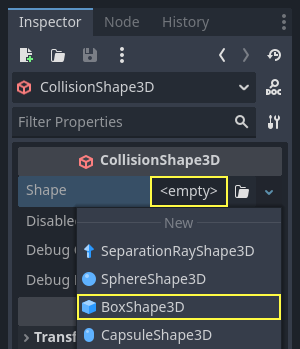
La forma de caja (box shape) es perfecta para suelos planos y paredes. Su grosor lo hace confiable para bloquear incluso objetos que se mueven rápidamente.
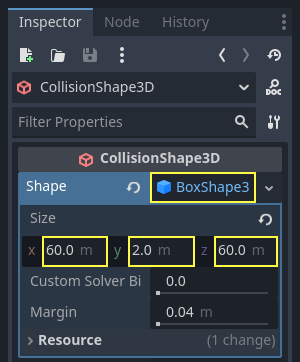
Una caja hecha con líneas aparecerá en el viewport con tres puntos naranjas. Puedes hacer clic en ellos y arrastrarlos para editar las dimensiones de la forma de manera interactiva. También podemos establecer el tamaño con precisiónen el inspector. Haz clic en BoxShape3D para expandir el recurso. Ajusta su Size (tamaño o magnitud) a 60 en el eje X, 2 para el eje Y, y 60 para el eje Z.
Las formas de colisión son invisibles. Necesitamos agregar un piso visual que acompañe. Selecciona el nodo Ground y agrega un MeshInstance3D como su hijo.
En el Inspector, haz clic en el campo junto a Mesh y crea un recurso BoxMesh para crear un cubo visible.
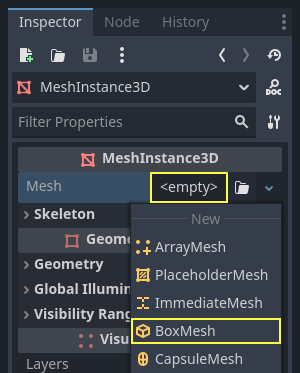
Una vez más, es demasiado pequeño por defecto. Haz clic en el icono del cubo para expandir el recurso y establecer su Size en 60, 2 y 60.
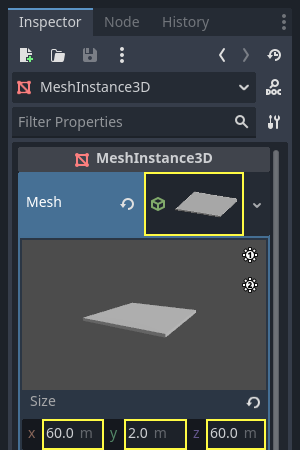
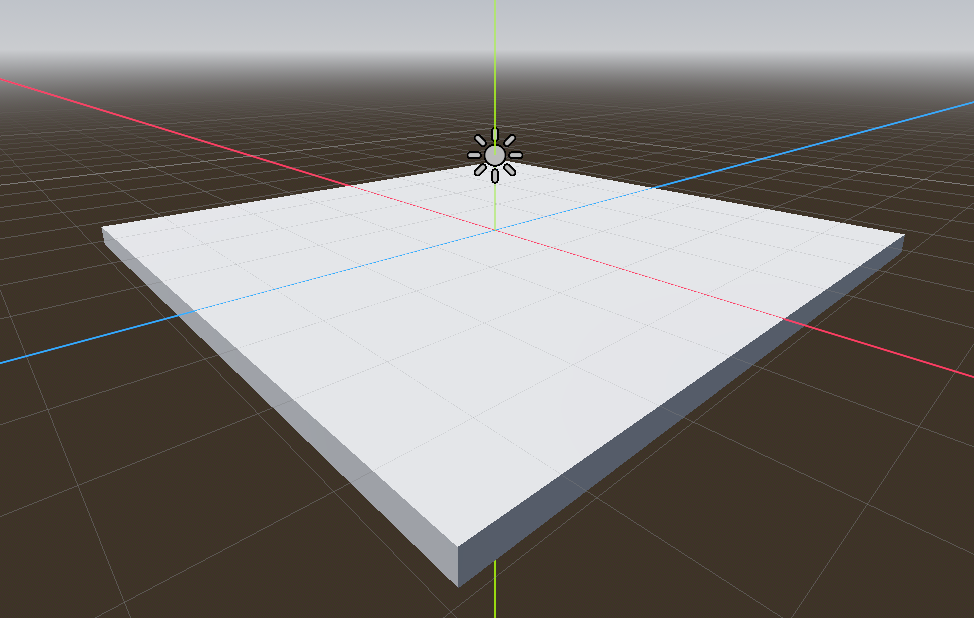
Debería ver una losa gris ancha que cubre la cuadrícula y los ejes azul y rojo en la ventana gráfica.
Para visualizar la cuadrícula del suelo, será necesario desplazar el terreno hacia abajo. Esto puede lograrse utilizando la función de ajuste a cuadrícula. La activación del ajuste a cuadrícula puede realizarse de dos formas en el editor 3D. La primera consiste en presionar el botón Usar Ajuste (o la tecla Y). La segunda implica seleccionar un nodo, arrastrar un controlador del gizmo y luego mantener presionada la tecla Ctrl. El ajuste a la cuadrícula tendrá afecto solo mientras tenga presionada la tecla Ctrl.

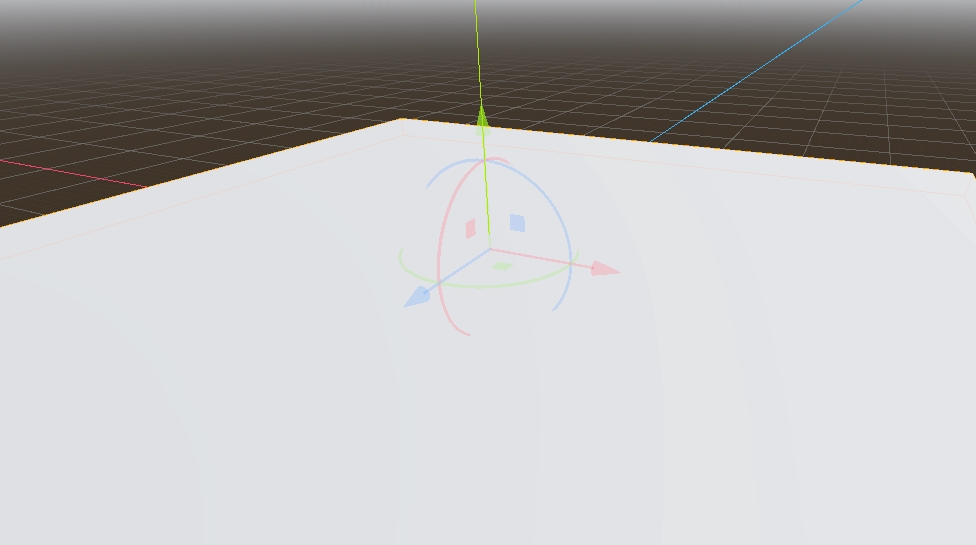
Comience por configurar el ajuste con el método que prefiera. Luego, mueva el nodo Ground usando el eje Y (la flecha verde en el dispositivo).
Nota
Si no puedes ver el manipulador de objetos 3D como en la imagen de arriba, asegúrate de que el Modo de selección esté activo en la barra de herramientas sobre la vista.
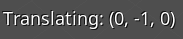
Mueve el suelo hacia abajo 1 metro para tener una cuadrícula visible en el editor. Una etiqueta en la esquina inferior izquierda de la ventana gráfica indica cuánto se está desplazando el nodo.
Nota
Mover el nodo Ground hacia abajo mueve a ambos hijos junto con él. Asegúrate de mover el nodo Ground, no el MeshInstance3D o el CollisionShape3D.
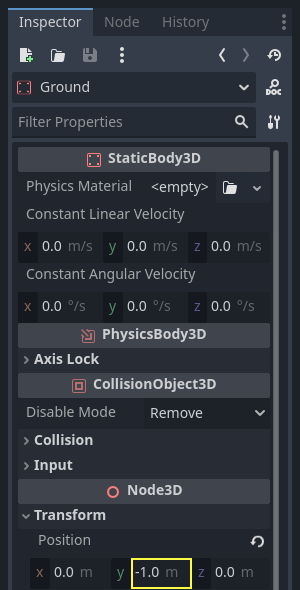
Finalmente, el transform.position.y de Ground debería ser -1
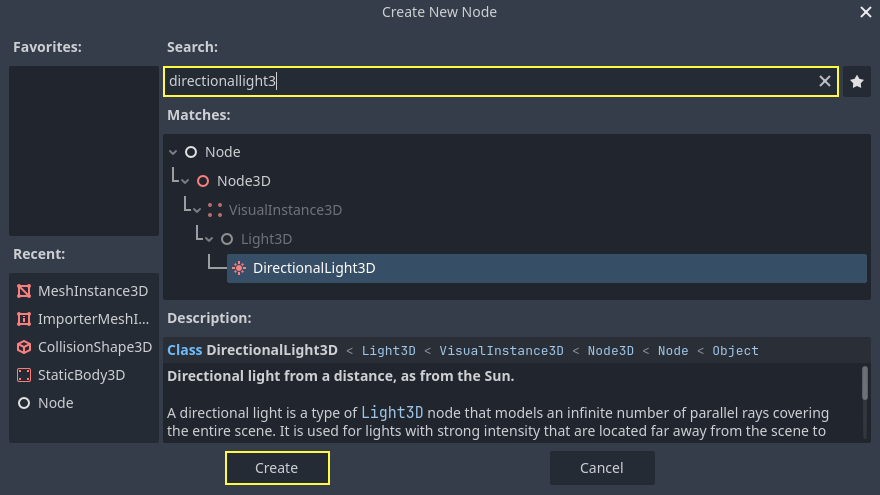
Agreguemos luz direccional a nuestra escena así no es todo gris. Selecciona el nodo Main y agrega unn nodo hijo DirectionalLight3D.
Necesitamos mover y rotar el nodo DirectionalLight3D. Muévalo hacia arriba haciendo clic y arrastrando la flecha verde del manipulador y haz clic y arrastre el arco rojo para rotarlo alrededor del eje X, hasta que el suelo esté iluminado.
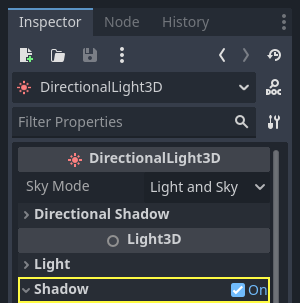
In the Inspector, turn on Shadow by clicking the checkbox.
En este punto, tu proyecto debería verse así.
Ese es nuestro punto de partida. En la siguiente parte, trabajaremos en la escena del jugador y el movimiento base.