Uso de un editor de texto externo
Esta página explica como codificar usando un editor de texto externo.
Nota
Para codificar en C# en un editor externo, consulta la guía de C# para configurar un editor externo.
Godot puede utilizarse con un editor de texto externo, como Sublime Text o Visual Studio Code. Vaya a la configuración del editor correspondiente: Editor -> Configuración del Editor -> Editor de Textos -> Externo
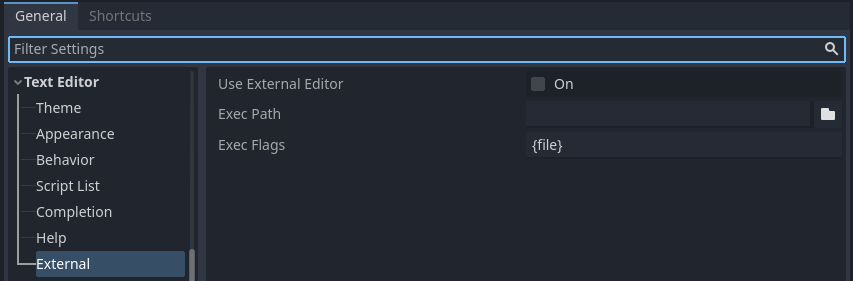
Sección Editor de Textos > Externo de la Configuración del Editor
Hay dos campos de texto: la ruta del ejecutable y los flags de la línea de comandos. Los flags le permiten integrar el editor con Godot, pasándole la ruta del archivo a abrir y otros argumentos relevantes. Godot reemplazará los siguientes marcadores en la cadena de flags:
Campo en Exec Flags |
Es reemplazado por |
|---|---|
{project} |
La ruta absoluta al directorio del proyecto |
{file} |
La ruta absoluta al archivo |
{col} |
El número de columna del error |
{line} |
El número de línea del error |
Algunos ejemplos de Exec Flags para varios editores incluyen:
Editor |
Ejecutar Banderas |
|---|---|
Geany / Kate |
{file} --line {line} --column {col} |
Atom |
{archivo}:{linea} |
JetBrains Rider |
|
Visual Studio Code |
{project} --goto {file}:{line}:{col} |
Vim (gVim) |
|
Emacs* |
|
Sublime Text |
|
Visual Studio* |
|
*: Los argumentos no se detectan automáticamente, por lo que debes completarlos manualmente.
Desde Godot 4.5, los indicadores de ejecución se detectan automáticamente para todos los editores mencionados anteriormente (a menos que estén marcados con un asterisco). No es necesario copiarlos desde esta página para que funcionen, a menos que el nombre de su editor no se reconozca automáticamente (por ejemplo, una bifurcación de un editor mencionado aquí).
Nota
Para Visual Studio Code en Windows, tendrás que apuntar al archivo code.cmd.
Para Emacs, puedes llamar a emacsclient en lugar de emacs si utilizas el modo servidor.
En Visual Studio, deberá abrir manualmente el archivo de solución .sln para acceder a las funciones del IDE. Además, no se dirigirá a una línea específica.
Recarga automática de sus cambios
To have the Godot Editor automatically reload any script that has been changed by an external text editor, enable Editor > Editor Settings > Text Editor > Behavior > Auto Reload Scripts on External Change.
Usando el Editor Externo en el Depurador
El uso de un editor externo en el depurador está determinado por una opción separada en la configuración. Para más detalles, véase Opciones y herramientas de depuración del editor de scripts.
Plugins oficiales del editor
Tenemos plugins oficiales para los siguientes editores de código:
Soporte LSP/DAP
Godot soporta el Language Server Protocol (LSP) para completar código y el Debug Adapter Protocol (DAP) para depuración. Puedes comprobar la lista de clientes LSP y la lista de clientes DAP para saber si su editor los soporta. Si es así, deberías poder aprovechar estas características sin necesidad de un plugin personalizado.
Para usar estos protocolos, debe estar ejecutándose una instancia de Godot en tu proyecto actual. Luego debes configurar tu editor para que se comunique con los puertos adaptadores en ejecución de Godot, que por defecto son 6005 para LSP, y 6006 para DAP. Puedes cambiar estos puertos y otros ajustes en la Configuración del Editor, en las secciones Red > Servidor de Lenguaje y Red > Adaptador de Depuración respectivamente.
A continuación, se detallan algunos pasos de configuración para editores específicos:
Visual Studio Code
Necesitas instalar el plugin oficial de Visual Studio Code.
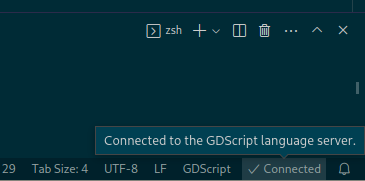
Para LSP, sigue estas instrucciones para cambiar el puerto LSP predeterminado. El estado de la conexión se puede comprobar en la barra de estado:
Para DAP, especifica la propiedad debugServer en tu archivo launch.json:
{
    "version": "0.2.0",
    "configurations": [
        {
            "name": "GDScript Godot",
            "type": "godot",
            "request": "launch",
            "project": "${workspaceFolder}",
            "port": 6007,
            "debugServer": 6006,
        }
    ]
}
Emacs*
Consulta las instrucciones oficiales para configurar el LSP, y el DAP.