Utilizando el Administrador de Proyectos
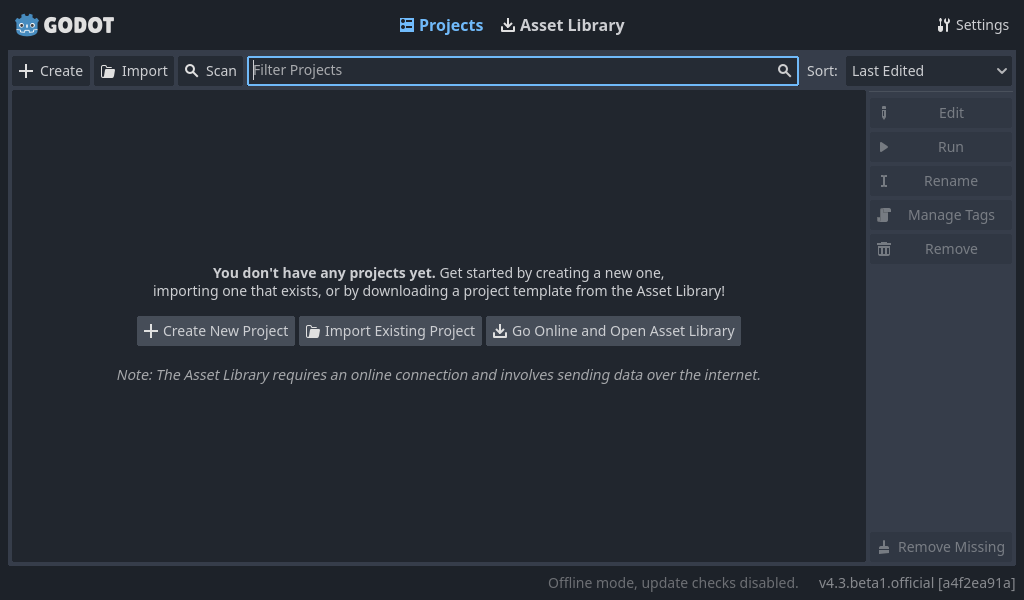
Al iniciar Godot, la primera ventana que aparece es el Administrador de Proyectos. Este te permite crear, eliminar, importar o ejecutar proyectos de juegos:
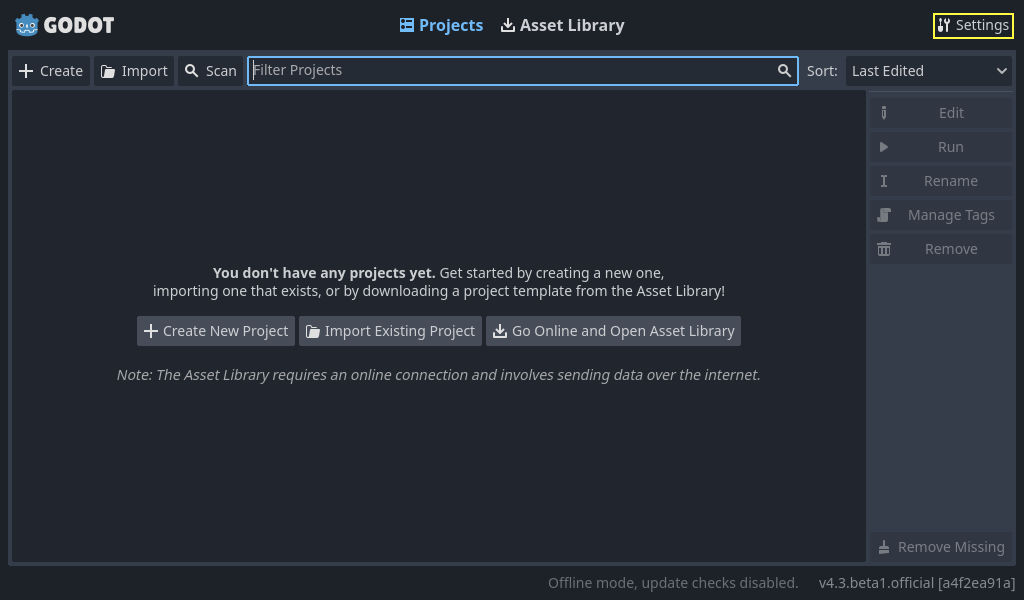
Para modificar el idioma del editor, haz clic en el botón de Configuración, ubicado en la esquina superior derecha:
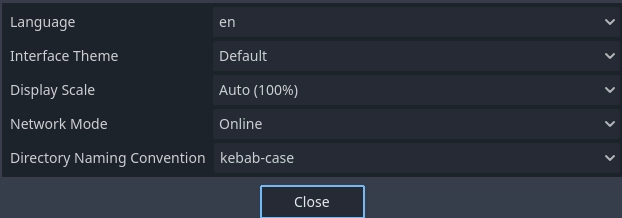
En la configuración del Administrador de proyectos, puede cambiar el idioma de la interfaz desde el menú desplegable de idioma, que es el idioma predeterminado del sistema.
También puedes cambiar el tema del editor, la escala de visualización para diferentes tamaños de elementos de la interfaz y la disponibilidad de la funcionalidad en línea mediante el modo de red. Si el modo de red está en línea, Godot también comprobará y le informará sobre nuevas versiones.
La convención de nombres de directorio también se puede cambiar para reemplazar espacios según el formato elegido al crear carpetas automáticamente.
Crear e importando proyectos
Para crear un proyecto nuevo:
Click the Create button on the top-left of the window.
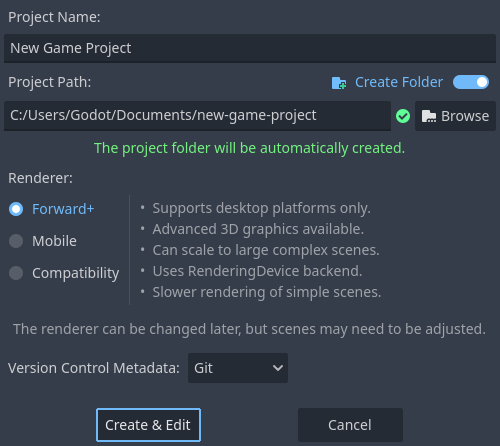
Asigna un nombre al proyecto, abre el explorador de archivos con el botón Explorar y selecciona una carpeta vacía en tu ordenador para guardar los archivos. También puedes activar la opción Crear carpeta para crear automáticamente una subcarpeta con el nombre del proyecto, siguiendo la convención de nombres de directorios establecida en la configuración. Una carpeta vacía mostrará una marca de verificación verde a la derecha.
Selecciona uno de los renderizadores (esto también se puede cambiar más tarde).
Haz clic en Crear y Editar para crear la carpeta del proyecto y abrirlo en el editor.
Nota
Opcionalmente, puede elegir un sistema de control de versiones. Actualmente, solo se admite git y requiere la instalación del plugin Godot Git, ya sea manualmente o mediante la Asset Library. Para obtener más información sobre el plugin Godot Git, consulta su wiki <https://github.com/godotengine/godot-git-plugin/wiki>`__.
Usando el explorador de archivos
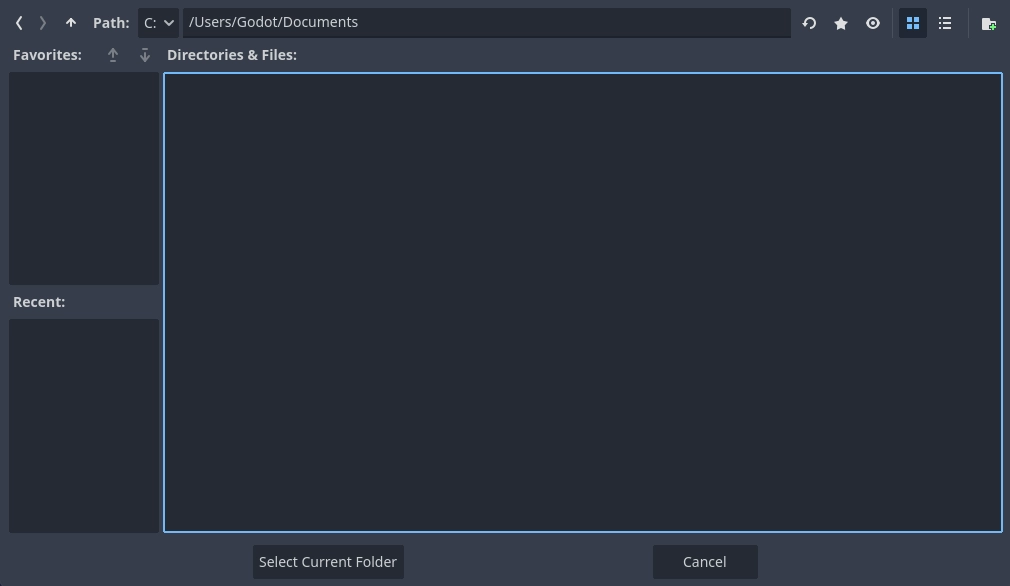
From the Create New Project window, click the Browse button to open Godot's file browser. You can pick a location or type the folder's path in the Path field, after choosing a drive.
A la izquierda del campo de ruta, en la fila superior, se encuentran flechas para navegar hacia adelante y hacia atrás por las últimas ubicaciones visitadas. La flecha hacia arriba dirige a la carpeta principal. A la derecha del campo de ruta, hay botones para actualizar el contenido de la carpeta actual, marcarla como favorita o desmarcarla, y mostrar u ocultar las carpetas ocultas.
A continuación, se ven los botones para cambiar el tipo de visualización de las carpetas y archivos entre vista de cuadrícula y vista de lista.
The last button on the right will create a new folder.
Las carpetas marcadas como favoritas se mostrarán a la izquierda, en la sección Favoritos. Puedes ordenarlas con los botones arriba y abajo de esta sección. Las últimas carpetas seleccionadas aparecerán en la lista Recientes.
Abriendo e importando proyectos
La próxima vez que abras el Administrador de Proyectos, verás tu nuevo proyecto en la lista. Haz doble clic en él para abrirlo en el editor.
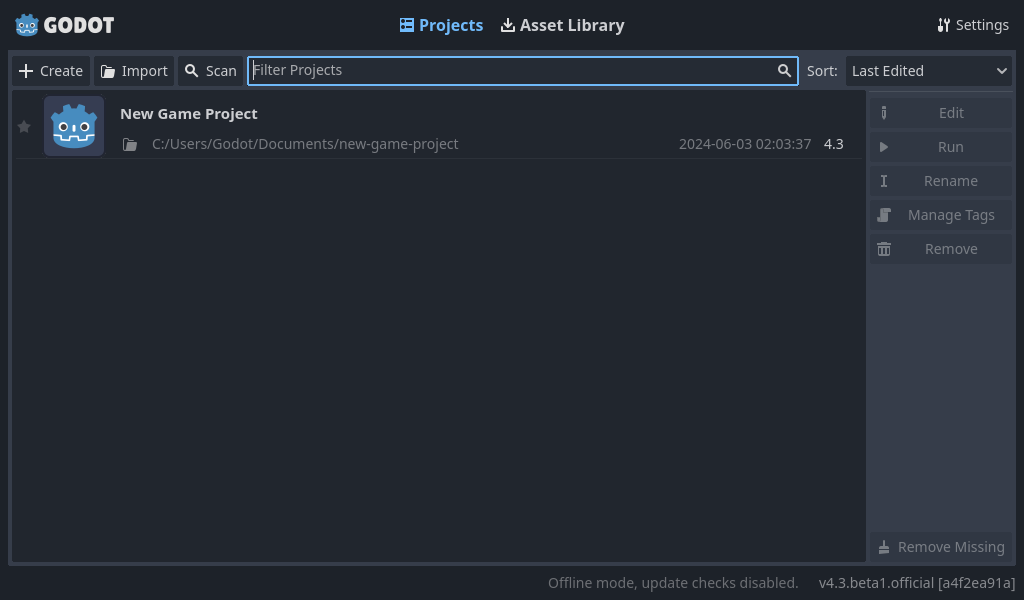
De manera similar, puedes importar proyectos existentes usando el botón Importar. Localiza la carpeta que contiene el proyecto o el archivo project.godot para importarlo y editarlo.
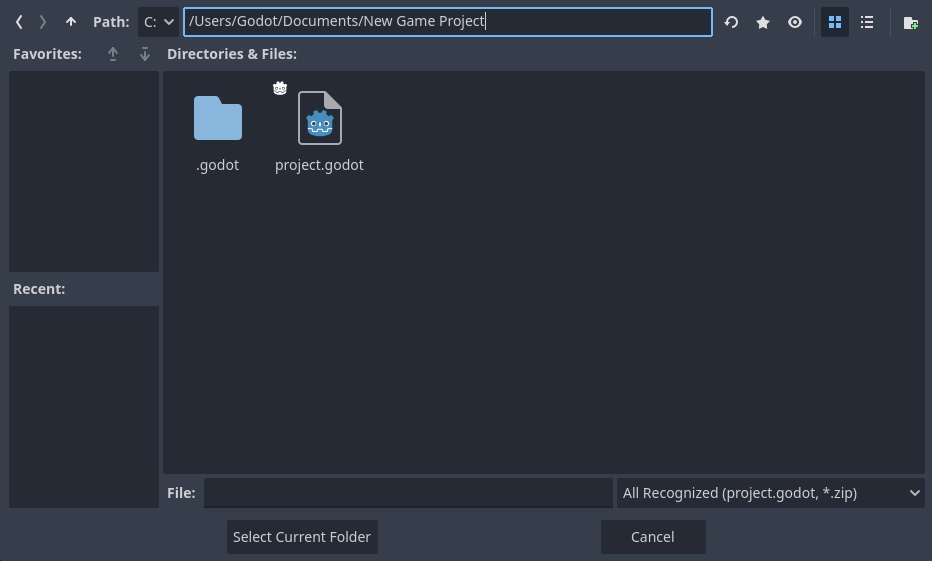
Alternativamente, es posible elegir un archivo zip para que Godot lo extraiga automáticamente.
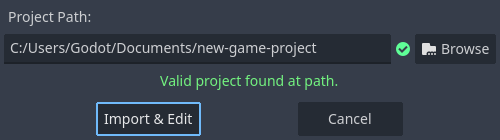
Cuando la ruta de la carpeta es correcta, verás una marca de verificación verde.
Descargando demos y plantillas
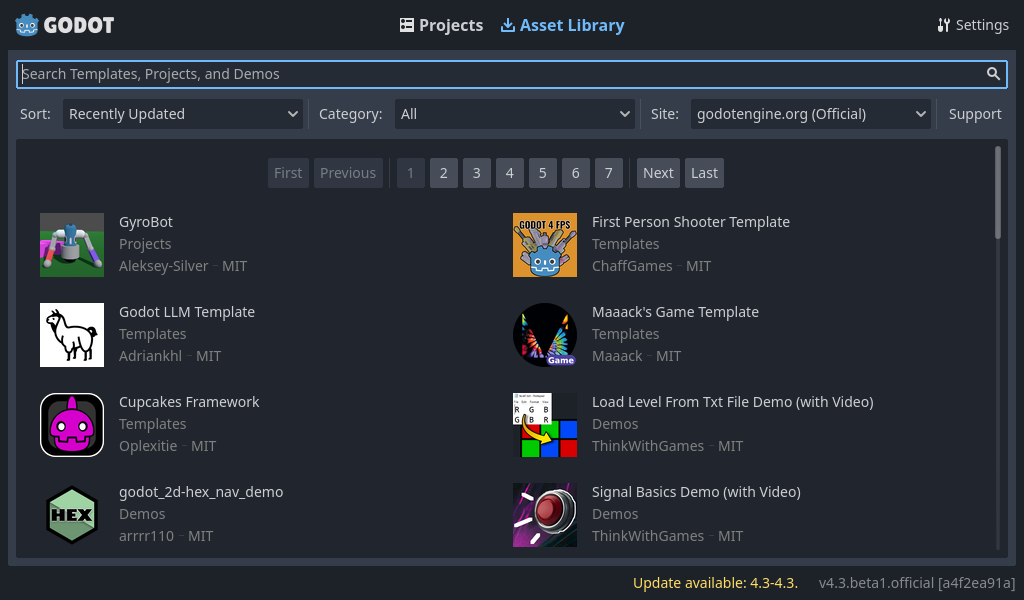
From the Asset Library tab you can download open source project templates and demos from the Asset Library to help you get started faster.
The first time you open this tab you'll notice that it's asking you to go online. For privacy reasons the project manager, and Godot editor, can't access the internet by default. To enable accessing the internet click the Go Online button. This will also allow project manager to notify you about updates. If you wish to turn this off in the future go into project manager settings and change Network Mode to "Offline"
Ahora que Godot está conectado a Internet puedes descargar una demostración o plantilla. Para hacer esto:
Clic en su título.
En a página que se abre, haz clic en el botón de descargar.
Una vez que haya terminado de descargar, haz clic en instalar y elige dónde quieres guardar el proyecto.
Administrar el proyecto con etiquetas
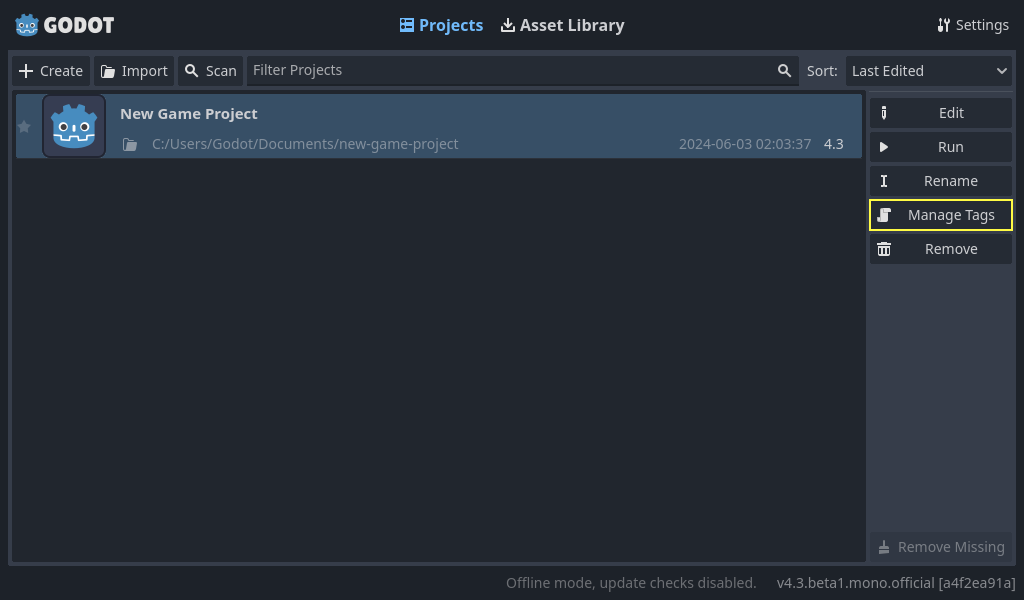
For users with a lot of projects on one PC it can be a lot to keep track of. To aid in this Godot allows you to create project tags. To add a tag to a project click on the project in the project manager, then click on the Manage Tags button
Esto abrirá la ventana de administración de etiquetas de proyecto. Para agregar una etiqueta, haz clic en el botón más.
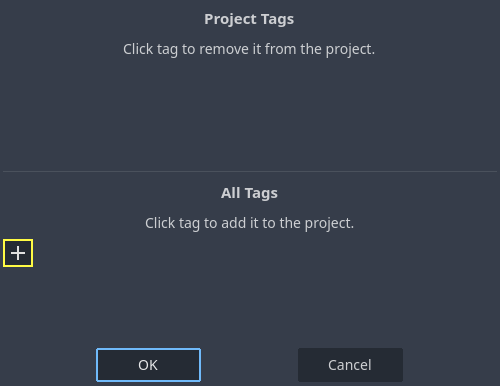
Type out the tag name, and click OK. Your project will now have a tag added to it. These tags can be used for any other project in your project manager.
Para mostrar solo proyectos con una etiqueta específica, puede hacer clic en las etiquetas o escribir tag: y escribir la etiqueta que desea buscar en la barra de filtros. Para limitar los resultados usando varias etiquetas, puede hacer clic en otra etiqueta o añadir tag: después de un espacio y escribir otra etiqueta en la barra de filtros.
In addition, tags will stay with projects. So if you tag your project, send it to another machine, and import it into the project manager you will see the tags you created.
Para eliminar una etiqueta de su administrador de proyectos, debe eliminarla de todos los proyectos que la utilizan. Una vez hecho esto, cierre el administrador de proyectos, ábralo nuevamente y la etiqueta debería desaparecer.
Recovery Mode
Si un proyecto se bloquea inmediatamente al iniciarse, o se bloquea con frecuencia durante la edición, se puede abrir en modo de recuperación para intentar hacerlo más estable mientras se busca la fuente del bloqueo para solucionarlo.
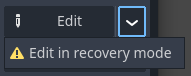
Normalmente, un proyecto debería abrirse en modo de recuperación automáticamente al reabrirlo tras un fallo. Si no es así, puede abrirlo manualmente seleccionando el proyecto en el administrador de proyectos. Para ello, selecciona el proyecto en la lista de proyectos, haz clic en el menú desplegable junto al nodo de edición y selecciona "Editar en modo de recuperación".
While in recovery mode the following are disabled:
Tool scripts
Plugins del editor
GDExtension addons
Restauración automática de escenas
Ejecutar el proyecto
Se recomienda que hagas una copia de seguridad de tu proyecto antes de editarlo en el modo de recuperación.