Work in progress
The content of this page was not yet updated for Godot
4.5
and may be outdated. If you know how to improve this page or you can confirm
that it's up to date, feel free to open a pull request.
Sistemas de partículas 2D
Introducción
Los sistemas de partículas se utilizan para simular efectos físicos complejos como chispas, fuego, partículas mágicas, humo, niebla, etc.
La idea es que una "partícula" se emite a un intervalo fijo y con una vida útil fija. Durante su vida útil, cada partícula tendrá el mismo comportamiento básico. Lo que hace que cada partícula sea diferente y proporciona un aspecto más orgánico es la "aleatoriedad" asociada a cada parámetro. En esencia, crear un sistema de partículas significa establecer parámetros físicos básicos y luego agregarles aleatoriedad.
Nodos de partículas
Godot provee dos tipos de nodos distintos para partículas 2D, GPUParticles2D y CPUParticles2D. GPUParticles2D es más avanzado y utiliza la GPU para procesar los efectos de partículas. CPUParticles2D es una opción manejada por CPU que está cercana en características a lo ofrecido por GPUParticles2D, pero con menor prestaciones. Por otro lado, CPUParticles2D puede funcionar mejor en sistemas de bajos recursos o en situaciones de cuellos de botella en GPU.
Mientras que GPUParticles2D se configura a través de ParticleProcessMaterial (y opcionalmente con un shader), las opciones coincidentes se proporcionan a través de las propiedades del nodo en CPUParticles2D (con la excepción de la configuración de trail).
Going forward there are no plans to add new features to CPUParticles2D, though pull requests to add features already in GPUParticles2D will be accepted. For that reason we recommend using GPUParticles2D unless you have an explicit reason not to.
You can convert a CPUParticles2D node into a GPUParticles2D node by clicking on the node in the scene tree, selecting the 2D workspace, and selecting CPUParticles2D > Convert to GPUParticles2D in the toolbar.
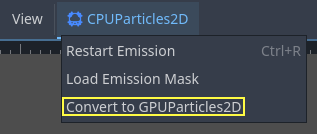
También es posible convertir un nodo GPUParticles2D en un nodo CPUParticles2D, sin embargo puede haber problemas si usa funciones solo de GPU.
El resto de este tutorial va a utilizar el nodo GPUParticles2D. Primero, añade un nodo GPUParticles2D a tu escena. Después de crear este nodo notarás que sólo se ha creado un punto blanco, y que hay un icono de advertencia junto a tu nodo GPUParticles2D en el inspector. Esto se debe a que el nodo necesita un ParticlesProcessMaterial para funcionar.
ParticleProcessMaterial
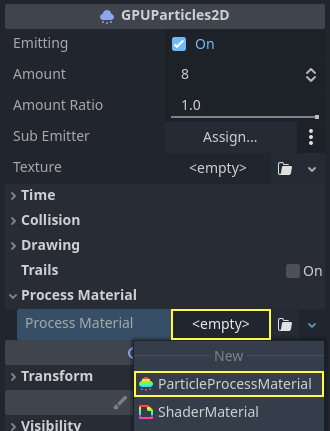
Para agregar un material de procesado al nodo de partículas, ve a Process Material en el panel del inspector. Haz clic en la casilla junto a Material y selecciona New ParticleProcessMaterial en el menú desplegable.
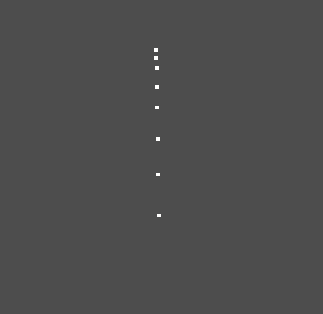
Tu nodo GPUParticles2D ahora debería estar emitiendo puntos blancos hacia abajo.
Textura
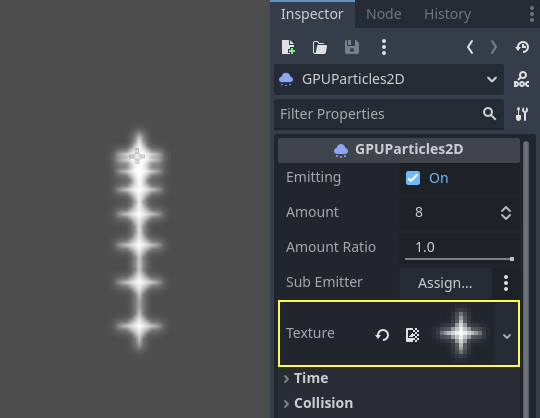
Un sistema de partículas puede utilizar una sola textura o una animación flipbook. Un flipbook es una textura que contiene varios fotogramas de animación que se pueden reproducir o elegir al azar durante la emisión. Esto es equivalente a una hoja de sprites para partículas.
La textura es definida en la propiedad Textura:
Usando AnimationTree
Los flipbooks de partículas son adecuados para reproducir efectos complejos como humo, fuego y explosiones. También se pueden utilizar para introducir variaciones aleatorias de textura, haciendo que cada partícula utilice una textura diferente. Puedes encontrar imágenes de flipbooks de partículas existentes en línea o renderizarlas previamente utilizando herramientas externas como Blender o EmberGen.
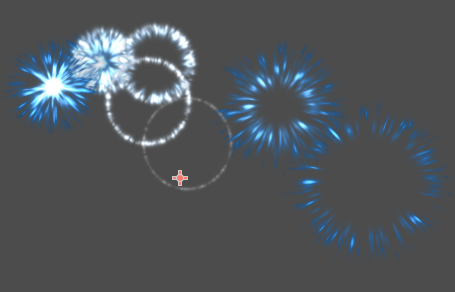
Ejemplo de un sistema de partículas que utiliza una textura de flipbook
El uso de un flipbook de animación requiere una configuración adicional en comparación con una textura individual. Para fines de demostración, usaremos esta textura con 5 columnas y 7 filas (haz clic derecho y elige Guardar como…):
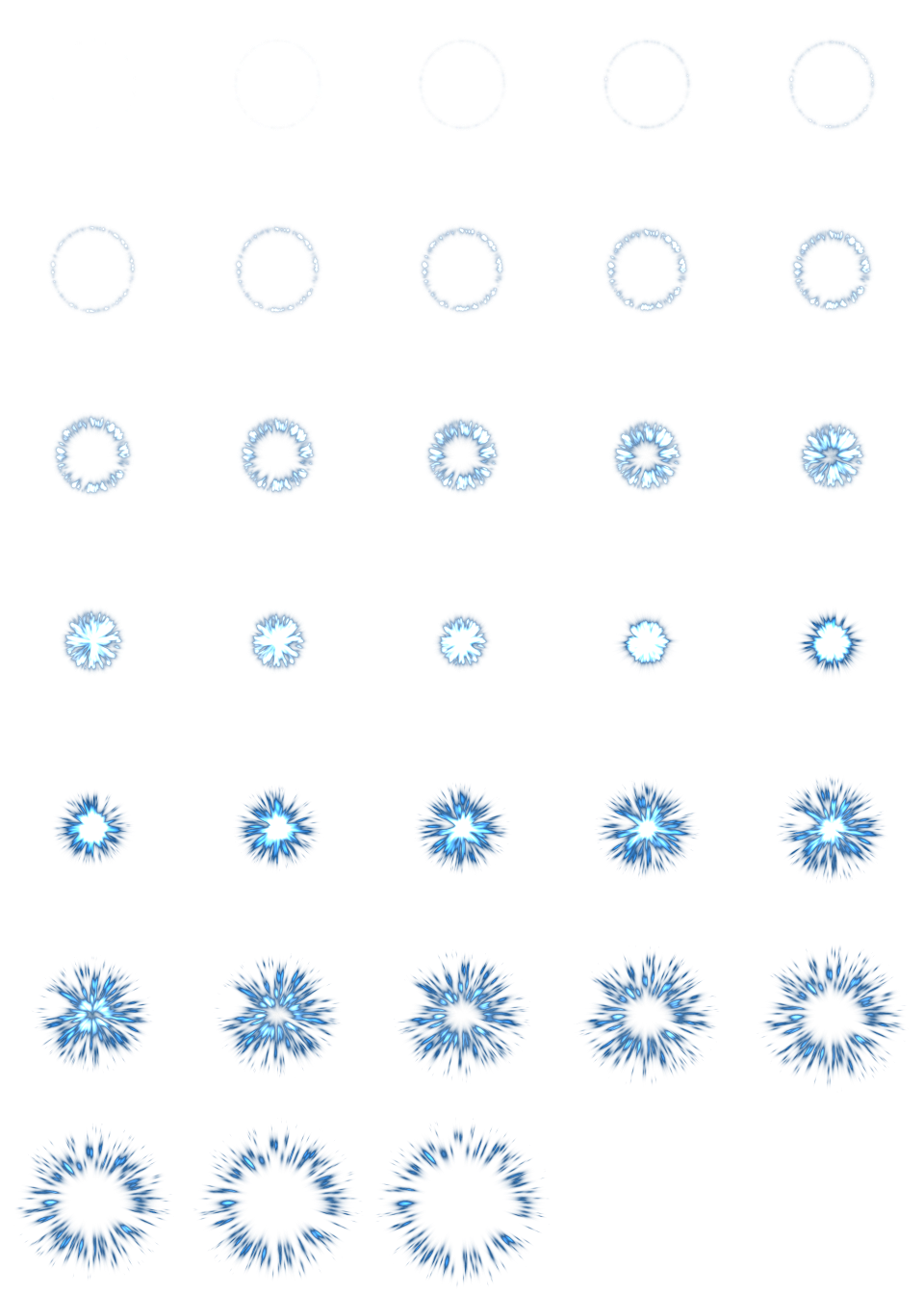
Créditos: JoesAlotofthings (CC BY 4.0)
Para utilizar un flipbook de animación, debes crear un nuevo CanvasItemMaterial en la sección Material del nodo GPUParticles2D (o CPUParticles2D):
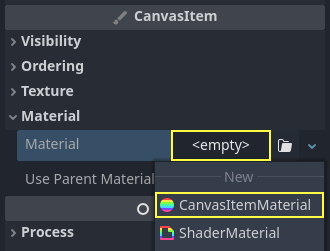
Crear un CanvasItemMaterial en la parte inferior del inspector de nodos de partículas
En este CanvasItemMaterial, habilite Animación de partículas y establezca Frames H y Frames V según el número de columnas y filas presentes en la textura de su flipbook:
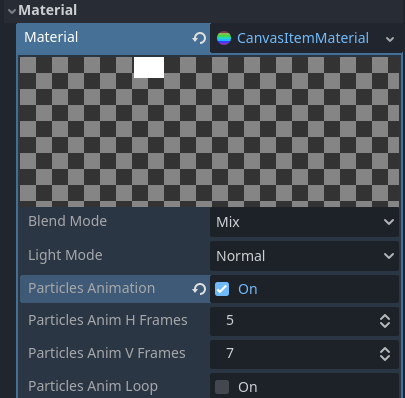
Configurar CanvasItemMaterial para la textura del flipbook de ejemplo
Una vez hecho esto, la Sección de animación en ParticleProcessMaterial (para GPUParticles2D) o en el inspector CPUParticles2D será efectiva.
Truco
Si la textura de su flipbook tiene un fondo negro en lugar de un fondo transparente, también deberá configurar el modo de fusión en Sumar en lugar de Mezclar para una visualización correcta. Alternativamente, puedes modificar la textura para que tenga un fondo transparente en un editor de imágenes. En GIMP, esto se puede hacer usando el menú Color > Color a Alfa.
Parámetros de Tiempo (Time)
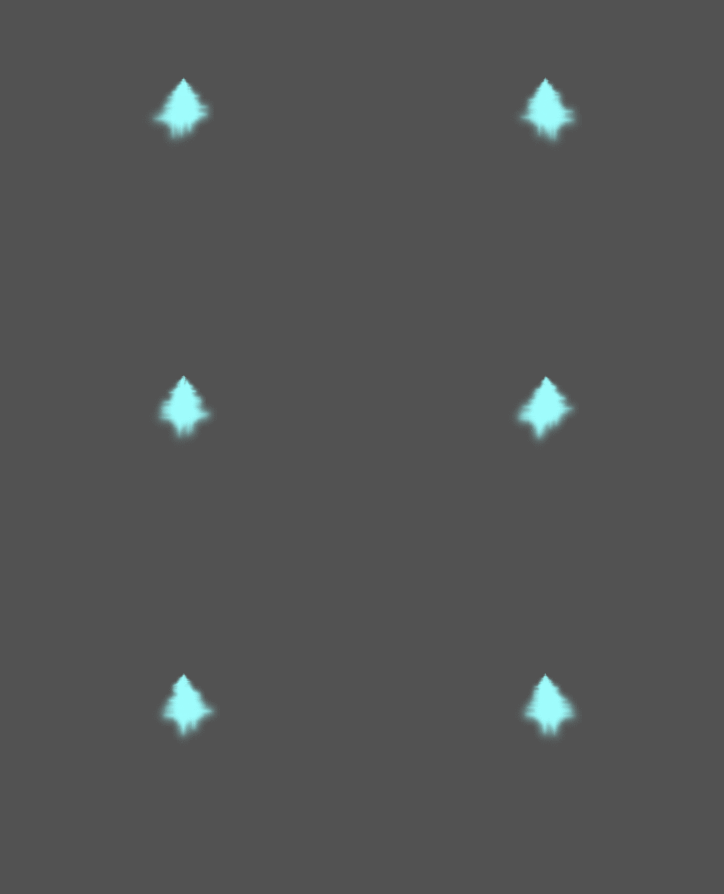
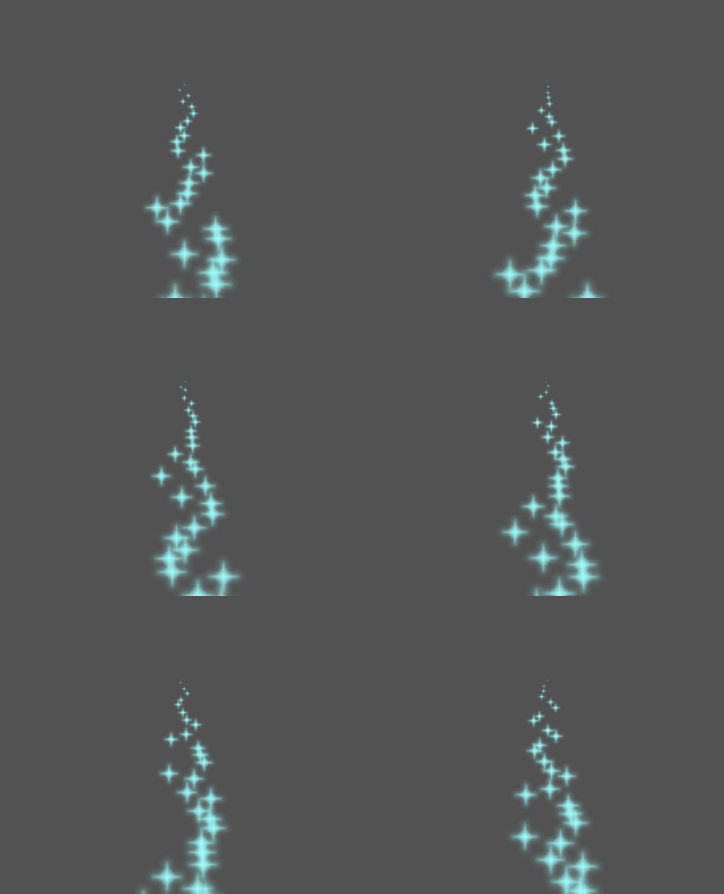
Lifetime (Tiempo de vida)
El tiempo en segundos que cada partícula estará viva. Cuando termina su tiempo de vida, se crea una nueva partícula para reemplazarla.
Tiempo de vida: 0.5
Tiempo de vida: 4.0
One Shot (Una Vez)
Cuando está habilitado, un nodo GPUParticles2D emitirá todas sus partículas una vez y después nunca más.
Preprocess (Preproceso)
Los sistemas de partículas comienzan con cero partículas emitidas, luego comienzan a emitir. Esto puede ser un inconveniente al cargar una escena y sistemas de partículas como una antorcha, niebla, etc. ya que comienzan a emitir en el momento en que entras. El preproceso se usa para permitir que el sistema procese un número determinado de segundos antes de que se dibuje por primera vez.
Speed Scale (Escala de Velocidad)
La escala de velocidad tiene un valor predeterminado de 1, y se usa para ajustar la velocidad de un sistema de partículas. Disminuir el valor hará que las partículas se vuelvan más lentas, aumentar el valor hará que las partículas sean mucho más rápidas.
Explosiveness (Explosividad)
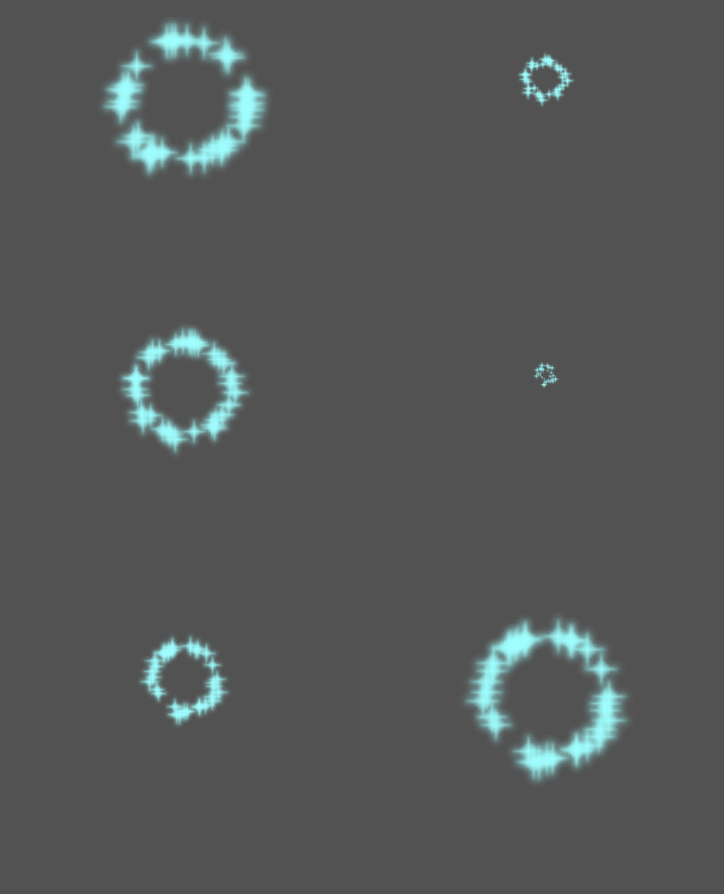
Si el tiempo de vida es 1 y hay diez partículas, significa que se emitirá una partícula cada 0.1 segundos. El parámetro de explosividad cambia esto y obliga a las partículas a emitirse todas al mismo tiempo. Los rangos son:
0: Emite partículas a intervalos regulares (valor predeterminado).
1: Emite todas las partículas simultáneamente.
Los valores intermedios también están permitidos. Esta característica es útil para crear explosiones o ráfagas repentinas de partículas:
Randomness (Aleatoriedad)
Todos los parámetros de física se pueden aleatorizar. Los valores aleatorios varían de 0 a 1. La fórmula para aleatorizar un parámetro es:
initial_value = param_value + param_value * randomness
FPS fijo
Esta configuración se puede usar para configurar el sistema de partículas para que se renderice a un FPS(Fotogramas Por Segundo) fijo. Por ejemplo, cambiar el valor a 2 hará que las partículas se rendericen a 2 fotogramas por segundo. Ten en cuenta que esto no ralentiza el sistema de partículas en sí.
Nota
Godot 4.3 actualmente no admite la interpolación física para partículas 2D. Como solución alternativa, deshabilita la interpolación física para el nodo de partículas configurando Nodo > Interpolación física > Modo en la parte inferior del inspector.
Fract Delta
Configurar Fract Delta en true activa el cálculo de delta fraccional, lo que produce un efecto visual más suave en la visualización de partículas. Esta mayor suavidad proviene de una mayor precisión. La diferencia es más notable en sistemas con alta aleatoriedad o partículas de movimiento rápido. Esto ayuda a mantener la coherencia visual del sistema de partículas, asegurando que el movimiento de cada partícula esté alineado con su duración real. Sin esta opción, las partículas podrían parecer que saltan o se mueven más de lo debido en un solo fotograma si son emitidas dentro de un punto intermedio del mismo. Esta precisión adicional implica un costo en el rendimiento, especialmente en sistemas con una gran cantidad de partículas.
Parámetros de Dibujo (Drawing)
Visibility Rect (Rectángulo de Visibilidad)
El rectángulo de visibilidad controla la visibilidad del sistema de partícuas. Si el rectángulo está fuera del Viewport, el motor no dibujará en pantalla las particulas del sistema.
Los valores W y H controlan el ancho y alto del rectángulo de visibilidad. Los valores X y Y controlan la posición de la esquina superior izquierda del rectángulo de visibilidad, relativo al emisor de partículas.
Puedes hacer que Godot genere un Rectángulo de Visibilidad automáticamente usando la barra de herramientas en la parte superior de la vista 2D. Para ello, selecciona el nodo GPUParticles2D y haz clic en Particles > Generate Visibility Rect. Godot simulará el nodo Particles2D emitiendo partículas por unos segundos y creará un rectángulo que se ajuste a la superficie ocupada por las partículas.
Puedes controlar la duración de la emisión con la opción Tiempo de generación (seg). El valor máximo es de 25 segundos, si necesitas más tiempo para que tus partículas se muevan, puedes cambiar temporalmente la propiedad preprocess en el nodo Particles2D.
Coordenadas Locales
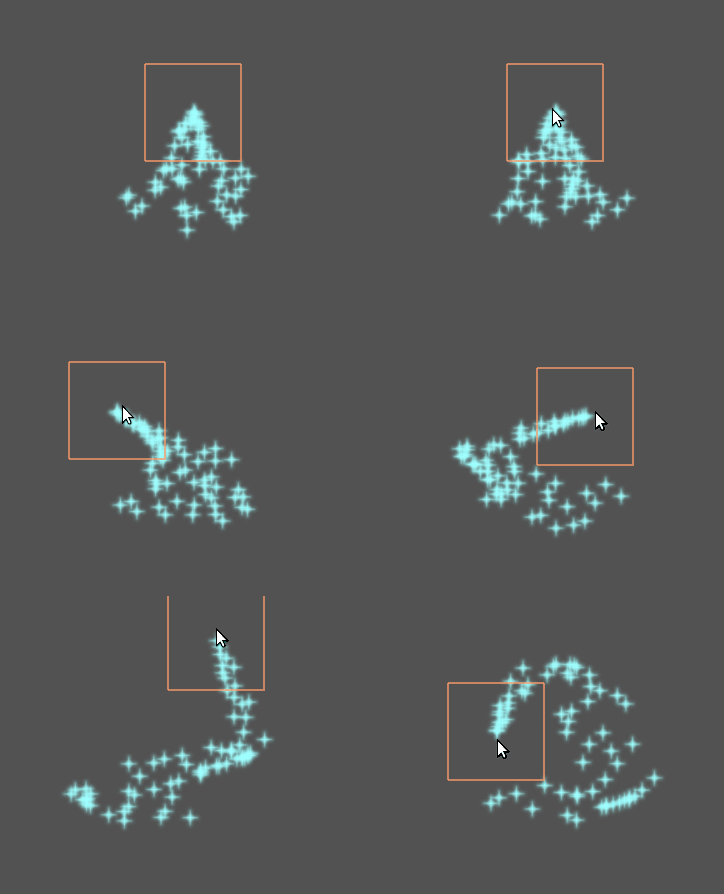
Por defecto esta opción está activada, y significa que el espacio al que se emiten las partículas es relativo al nodo. Si se mueve el nodo, todas las partículas se mueven con él:
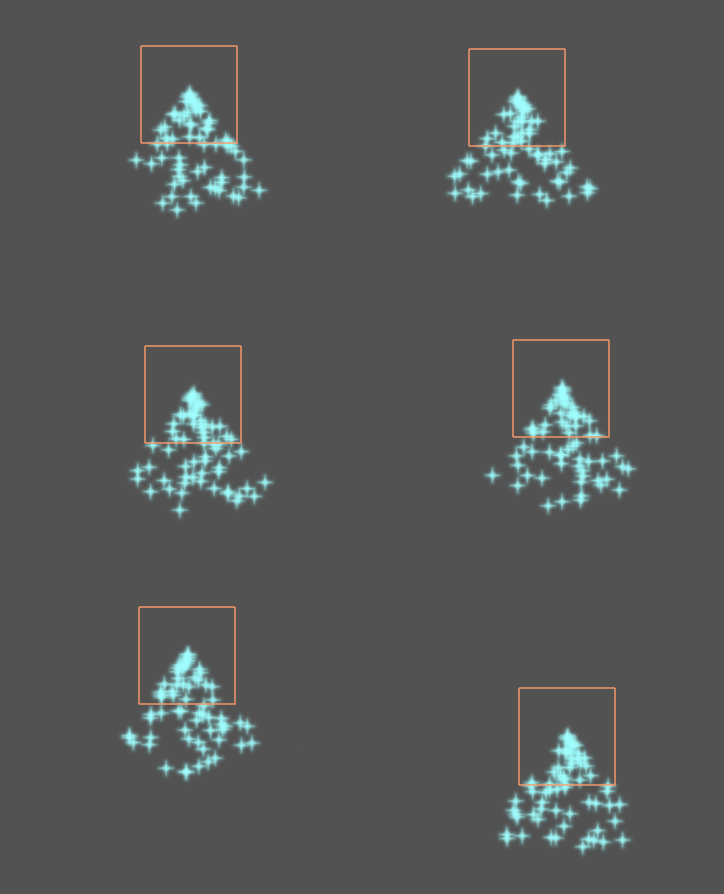
Si se desactiva, las partículas se emitirán en el espacio global, lo que significa que si el nodo se mueve, las partículas ya emitidas no se verán afectadas:
Draw Order (Orden de Dibujo)
Esto controla el orden en el que se dibujan las partículas individuales. Index significa que las partículas son dibujadas de acuerdo a su orden de emisión (por defecto). Lifetime significa que se dibujan en el orden de la vida restante.
Particle Process Material Settings
Para obtener información sobre las configuraciones en ParticleProcessMaterial, consulta this page.