Configuración del proyecto
Hay docenas de ajustes que puedes cambiar para controlar la ejecución de un proyecto, incluyendo la física, el renderizado y la configuración de ventanas. Estos ajustes se pueden cambiar desde la ventana Configuración del Proyecto, desde el código o editando manualmente el archivo project.godot. Puedes ver la lista completa de ajustes en la clase ProjectSettings.
Godot almacena internamente la configuración de un proyecto en un archivo project.godot, un archivo de texto sin formato en formato INI. Si bien es legible y compatible con el control de versiones, su edición no es la más cómoda. Por ello, la ventana Configuración del proyecto permite editar esta configuración. Para abrir la configuración del proyecto, selecciona Proyecto > Configuración del proyecto en el menú principal.
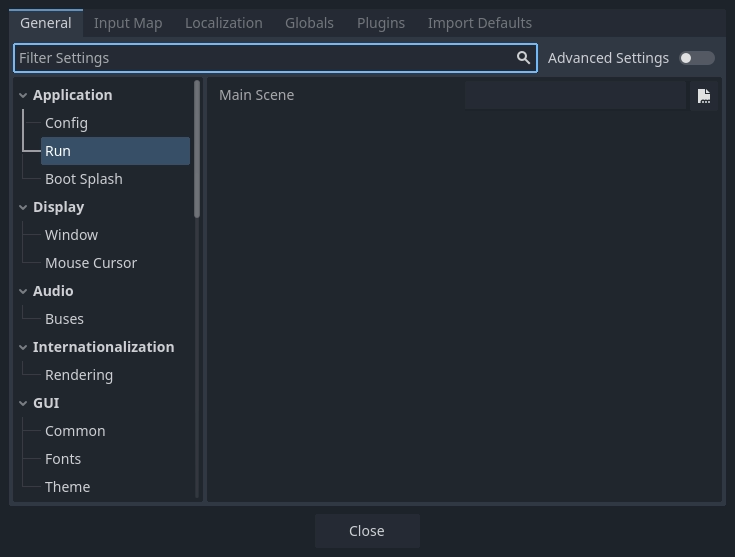
La ventana de Configuración del proyecto
La ventana Configuración del Proyecto se usa principalmente para cambiar la configuración en la pestaña General. Además, incluye pestañas para el Input Map, la Localization, las Globals, Plugins y los Valores Predeterminados de Importación. El uso de estas pestañas se documenta en otra sección.
Cambiar la configuración del proyecto
La pestaña General de la ventana de configuración del proyecto funciona de forma similar al inspector. Muestra una lista de ajustes del proyecto que puede modificar, al igual que las propiedades del inspector. A la izquierda, hay una lista de categorías que puedes usar para seleccionar grupos de ajustes relacionados. También puedes buscar un ajuste específico con el campo Configuración de filtro.
Cada configuración tiene un valor predeterminado. Puedes restablecer los valores predeterminados haciendo clic en el botón Restablecer junto a cada propiedad.
Cambiar la configuración del proyecto desde el código
Puedes usar set_setting() para cambiar el valor de una configuración desde el código:
ProjectSettings.set_setting("application/run/max_fps", 60)
ProjectSettings.set_setting("display/window/size/mode", DisplayServer.WINDOW_MODE_WINDOWED)
ProjectSettings.SetSetting("application/run/max_fps", 60);
ProjectSettings.SetSetting("display/window/size/mode", (int)DisplayServer.WindowMode.Windowed);
Sin embargo, muchas configuraciones del proyecto solo se leen una vez al iniciar el juego. Después, modificar la configuración con set_setting() no tendrá ningún efecto. En cambio, la mayoría de las configuraciones tienen una propiedad o método correspondiente en una clase en tiempo de ejecución como Engine o DisplayServer:
Engine.max_fps = 60
DisplayServer.window_set_mode(DisplayServer.WINDOW_MODE_WINDOWED)
Engine.MaxFps = 60;
DisplayServer.WindowSetMode(DisplayServer.WindowMode.Windowed);
En general, la configuración del proyecto se duplica durante la ejecución en las clases Engine, PhysicsServer2D, PhysicsServer3D, RenderingServer, Viewport o Window. En la referencia de la clase ProjectSettings, la configuración se vincula a su propiedad o método de ejecución equivalente.
Lectura de la configuración del proyecto
Puedes leer la configuración del proyecto con get_setting() o get_setting_with_override():
var max_fps = ProjectSettings.get_setting("application/run/max_fps")
var window_mode = ProjectSettings.get_setting("display/window/size/mode")
int maxFps = (int)ProjectSettings.GetSetting("application/run/max_fps");
var windowMode = (DisplayServer.WindowMode)(int)ProjectSettings.GetSetting("display/window/size/mode");
Dado que muchas configuraciones de proyecto solo se leen una vez al inicio, es posible que el valor en la configuración del proyecto ya no sea preciso. En estos casos, es mejor leer el valor de la propiedad o método equivalente en tiempo de ejecución:
var max_fps = Engine.max_fps
var window_mode = DisplayServer.window_get_mode()
int maxFps = Engine.MaxFps;
DisplayServer.WindowMode windowMode = DisplayServer.WindowGetMode();
Edición manual de project.godot
You can open the project.godot file using a text editor and manually
change project settings. Note that if the project.godot file does not have a
stored value for a particular setting, it is implicitly the default value of
that setting. This means that if you are manually editing the file, you may
have to write in both the setting name and the value.
En general, se recomienda utilizar la ventana Configuración del proyecto en lugar de editar manualmente project.godot.
Configuración avanzada del proyecto
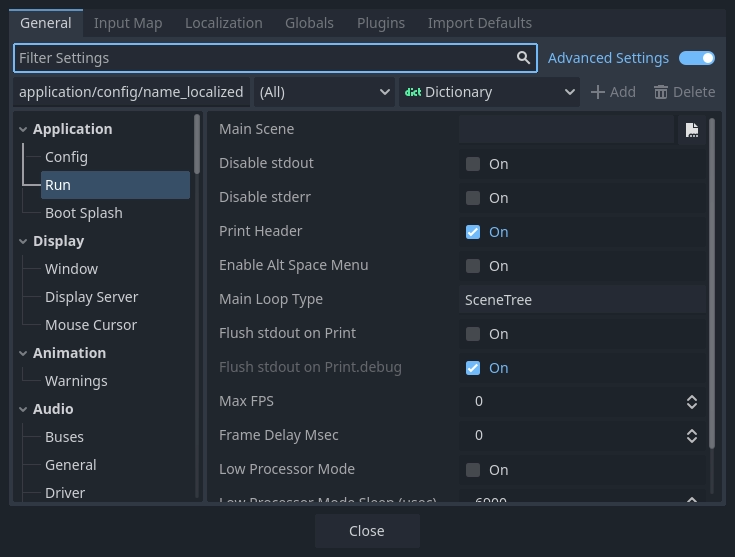
COnfiguración avanzada del proyecto
De forma predeterminada, solo se muestran algunas configuraciones del proyecto. Para ver todas las configuraciones del proyecto, activa la opción Configuración avanzada.