Exportación para Android
Ver también
Esta página describe cómo exportar un proyecto de Godot a Android. Si estás buscando compilar plantillas de exportación binarias desde la fuente en su lugar, lee Compilar para Android.
Exportar para Android tiene menos requisitos que compilar Godot para Android. Los siguientes pasos detallan lo que se necesita para configurar el motor y el SDK de Android.
Atención
Projects written in C# can be exported to Android as of Godot 4.2, but support is experimental and some limitations apply.
Install OpenJDK 17
Download and install OpenJDK 17.
Nota
Higher versions of the JDK are also supported, but we recommend using JDK 17 for optimal compatibility and stability.
Descargar el SDK de Android
Descargar e instalar el Android SDK.
You can install the Android SDK using Android Studio Iguana (version 2023.2.1) or later.
Ejecútalo una vez para completar la preparación del SDK usando éstas instrucciones.
Ensure that the required packages are installed as well.
Android SDK Platform-Tools version 35.0.0 or later
Android SDK Build-Tools version 35.0.0
Android SDK Platform 35
Herramientas de línea de comandos del SDK de Android (más reciente)
Ensure that the NDK and CMake are installed and configured.
CMake versión 3.10.2.4988404
NDK version r28b (28.1.13356709)
Alternatively, you can install the Android SDK with the sdkmanager command line tool.
Install the command line tools package using these instructions.
Once the command line tools are installed, run the following sdkmanager command to complete the setup process:
sdkmanager --sdk_root=<android_sdk_path> "platform-tools" "build-tools;35.0.0" "platforms;android-35" "cmdline-tools;latest" "cmake;3.10.2.4988404" "ndk;28.1.13356709"
Nota
Si estás usando Linux, ** no use un SDK de Android proporcionado por los repositorios de su distribución, ya que a menudo estará desactualizado **.
Instalándolo en Godot
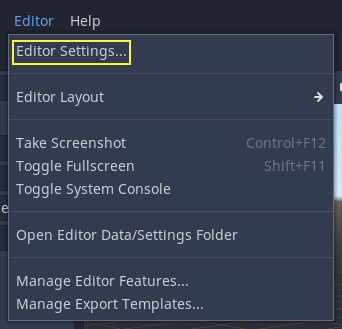
Enter the Editor Settings screen (under the Godot tab for macOS, or the Editor tab for other platforms). This screen contains the editor settings for the user account in the computer (it's independent of the project).
Desplázate hacia abajo hasta la sección donde se encuentra la configuración de Android:
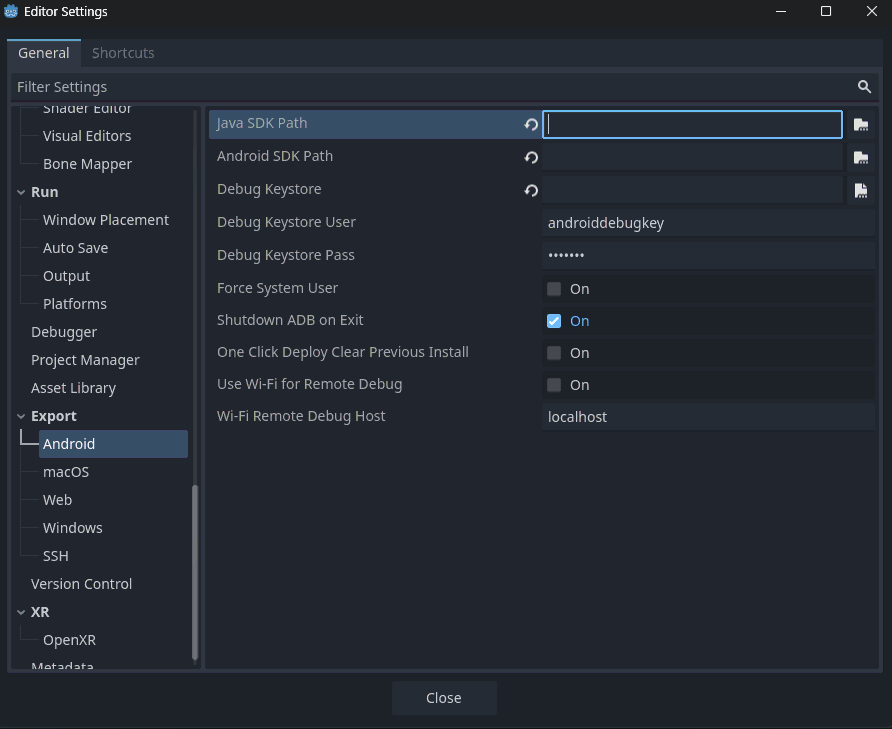
En esa pantalla, se deben de establecer 2 rutas:
Java SDK Pathshould be the location where OpenJDK 17 was installed.Android Sdk Pathshould be the location where the Android SDK was installed. - For example%LOCALAPPDATA%\Android\Sdk\on Windows or/Users/$USER/Library/Android/sdk/on macOS.
Una vez configurado ¡todo está listo para exportar a Android!
Nota
Si obtienes un error que dice "No se pudo instalar en el dispositivo ", asegúrate de que no tienes una aplicación con el mismo nombre de paquete Android ya instalada en el dispositivo (pero firmada con una clave diferente).
Si tienes una aplicación con el mismo nombre de paquete de Android pero con una clave de firma diferente ya instalada en el dispositivo, debe eliminar la aplicación en cuestión del dispositivo Android antes de volver a exportarla a Android.
Proporcionando íconos de inicio
Los iconos de inicio son usado por aplicaciones de inicio en Android para representar aplicaciones a los usuarios. Godot sólo requiere iconos de alta resolución (para pantallas de densidad xxxhdpi) y generará automaticamente las variantes de menor resolución.
There are three types of icons:
Main Icon: El icono "clásico". Este será usado en todas las versiones de Android hasta Android 8 (Oreo), excluido. Debe tener al menos 192×192 px.
Iconos adaptivos: Comenzando desde Android 8 (inclusive), fueron introducidos los Iconos Adaptivos. Las aplicaciones necesitarán incluir íconos de segundo y primer plano separados para tener un aspecto nativo. La aplicación de inicio controlará la animación y la máscara. Debe tener al menos 432×432 px.
Themed Icons (optional): Starting from Android 13 (inclusive), Themed Icons were introduced. Applications will need to include a monochrome icon to enable this feature. The user's launcher application will control the icon's theme. Must be at least 432×432 px.
Ver también
Es importante adherirse a ciertas reglas cuando se diseñan iconos adaptivos. Google Design tiene un buen artículo al respecto (en inglés) que puede servir para entender esas reglas y algunas de las capacidades de los iconos adaptivos.
Prudencia
La regla más importante para diseño de iconos adaptivos es que los elementos críticos de tu icono se encuentren en la parte segura: un círculo centrado con un diámetro de 66dp (264 píxeles en xxxhdpi) para evitar que sea cortado por el lanzador.
If you don't provide the requested icons (except for Monochrome), Godot will replace them using a fallback chain, trying the next in line when the current one fails:
Main Icon: Icono principal provisto -> Icono de projecto -> Icono principal por defecto de Godot.
Adaptive Icon Foreground: Icono de primer plano provisto -> Icono principal provisto -> Icono de proyecto -> Icono por defecto de primer plano de Godot.
Adaptive Icon Background: Icono de segundo plano provisto -> Icono de segundo plano por defecto de Godot.
Es altamente recomendado proveer todos los iconos requeridos, al menos en la resolución especificada. Este es el único modo en que la aplicación sea vea bien en todos los dispositivos y versiones de Android.
Exportar para la Google Play Store
All new apps uploaded to Google Play after August 2021 must be an AAB (Android App Bundle) file.
Uploading an AAB or APK to Google's Play Store requires you to sign using a non-debug keystore file; such a file can be generated like this:
keytool -v -genkey -keystore mygame.keystore -alias mygame -keyalg RSA -validity 10000
This keystore and key are used to verify your developer identity, remember the password and keep it in a safe place! It is suggested to use only upper and lowercase letters and numbers. Special characters may cause errors. Use Google's Android Developer guides to learn more about app signing.
Ahora rellena los siguientes formularios en tus opciones predeterminadas de exportación Android:
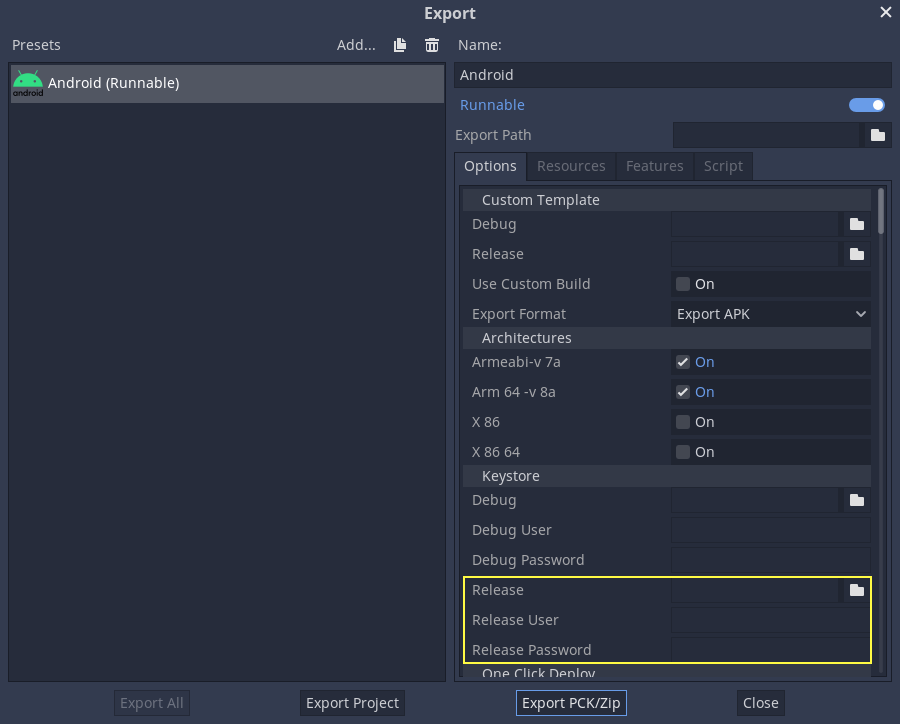
Release: Introduce la dirección a el archivo de almacén de claves que acabas de generar.
Release User: Reemplaza con el alias de la clave.
Release Password: contraseña de la clave. Ten en cuenta que la contraseña del almacén de datos y la contraseña de la clave tienen que ser iguales.
No olvide desmarcar la casilla de verificación Exportar con depuración durante la exportación.

Optimizing the file size
If you're working with APKs and not AABs, by default, the APK will contain native libraries for both ARMv7 and ARMv8 architectures. This increases its size significantly. To create a smaller file, uncheck either Armeabi-v 7a or Arm 64 -v 8a in your project's Android export preset. This will create an APK that only contains a library for a single architecture. Note that applications targeting ARMv7 can also run on ARMv8 devices, but the opposite is not true. The reason you don't do this to save space with AABs is that Google automatically splits up the AAB on their backend, so the user only downloads what they need.
Puedes optimizar el tamaño compilando un template de exportación de Android que tenga sólo las características que necesitas. Lee Optimizando una compilación para reducir el tamaño para más información.
Variables de entorno
You can use the following environment variables to set export options outside of the editor. During the export process, these override the values that you set in the export menu.
Export option |
Environment variable |
|---|---|
Encryption / Encryption Key |
|
Options / Keystore / Debug |
|
Options / Keystore / Debug User |
|
Options / Keystore / Debug Password |
|
Options / Keystore / Release |
|
Options / Keystore / Release User |
|
Options / Keystore / Release Password |
|
Opciones de exportación
You can find a full list of export options available in the EditorExportPlatformAndroid class reference.