Attention: Here be dragons
This is the latest
(unstable) version of this documentation, which may document features
not available in or compatible with released stable versions of Godot.
Checking the stable version of the documentation...
Изменение значка приложения для Windows вручную
Приложения Windows используют для своих значков файлов и значков на панели задач формат ICO, доступный только в Windows. Начиная с версии Godot 4.1, Godot может создавать для вас ICO-файл на основе файла значка, определенного в предустановке экспорта Windows. Поддерживаемые форматы: PNG, WebP и SVG. Если в предустановке экспорта Windows значок не определен, вместо него автоматически используется настройка проекта application/config/icon.
Это означает, что вам больше не нужно следовать инструкциям в этом разделе, чтобы вручную создать файл ICO, если только вы не хотите иметь контроль над дизайном значка в зависимости от его отображаемого размера.
Создание собственного файла ICO
Вы можете создать значок своего приложения в любой программе, но вам придется конвертировать его в файл ICO с помощью такой программы, как GIMP.
В этом видеоуроке рассказывается, как экспортировать файл ICO с помощью GIMP.
Также можно использовать команду ImageMagick для преобразования изображений PNG в файл ICO:
magick convert icon.png -define icon:auto-resize=256,128,64,48,32,16 icon.ico
В зависимости от установленной версии ImageMagick вам может потребоваться исключить magick и выполнить вместо этого следующую команду:
convert icon.png -define icon:auto-resize=256,128,64,48,32,16 icon.ico
Предупреждение
Чтобы файл ICO эффективно заменял значок Godot по умолчанию, он должен содержать все размеры, включенные в значок Godot по умолчанию: 16×16, 32×32, 48×48, 64×64, 128×128, 256×256 . Если файл ICO не содержит всех размеров, значок Godot по умолчанию будет сохранен для размеров, которые не были переопределены.
Приведенная выше команда ImageMagick учитывает это.
Изменение значка на панели задач
Значок панели задач - это значок, который отображается на панели задач во время выполнения вашего проекта.

Чтобы изменить значок на панели задач, перейдите в раздел Project > Project Settings > Application > Config. Убедитесь, что Advanced Settings включены для отображения этого параметра. Затем перейдите в раздел Windows Native Icon. Щёлкните по значку папки и выберите ICO-файл.

Этот параметр изменяет только значок экспортируемой игры в Windows. Чтобы установить значок для macOS, используйте Macos Native Icon. А для любой другой платформы используйте настройку Icon.
Изменение значка файла
Значок файла является значком исполняемого файла, на который вы нажимаете, чтобы начать проект.
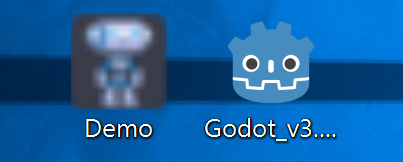
Для этого вам необходимо указать значок при экспорте. Перейдите в раздел Project > Export. Если вы уже создали шаблон рабочего стола Windows, выберите значок в формате ICO в поле Application > Icon.

Проверка результата
Теперь вы можете экспортировать проект. Если всё сработало правильно, вы должны увидеть следующее:
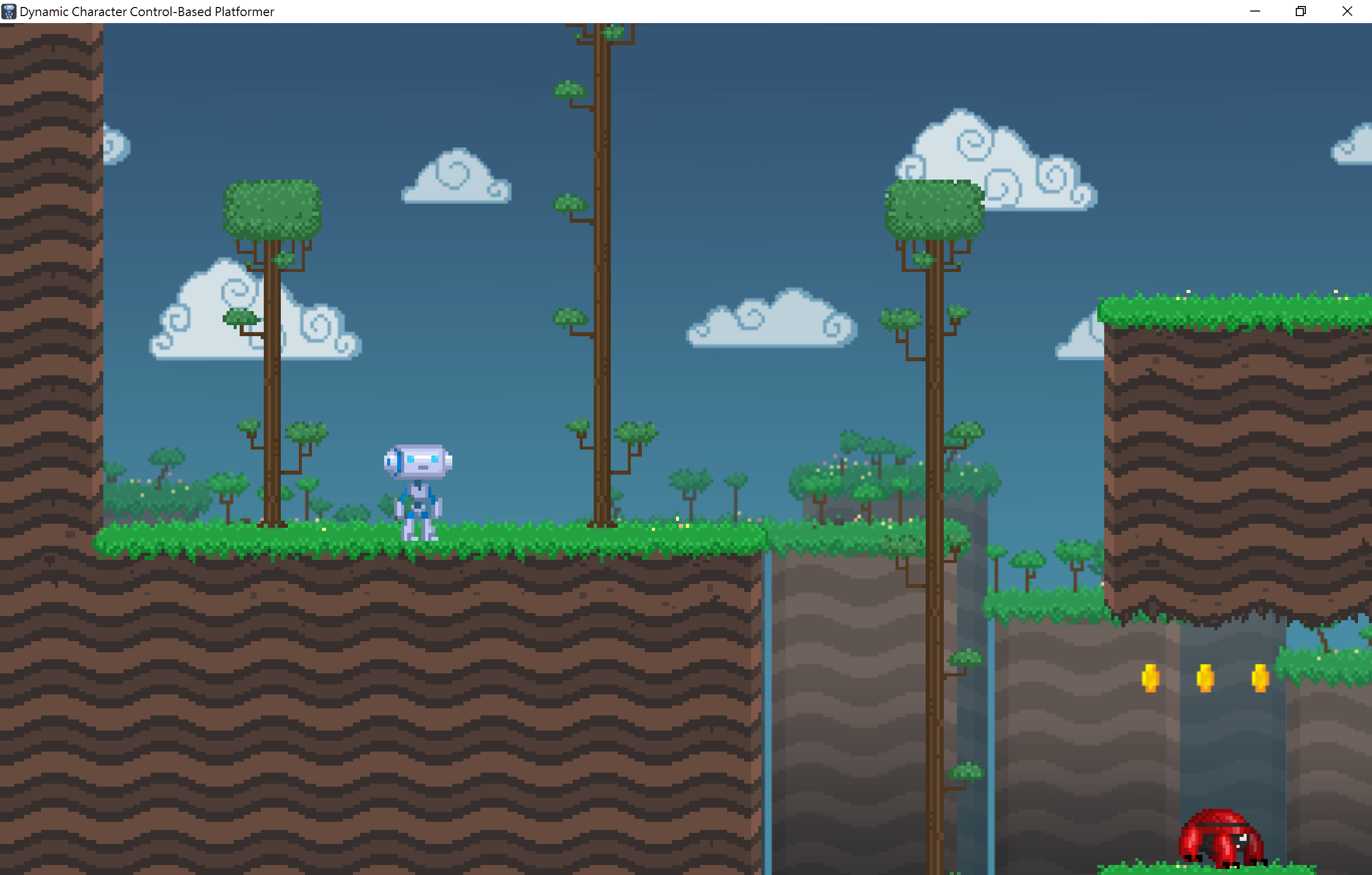
Примечание
Если ваш значок отображается неправильно, попробуйте очистить кэш значков. Для этого откройте диалоговое окно Run и введите ie4uinit.exe -ClearIconCache или ie4uinit.exe -show.