Attention: Here be dragons
This is the latest
(unstable) version of this documentation, which may document features
not available in or compatible with released stable versions of Godot.
Checking the stable version of the documentation...
Устранение неполадок
На этой странице перечислены распространенные проблемы, возникающие при использовании Godot, и возможные их решения.
См. также
Смотрите Использование веб-редактора, чтобы познакомиться с особенностями, относящимися к Web версии редактора Godot.
Редактор работает медленно и использует все ресурсы CPU и GPU, делая мой компьютер шумным
Это известная проблема, особенно на macOS, поскольку большинство Mac имеют дисплеи Retina. Из-за более высокой плотности пикселей дисплеев Retina, все должно отрисовываться с более высоким разрешением. Это увеличивает нагрузку на GPU и снижает ощущаемую производительность.
Существует несколько методов улучшения производительности и продолжительности жизни батареи:
В режиме 3D нажмите кнопку Перспектива в верхнем левом углу и включите Половинное разрешение. Теперь 3D окно просмотра будет отрисовываться с половинным разрешением, что может быть в 4 раза быстрее.
Откройте настройки редактора и увеличьте значение Low Processor Mode Sleep (µsec) (Режим сна с низким процессором (мкс)) до
33000(30 FPS). Это значение определяет количество микросекунд между кадрами для рендеринга. Более высокие значения сделают редактор менее реактивным, но помогут значительно снизить использование CPU и GPU.Если у вас есть узел, который заставляет редактор постоянно перерисовываться (например, частицы), скройте его и покажите с помощью скрипта в методе
_ready(). Таким образом, он будет скрыт в редакторе, но по-прежнему будет виден в запущенном проекте.
Редактор дергается и мерцает на моем мониторе с переменной частотой обновления (G-Sync/FreeSync)
Это известная проблема. Мониторы с переменной частотой обновления должны непрерывно корректировать свои гамма-кривые, чтобы излучать постоянное количество света со временем. Это может вызывать мерцание в темных областях изображения, когда частота обновления сильно варьируется, что происходит, поскольку редактор Godot перерисовывается только при необходимости.
Есть несколько способов обойти это ограничение:
Включите Interface > Editor > Update Continuously в настройках редактора. Помните, что это увеличит энергопотребление и выделение тепла/шума, так как редактор теперь будет постоянно выполнять рендеринг, даже если на экране ничего не изменилось. Чтобы облегчить это, вы можете увеличить Low Processor Mode Sleep (µsec) до
33000(30 FPS) в Настройках Редактора. Это значение определяет количество микросекунд между кадрами для рендеринга. Более высокие значения сделают редактор менее реактивным, но помогут значительно снизить использование CPU и GPU.В качестве альтернативы, вы можете отключить переменную частоту обновления вашего монитора или графического драйвера.
Мерцание VRR можно уменьшить на некоторых дисплеях с помощью опций VRR Control или Fine Tune Dark Areas (Тонкая настройка темных областей) в экранном меню монитора. Эти опции могут увеличить задержку ввода или привести к размытому черному цвету.
При использовании OLED-дисплея используйте тему редактора Black (OLED), находящаяся в Настройках Редактора. Это позволяет скрыть мерцание VRR благодаря идеальному уровню черного в OLED.
Редактор или проект очень долго открывается
When using one of the RenderingDevice-based renderers (Forward+ or Mobile), the first startup is expected to be relatively long. This is because shaders need to be compiled before they can be cached. Shaders also need to be cached again after updating Godot, after updating graphics drivers or after switching graphics cards.
Это распространённая ошибка на Windows, которая возникает из-за специфических USB периферийных устройств. В частности, ошибку вызывает программное обеспечение Corsair iCUE. Попробуйте обновить драйверы подобных устройств до последней версии. Если ошибка не исчезнет, вам придётся извлечь это устройство перед запуском редактора, после чего подключить вновь.
Брандмауэры, такие как Portmaster, также могут блокировать порт отладки. Это приводит к тому, что проект долго запускается и не может использовать отладочные функции в редакторе (например, просмотр вывода print()). Эту проблему можно решить, изменив порт отладки, используемый проектом, в настройках редактора (Сеть > Отладка > Удаленный порт). По умолчанию используется 6007; попробуйте выбрать другое значение, большее, чем 1024, например 7007.
В Windows при первой загрузке проекта после включения ПК, антивирус Windows значительно увеличит время проверки кэша файловой системы при запуске проекта. Это особенно заметно в проектах с большим количеством файлов. Рассмотрите возможность добавления папки проекта в список исключений, перейдя в раздел Защита от вирусов и угроз > Параметры защиты от вирусов и угроз > Добавить или удалить исключения.
Редактор Godot зависает после нажатия на системную консоль
При запуске Godot через системную консоль на Windows — вы можете случайно включить режим выделения, кликая внутри командного окна. Это специфичное для Windows поведение приостанавливает работу приложения, чтобы вы могли выделить текст в системной консоли. Godot не может отменить это специфическое для системы поведение.
Для решения проблемы, выберите окно этой системной консоли и нажмите Enter, чтобы отключить режим выделения.
Иконка панели редактора Godot для macOS дублируется каждый раз, когда он перемещается вручную
Если вы откроете редактор Godot и вручную измените положение иконки панели, а затем перезапустите редактор, вы получите дублирующуюся иконку панели справа от панели.
Это связано с ограничением дизайна панелей на macOS. Единственным известным способом решения этой проблемы было бы объединение менеджера проектов и редактора в один процесс, что означает, что менеджер проектов больше не будет порождать отдельный процесс при запуске редактора. Хотя использование одного экземпляра процесса дало бы несколько преимуществ, в ближайшее время это не планируется делать из-за сложности задачи.
Чтобы избежать этой проблемы, сохраните иконку панели редактора Godot в его расположении по умолчанию, созданном macOS.
Такой текст как, например, «NO DC», появляется в верхнем левом углу Менеджера Проектов и окна редактора
Это вызвано тем, что графические драйверы NVIDIA выводят оверлей для отображения информации.
Чтобы отключить этот оверлей в Windows, восстановите настройки видеодрайвера по умолчанию в контрольной панели NVIDIA.
Чтобы отключить этот оверлей в Linux, откройте nvidia-settings, перейдите в X Screen 0 > OpenGL Settings, затем снимите флажок Enable Graphics API Visual Indicator.
Микрофон или иконка "перезагрузки" появляется в нижнем правом углу Менеджера Проектов и окна редактора
Это вызвано тем, что драйвер графики NVIDIA вставляет оверлей для отображения информации о моментальной записи на ShadowPlay. Этот оверлей может быть видно только в Windows, так как в Linux нет поддержки ShadowPlay.
Чтобы отключить этот оверлей, нажмите Alt + Z (стандартный ярлык для оверлея NVIDIA) и отключите Настройки > Макет HUD > Индикатор статуса в оверлее NVIDIA.
В качестве альтернативы вы можете установить новое приложение NVIDIA <https://www.nvidia.com/en-us/software/nvidia-app/>, которое заменяет GeForce Experience и не имеет этой проблемы. В отличие от GeForce Experience, приложение NVIDIA отображает индикатор воспроизведения в углу экрана, а не в углу каждого окна.
Редактор или проект выглядит слишком резким или размытым
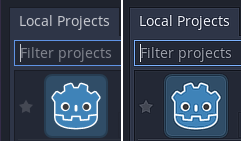
Правильный вид (слева), чрезмерно резкий вид из-за повышения резкости графическим драйвером (справа)
Если редактор или проект кажутся слишком резкими, это, вероятно, связано с тем, что резкость изображения принудительно устанавливается во всех приложениях Vulkan или OpenGL вашим графическим драйвером. Вы можете отключить это в панели управления графического драйвера:
NVIDIA (Windows): Откройте меню Пуск и выберите Панель управления NVIDIA. Откройте вкладку Управление настройками 3D слева. В списке посередине выделите пункт Повышение резкости изображения и установите для него значение Отключение резкости.
AMD (Windows): Откройте меню Пуск и выберите AMD Software. Нажмите на значок настроек "шестеренка" в правом верхнем углу. Перейдите во вкладку Графика, затем отключите Усиление резкости изображения Radeon.
Если редактор или проект выглядит слишком размытым, это, скорее всего, связано с тем, что FXAA принудительно включается во все приложения Vulkan или OpenGL вашим графическим драйвером.
NVIDIA (Windows): Откройте меню Пуск и выберите Панель управления NVIDIA. Откройте вкладку Управление параметрами 3D слева. В списке посередине прокрутите список до Сглаживание - FXAA и установите для него значение Управляется приложением.
NVIDIA (Linux): Откройте меню приложений и выберите Настройки сервера NVIDIA X. Выберите Настройки сглаживания слева, затем снимите флажок Включить FXAA.
AMD (Windows): Откройте меню «Пуск» и выберите AMD Software. Щелкните значок настроек «шестеренка» в правом верхнем углу. Перейдите на вкладку Graphics (Графика), прокрутите вниз и щелкните Advanced (Дополнительно), чтобы развернуть настройки. Отключите Morphological Antialiasing (Морфологическое сглаживание).
Сторонние утилиты, не зависящие от производителя, такие как vkBasalt, также могут принудительно накладывать резкость или FXAA на все приложения Vulkan. Возможно, вам захочется проверить их конфигурацию.
После изменения параметров в графическом драйвере или сторонних утилитах перезапустите Godot, чтобы изменения вступили в силу.
Если вы все же хотите принудительно настраивать резкость или FXAA в других приложениях, то рекомендуем вам делать это по отдельности, используя систему профилей приложений, предоставляемую панелями управления графических драйверов.
Редактор/проект зависает или отображает глючные визуальные эффекты после возобновления работы компьютера из режима ожидания
Это известная проблема в Linux с графикой NVIDIA при использовании фирменного драйвера. Пока нет окончательного решения, так как приостановка в Linux + NVIDIA часто глючит, когда задействованы OpenGL или Vulkan. Метод рендеринга Compatibility (который использует OpenGL) обычно менее подвержен проблемам, связанным с приостановкой, по сравнению с рендерами Forward+ и Mobile (которые используют Vulkan).
Драйвер NVIDIA предлагает экспериментальную опцию сохранения видеопамяти после приостановки, которая может решить эту проблему. Сообщалось, что эта опция лучше работает с более новыми версиями драйверов NVIDIA.
Чтобы избежать потери работы, сохраняйте сцены в редакторе перед выключением компьютера.
Проект работает при запуске из редактора, но не может загрузить некоторые файлы при запуске из экспортированной копии
Обычно это происходит из-за того, что вы забыли указать фильтр для файлов без ресурсов в диалоге экспорта. По умолчанию Godot будет включать в файл PCK только фактические ресурсы. Некоторые часто используемые файлы, например, файлы JSON, не считаются ресурсами. Например, если вы загружаете test.json в экспортируемый проект, вам нужно указать *.json в фильтре экспорта не-ресурсов. Дополнительную информацию смотрите в Варианты ресурсов.
Файлы и папки, название которых начинается с точки, никогда не будут включены в экспортируемый проект. Это сделано для того, чтобы папки контроля версий типа .git не были включены в экспортируемый файл PCK.
На Windows, эта проблема бывает связана с чувствительностью к регистру. Если вы ссылаетесь на ресурс в вашем скрипте, с отличным, от принятой в системе регистром наименований файлов — экспорт проекта проваливается. Это связано с тем, что виртуальная файловая система PCK чувствительна к регистру, тогда как файловая система Windows по умолчанию не чувствительна к нему.
Проект часто или мгновенно вылетает после открытия его из менеджера проектов
Это может быть вызвано рядом причин, таких как плагин редактора, дополнение GDExtension или что-то еще. В этом случае рекомендуется открыть проект в режиме восстановления и попытаться найти и исправить то, что вызывает сбои. Для получения дополнительной информации см. Project Manager page.