Attention: Here be dragons
This is the latest
(unstable) version of this documentation, which may document features
not available in or compatible with released stable versions of Godot.
Checking the stable version of the documentation...
Создание плагинов
О плагинах
Плагин является отличным способом расширить возможности редактора новыми полезными инструментами. Его можно создать используя лишь GDScript и стандартные сцены, без необходимости перезапускать редактор. В отличие от модулей, вам не надо писать код на C++ или заново компилировать движок. Это делает плагины менее эффективными, но благодаря им можно делать многие вещи. Обратите внимание что плагин схож с любой сценой, которые вы уже делали, исключая то, что он создается используя скрипт для добавления функционала редактора.
В этом руководстве вы научитесь создавать два плагина, чтобы понять, как они работают, и разработать свой собственный. Первый — это настраиваемый узел, который можно добавить в любую сцену проекта, а второй — настраиваемый док-модуль, добавляемый в редактор.
Создаем плагин
Перед тем, как начать, создайте новый пустой проект в любом месте. Это послужит базой для разработки и тестирования плагинов.
Чтобы редактор мог распознать новый плагин, первым делом нужно создать два файла: plugin.cfg для конфигурации и скрипт инструмента с необходимым функционалом. У плагинов есть стандартный путь типа addons/plugin_name внутри папки проекта. Godot предоставляет диалоговое окно для генерации этих файлов и их размещения в нужном месте.
На главной панели инструментов нажмите раскрывающийся список Project. Затем нажмите Project Settings.... Перейдите на вкладку Plugins и нажмите кнопку в правом верхнем углу.
Появится диалоговое окно, похожее на это:
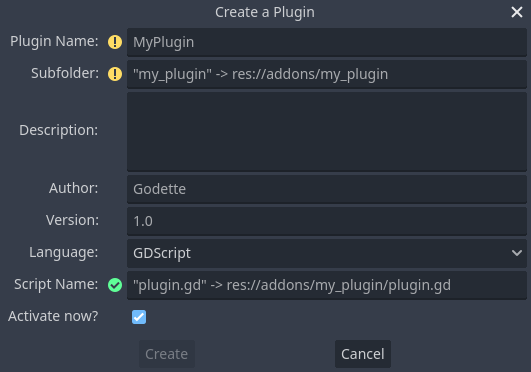
Текст-заполнитель в каждом поле описывает, как он влияет на создание файлов плагином и значения файла конфигурации.
Чтобы продолжить пример, используйте следующие значения:
Plugin Name: My Custom Node
Subfolder: my_custom_node
Description: A custom node made to extend the Godot Engine.
Author: Your Name Here
Version: 1.0.0
Language: GDScript
Script Name: custom_node.gd
Plugin Name: My Custom Node
Subfolder: MyCustomNode
Description: A custom node made to extend the Godot Engine.
Author: Your Name Here
Version: 1.0.0
Language: C#
Script Name: CustomNode.cs
Предупреждение
В C# скрипт EditorPlugin требует компиляции, что требует сборки проекта. После сборки проекта плагин можно включить на вкладке Plugins в Project Settings.
В конечном итоге вы должны получить такую структуру каталогов, как эта:
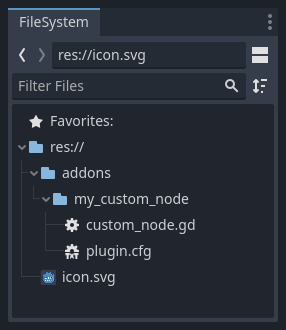
plugin.cfg — это INI-файл с метаданными о вашем плагине. Название и описание помогают людям понять, что он делает. Ваше имя помогает вам получить должное признание за вашу работу. Номер версии помогает другим пользователям определить, установлена ли у них устаревшая версия; если вы не знаете, как определить номер версии, ознакомьтесь с разделом Семантическое версионирование. Основной файл скрипта будет указывать Godot, что ваш плагин делает в редакторе после активации.
Файл cкрипта
После создания плагина диалоговое окно автоматически откроет скрипт EditorPlugin. Скрипт имеет два требования, которые нельзя изменить: он должен быть скриптом @tool, иначе он не будет корректно загружен в редакторе, и должен наследовать класс EditorPlugin.
Предупреждение
Помимо скрипта EditorPlugin, любой другой GDScript, используемый вашим плагином, также должен быть инструментом. Любой GDScript без @tool, используемый редактором, будет работать как пустой файл!
Важно заниматься инициализацией и очисткой ресурсов. Рекомендуется использовать виртуальную функцию _enter_tree() для инициализации плагина и _exit_tree() для его очистки. К счастью, диалоговое окно генерирует эти обратные вызовы автоматически. Ваш скрипт должен выглядеть примерно так:
@tool
extends EditorPlugin


func _enter_tree():
    # Initialization of the plugin goes here.
    pass


func _exit_tree():
    # Clean-up of the plugin goes here.
    pass
#if TOOLS
using Godot;

[Tool]
public partial class CustomNode : EditorPlugin
{
    public override void _EnterTree()
    {
        // Initialization of the plugin goes here.
    }

    public override void _ExitTree()
    {
        // Clean-up of the plugin goes here.
    }
}
#endif
Это хороший шаблон для использования при создании новых плагинов.
Пользовательский Узел (node)
Sometimes you want a certain behavior in many nodes, such as a custom scene or control that can be reused. Instantiation is helpful in a lot of cases, but sometimes it can be cumbersome, especially if you're using it in many projects. A good solution to this is to make a plugin that adds a node with a custom behavior.
В этом уроке мы создадим кнопку, которая выводит сообщение при нажатии. Для этого нам понадобится скрипт, наследующий класс Button. Он также может наследовать класс BaseButton, если вам так удобнее:
# Optional, add to execute in the editor.
@tool

# Icons are optional.
# Alternatively, you may use the UID of the icon or the absolute path.
@icon("icon.svg")

# Automatically register the node in the Create New Node dialog
# and make it available for use with other scripts.
class_name MyButton
extends Button


func _enter_tree():
    pressed.connect(clicked)


func clicked():
    print("You clicked me!")
using Godot;

// Optional, add to execute in the editor.
[Tool]

// Icons are optional.
// Alternatively, you may use the UID of the icon or the absolute path.
[Icon("icon.svg")]

// Automatically register the node in the Create New Node dialog
// and make it available for use with other scripts.
[GlobalClass]
public partial class MyButton : Button
{
    public override void _EnterTree()
    {
        Pressed += Clicked;
    }

    public void Clicked()
    {
        GD.Print("You clicked me!");
    }
}
That's it for our basic button. You can save this as my_button.gd inside the
plugin folder. You may have a 16×16 icon to show in the scene tree. If you
don't have one, you can grab the default one from the engine and save it in your
addons/my_custom_node folder as icon.svg, or use the default Godot logo
(@icon("res://icon.svg")).
Совет
Изображения SVG, используемые в качестве пользовательских значков узлов, должны иметь включённые параметры импорта Editor > Scale With Editor Scale и Editor > Convert Colors With Editor Themeimport options. Это позволит значкам следовать настройкам масштаба и темы редактора, если они разработаны с той же цветовой палитрой, что и собственные значки Godot.

После этого плагин уже должен быть доступен в списке плагинов в Project Settings, поэтому активируйте его, как описано в разделе Checking the results.
Затем попробуйте добавить новый узел:
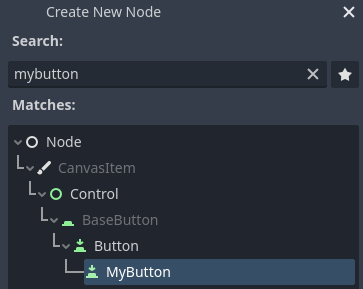
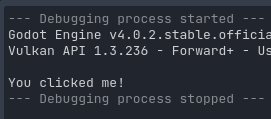
При добавлении узла вы увидите, что к нему уже прикреплён созданный вами скрипт. Задайте текст для кнопки, сохраните и запустите сцену. При нажатии на кнопку в консоли появится текст:
Пользовательский док
Иногда требуется расширить редактор и добавить инструменты, которые всегда доступны. Самый простой способ сделать это — добавить новый док с помощью плагина. Доки — это всего лишь сцены, основанные на Control, поэтому они создаются аналогично обычным сценам графического интерфейса.
Создание пользовательского дока выполняется так же, как создание пользовательского узла. Создайте новый файл plugin.cfg в папке addons/my_custom_dock и добавьте в него следующее содержимое:
[plugin]

name="My Custom Dock"
description="A custom dock made so I can learn how to make plugins."
author="Your Name Here"
version="1.0"
script="custom_dock.gd"
[plugin]

name="My Custom Dock"
description="A custom dock made so I can learn how to make plugins."
author="Your Name Here"
version="1.0"
script="CustomDock.cs"
Then create the script custom_dock.gd in the same folder. The following code
will get you started.
@tool
extends EditorDock


func _enter_tree():
    # Initialization of the dock goes here.
    pass


func _exit_tree():
    # Clean-up of the dock goes here.
    pass
#if TOOLS
using Godot;

[Tool]
public partial class CustomNode : EditorDock
{
    public override void _EnterTree()
    {
        // Initialization of the dock goes here.
    }

    public override void _ExitTree()
    {
        // Clean-up of the dock goes here.
    }
}
#endif
Поскольку мы пытаемся добавить новый пользовательский док, нам нужно создать его содержимое. Это всего лишь стандартная сцена Godot: просто создайте новую сцену в редакторе и отредактируйте её.
Для панели редактора корневой узел должен быть Control или одним из его дочерних классов. В этом руководстве вы можете создать одну кнопку. Не забудьте добавить текст на кнопку.
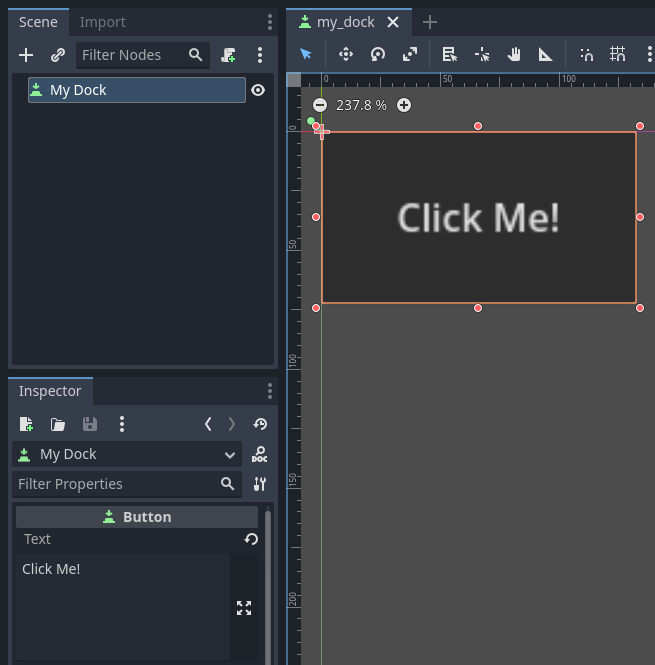
Сохраните эту сцену как my_dock.tscn. Теперь нам нужно загрузить созданную сцену и добавить её в качестве панели в редакторе. Для этого вы можете использовать функцию add_dock() из класса EditorPlugin.
Вам нужно выбрать позицию док-станции и определить добавляемый элемент управления (то есть только что созданную вами сцену). Не забудьте удалить док-станцию после деактивации плагина. Скрипт может выглядеть так:
@tool
extends EditorPlugin


# A class member to hold the dock during the plugin life cycle.
var dock


func _enter_tree():
    # Initialization of the plugin goes here.
    # Load the dock scene and instantiate it.
    var dock_scene = preload("res://addons/my_custom_dock/my_dock.tscn").instantiate()

    # Create the dock and add the loaded scene to it.
    dock = EditorDock.new()
    dock.add_child(dock_scene)

    dock.title = "My Dock"

    # Note that LEFT_UL means the left of the editor, upper-left dock.
    dock.default_slot = EditorDock.DOCK_SLOT_LEFT_UL

    # Allow the dock to be on the left or right of the editor, and to be made floating.
    dock.available_layouts = EditorDock.DOCK_LAYOUT_VERTICAL | EditorDock.DOCK_LAYOUT_FLOATING

    add_dock(dock)


func _exit_tree():
    # Clean-up of the plugin goes here.
    # Remove the dock.
    remove_dock(dock)
    # Erase the control from the memory.
    dock.queue_free()
#if TOOLS
using Godot;

[Tool]
public partial class CustomDock : EditorPlugin
{
    private EditorDock _dock;

    public override void _EnterTree()
    {
        var dockScene = GD.Load<PackedScene>("res://addons/MyCustomDock/MyDock.tscn").Instantiate<Control>();

        // Create the dock and add the loaded scene to it.
        _dock = new EditorDock();
        _dock.AddChild(dockScene);

        _dock.Title = "My Dock";

        // Note that LeftUl means the left of the editor, upper-left dock.
        _dock.DefaultSlot = DockSlot.LeftUl;

        // Allow the dock to be on the left or right of the editor, and to be made floating.
        _dock.AvailableLayouts = DockLayout.Horizontal | DockLayout.Floating;

        AddDock(_dock);
    }

    public override void _ExitTree()
    {
        // Clean-up of the plugin goes here.
        // Remove the dock.
        RemoveDock(_dock);
        // Erase the control from the memory.
        _dock.QueueFree();
    }
}
#endif
Обратите внимание, что, хотя изначально док-панель будет отображаться в указанном положении, пользователь может свободно изменить ее положение и сохранить полученный макет.
Проверка результатов
Теперь пора проверить результаты вашей работы. Откройте Project Settings и перейдите на вкладку Plugins. Ваш плагин должен быть единственным в списке.

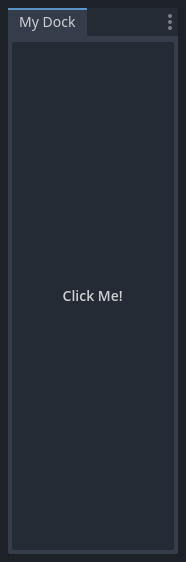
Видите, плагин не включён. Установите флажок Enable, чтобы активировать плагин. Док должен стать видимым ещё до того, как вы закроете окно настроек. Теперь у вас должен быть настроенный док:
Регистрация автозагрузок/синглетонов в плагинах
Плагины редактора могут автоматически регистрировать autoloads при включении плагина. Это также включает отмену регистрации автозагрузки при отключении плагина.
Это ускоряет настройку плагинов для пользователей, поскольку им больше не придется вручную добавлять автозагрузки в настройки своего проекта, если плагин вашего редактора требует использования автозагрузки.
Используйте следующий код для регистрации синглтона из плагина редактора:
@tool
extends EditorPlugin

# Replace this value with a PascalCase autoload name, as per the GDScript style guide.
const AUTOLOAD_NAME = "SomeAutoload"


func _enable_plugin():
    # The autoload can be a scene or script file.
    add_autoload_singleton(AUTOLOAD_NAME, "res://addons/my_addon/some_autoload.tscn")


func _disable_plugin():
    remove_autoload_singleton(AUTOLOAD_NAME)
#if TOOLS
using Godot;

[Tool]
public partial class MyEditorPlugin : EditorPlugin
{
    // Replace this value with a PascalCase autoload name.
    private const string AutoloadName = "SomeAutoload";

    public override void _EnablePlugin()
    {
        // The autoload can be a scene or script file.
        AddAutoloadSingleton(AutoloadName, "res://addons/MyAddon/SomeAutoload.tscn");
    }

    public override void _DisablePlugin()
    {
        RemoveAutoloadSingleton(AutoloadName);
    }
}
#endif
Использование под-плагинов
Часто плагин добавляет несколько функций, например, настраиваемый узел и панель. В таких случаях может быть проще создать отдельный скрипт плагина для каждой из этих функций. Для этого можно использовать под-плагины.
Сначала создайте все плагины и подплагины как обычные плагины:

Затем переместите подплагины в основную папку плагинов:

Godot скроет подплагины из списка плагинов, чтобы пользователь не мог их включить или отключить. Вместо этого основной скрипт плагина должен включать и отключать подплагины следующим образом:
@tool
extends EditorPlugin

# The main plugin is located at res://addons/my_plugin/
const PLUGIN_NAME = "my_plugin"

func _enable_plugin():
    EditorInterface.set_plugin_enabled(PLUGIN_NAME + "/node", true)
    EditorInterface.set_plugin_enabled(PLUGIN_NAME + "/panel", true)

func _disable_plugin():
    EditorInterface.set_plugin_enabled(PLUGIN_NAME + "/node", false)
    EditorInterface.set_plugin_enabled(PLUGIN_NAME + "/panel", false)
Выходя за рамки
Теперь, когда вы научились создавать базовые плагины, вы можете расширить возможности редактора несколькими способами. GDScript позволяет расширить функциональность редактора; это мощный способ создания специализированных редакторов без необходимости углубляться в изучение модулей C++.
Вы можете создавать собственные плагины, которые помогут вам, и делиться ими в Asset Library, чтобы люди могли извлечь пользу из вашей работы.