Attention: Here be dragons
This is the latest
(unstable) version of this documentation, which may document features
not available in or compatible with released stable versions of Godot.
Checking the stable version of the documentation...
Развертывание на Android
Настройка
Большинство автономных гарнитур работают на базе Android, и поддержка OpenXR постепенно появляется и на этих платформах.
Прежде чем следовать инструкциям, касающимся OpenXR, вам необходимо сначала настроить систему для экспорта в Android в целом, включая:
Установка OpenJDK 17
Установка Android Studio
Настройка расположения Android SDK в Godot
Полную информацию смотрите в Экспортирование для ОС Android и вернитесь сюда после завершения этих шагов.
Предупреждение
Хотя мобильный рендерер Vulkan имеет множество оптимизаций для мобильных устройств, мы всё ещё работаем над устранением недостатков. На данный момент настоятельно рекомендуется использовать совместимый рендерер (OpenGL) для XR-устройств на базе Android.
Сборка Gradle Android
Примечание
Изначально официальная поддержка платформы Android не была добавлена в спецификацию OpenXR, что привело к тому, что различные поставщики создали собственные загрузчики для поддержки OpenXR на своих гарнитурах. Хотя в долгосрочной перспективе ожидается, что все поставщики перейдут на официальный загрузчик OpenXR, на данный момент эти загрузчики необходимо добавить в свой проект.
Чтобы включить в свой проект загрузчик OpenXR, специфичный для поставщика, вам потребуется настроить сборку Android Gradle.
Выберите Установить шаблон сборки Android... в меню Project:
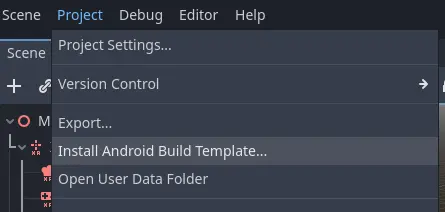
Это создаст внутри вашего проекта папку android, содержащую все файлы среды выполнения, необходимые для Android. Теперь вы можете настроить эту установку. Godot не будет отображать её в редакторе, но вы можете найти её с помощью файлового менеджера.
Подробнее о сборках Gradle можно прочитать здесь: Сборки Gradle для Android.
Установка плагина поставщиков
Плагин поставщиков можно загрузить из библиотеки ресурсов, найдите "OpenXR vendors".
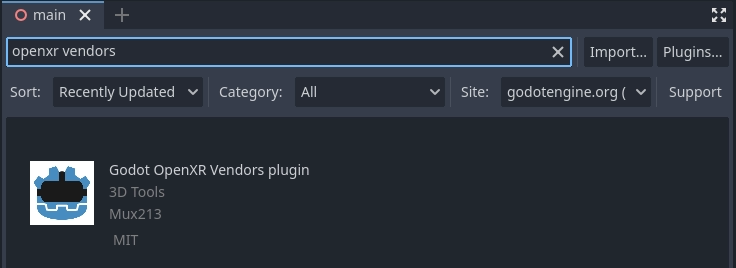
You will find the installed files inside the addons folder. Alternatively you
can manually install the vendors plugin by downloading it from the release page here.
You will need to copy the assets/addons/godotopenxrvendors folder from the zip
file into your projects addons folder.
Основной репозиторий плагина vendors вы можете найти здесь.
Примечание
Начиная с Godot 4.6, плагин поставщиков стал необязательным, но рекомендуемым плагином. Godot может экспортировать напрямую на большинство Android-совместимых устройств. Это может быть полезно для демонстрационных и учебных проектов, где один APK можно развернуть на нескольких устройствах. Плагин поставщиков открывает специфические для поставщика реализации и настройки и может потребоваться для выпуска в магазинах приложений.
Создание предустановок экспорта
Вам потребуется настроить отдельный пресет экспорта для каждого устройства, поскольку для каждого устройства потребуется собственный загрузчик.
Откройте Проект и выберите Экспорт... Нажмите Добавить.. и выберите Android. Затем измените имя пресета экспорта для устройства, для которого вы его настраиваете, например, Meta Quest. И включите Использовать сборку Gradle. Затем измените Режим XR на OpenXR. Если вы хотите использовать развёртывание в один клик (описанное ниже), убедитесь, что включён параметр Runnable.
Если вы установили плагин поставщика, вы также найдёте записи для различных гарнитур в разделе XR Features. Выберите запись для вашей гарнитуры, если она есть. В противном случае включите плагин Khronos.
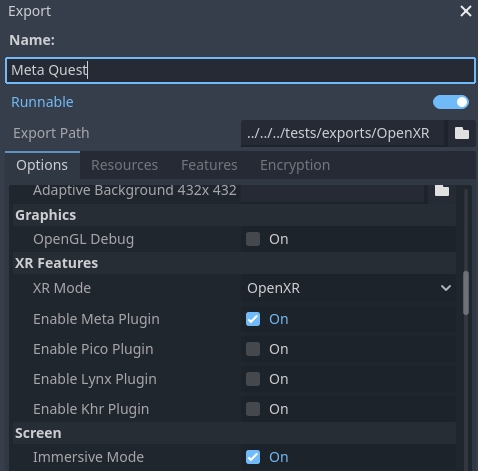
Прокрутите список до конца, и вы увидите разделы с дополнительными функциями XR. В настоящее время доступны только Функции Meta XR, Функции Pico XR, Функции Magicleap XR и Функции Khronos XR для HTC. Для использования этих функций вам потребуется настроить соответствующие параметры.
Запуск на вашем устройстве из редактора Godot
Если вы настроили параметры экспорта, как описано выше, и ваша гарнитура подключена к компьютеру и правильно распознана, вы можете запустить ее непосредственно из редактора Godot с помощью Развёртывание в один клик:
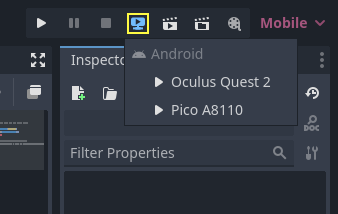
Для правильного распознавания некоторых устройств на некоторых платформах вам может потребоваться выполнить некоторые дополнительные действия, поэтому обязательно ознакомьтесь с документацией разработчика у поставщика вашей гарнитуры.
Например, для Meta Quest 2 необходимо включить режим разработчика на гарнитуре, а если вы используете Windows, необходимо установить специальные драйверы ADB. Подробнее см. в официальной документации для разработчиков Meta Quest.
Если у вас возникли проблемы с развертыванием в один клик, проверьте Troubleshooting section.