Attention: Here be dragons
This is the latest
(unstable) version of this documentation, which may document features
not available in or compatible with released stable versions of Godot.
Checking the stable version of the documentation...
Primer vistazo a la interfaz de Godot
Esta pagina va a darte un pequeño vistazo a la interfaz de Godot. Nosotros vamos a ver diferentes pantallas principales y docks para ayudarte a orientarte.
Ver también
Para obtener una descripción completa de la interfaz del editor y cómo utilizarlo, consulta el Manual del editor.
El Administrador de Proyectos
Al iniciar Godot, la primera ventana que aparece es el Administrador de Proyectos. En la pestaña por defecto, Proyectos Locales, puedes gestionar los proyectos existentes, importar o crear otros nuevos y más.
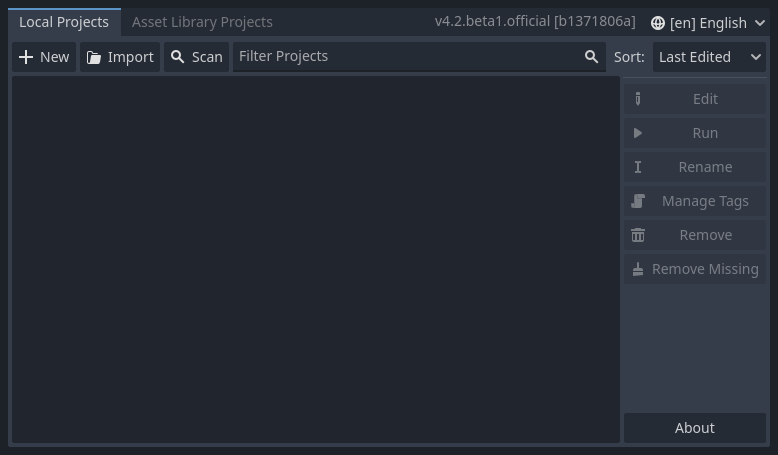
En la parte superior de la ventana, hay otra pestaña llamada Librería de Assets. La primera vez que accedas a esta pestaña, verás un botón para "Conectarse". Por motivos de privacidad, el gestor de proyectos de Godot no accede a internet de forma predeterminada. Para cambiar esto, haz clic en el botón "Conectarse". Puedes cambiar esta opción más tarde en la configuración.
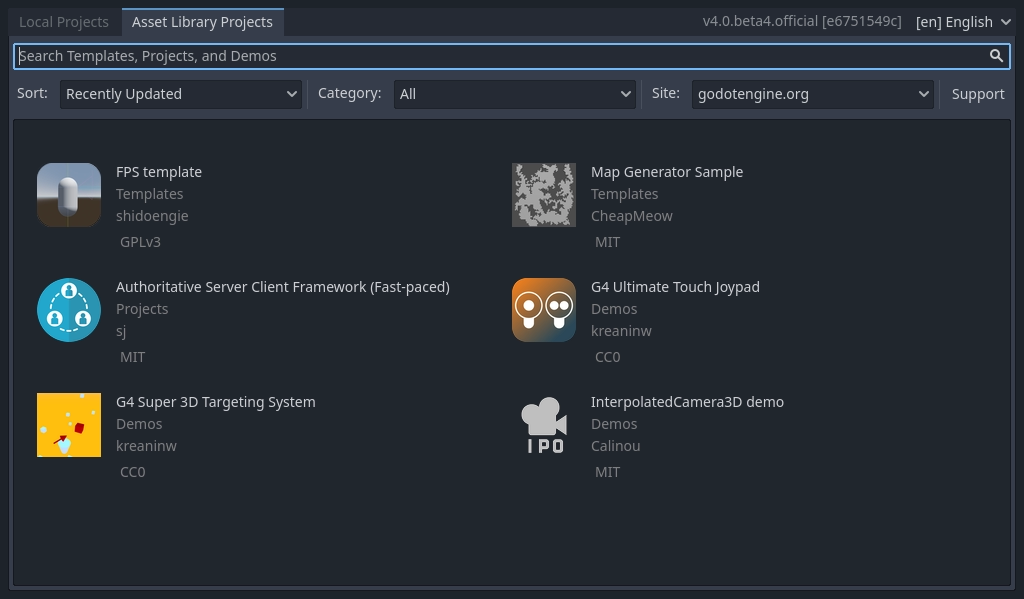
Una vez que su modo de red esté configurado "en línea", puedes buscar proyectos de demostración en la Librería de Assets de código abierto, que incluye muchos proyectos desarrollados por la comunidad:
Se puede acceder a la configuración del administrador de proyectos a través del menú de Configuración:
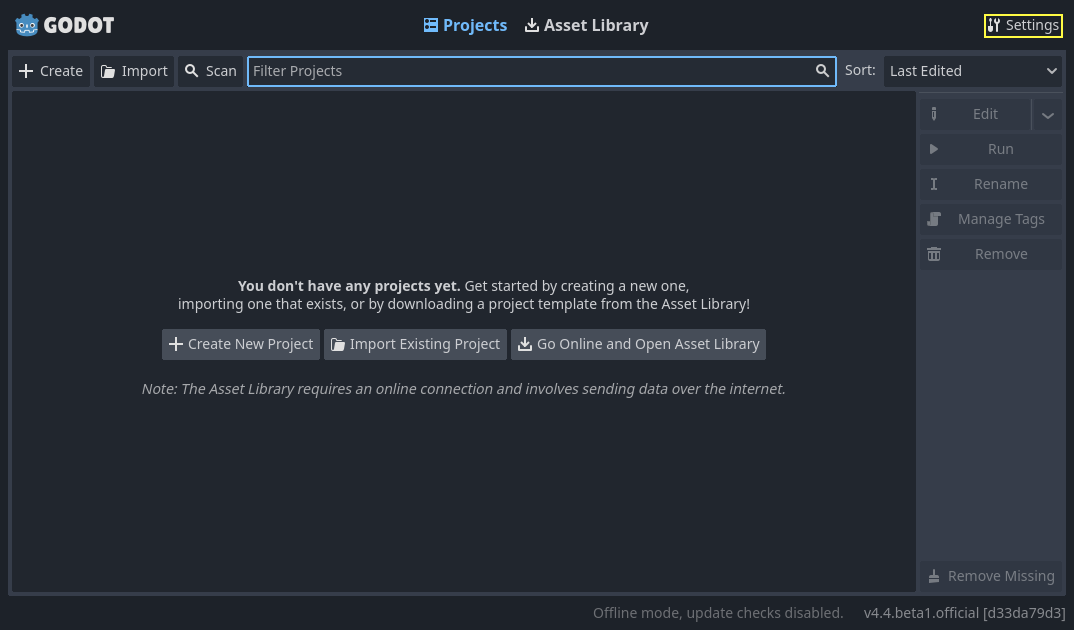
En este menú, puedes cambiar el idioma del editor (el idioma predeterminado es el del sistema), el tema de la interfaz, la escala de visualización, el modo de red y también la convención de denominación de los directorios.
Ver también
Para familiarizarte con la interfaz del Proyect Manager, véase Utilizar el Administrador de Proyectos.
Una primera mirada al editor de Godot
Cuando abres un proyecto nuevo o uno existente, aparece la interfaz del editor. Vamos a ver cuáles son sus principales áreas:
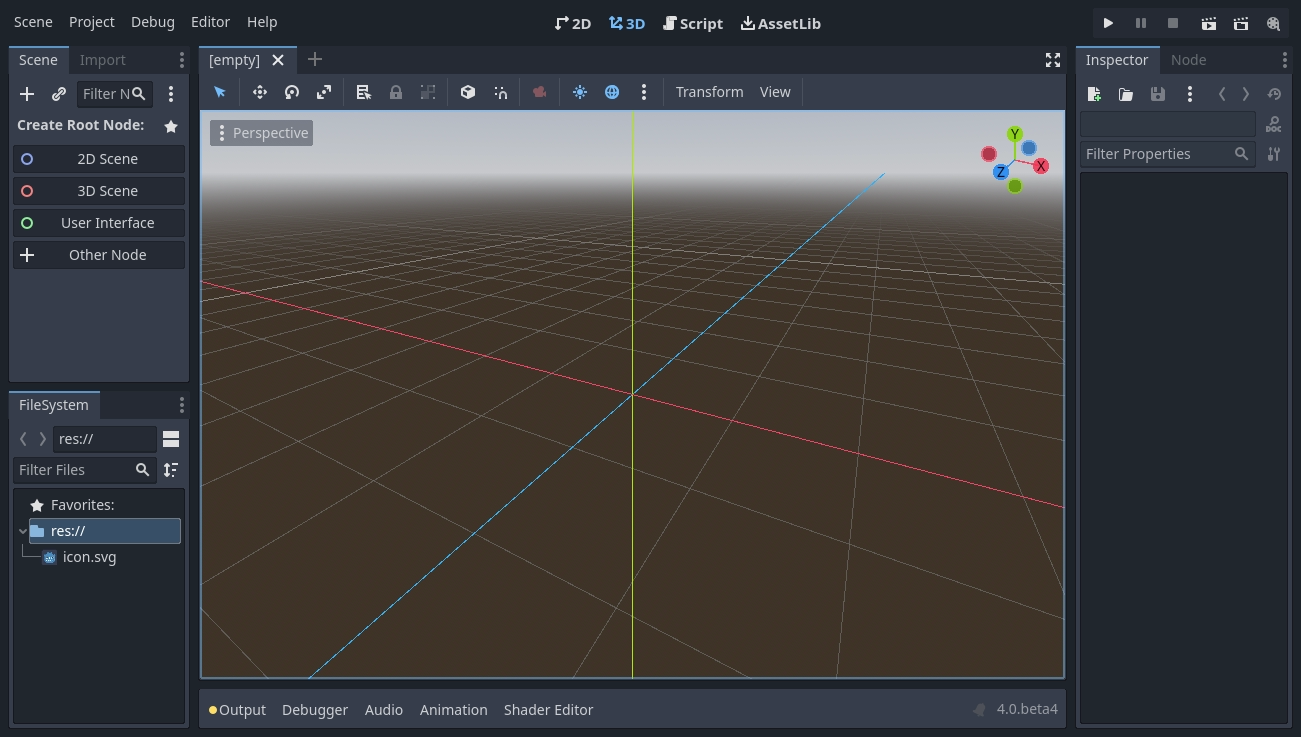
Por defecto, en el borde superior de la ventana se encuentran el Menú principal del lado izquierdo, los botones para cambiar el Espacio de trabajo en el centro (el espacio de trabajo activo está resaltado) y los botones de Playtest y Modo de creación de video del lado derecho:

Justo debajo de los botones de espacio de trabajo, se ven los scenes abiertos como pestañas. El botón mas (+) junto a las pestañas añadirá una nueva escena al proyecto. Se puede activar el modo sin distracciones con el botón que se encuentra a la derecha de todo, que maximiza o restablece el tamaño del viewport escondiendo los paneles en la interfaz:

En el centro, debajo del selector de escena, se encuentra el viewport con su Barra de herramientas en la parte superior, donde encontrará las diferentes herramientas para mover, escalar o bloquear los nodos de la escena (actualmente el espacio de trabajo 3D está activo):
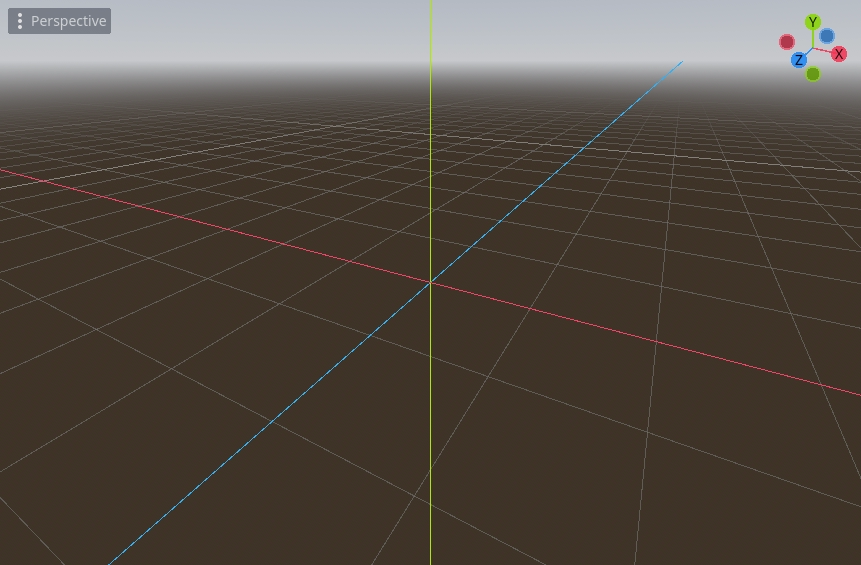
Esta barra de herramientas cambia en base al contexto y el nodo seleccionado. Aquí está la barra de herramientas 2D:

Aquí está la de 3D:

Ver también
Para obtener más información sobre los espacios de trabajo, lea Las cinco pantallas principales.
Ver también
Para obtener más información sobre la ventana gráfica 3D y el 3D en general, véase Introducción al 3D.
A los lados del viewport, se encuentran los paneles empotrables. En la parte inferior se encuentra el panel inferior.
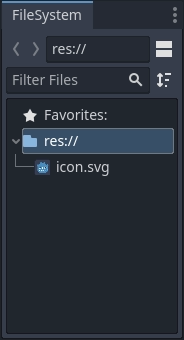
Veamos los paneles empotrables. El panel de Sistema de archivos lista los archivos de tu proyecto, incluyendo los scripts, imágenes, muestras de audio y más:
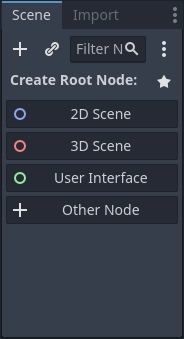
El panel Escena, lista los nodos de la escena activa:
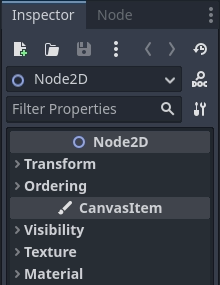
El Inspector te permite editar las propiedades del nodo seleccionado:
Ver también
Para conocer más sobre el inspector, véase Inspector Dock.
Ver también
Los paneles se pueden personalizar. Consulta sobre ello en Mover y redimensionando paneles.
El panel inferior, situado debajo del viewport, es el contenedor de la consola de depuración, el editor de animaciones, el mezclador de audio y más. Estos elementos pueden ocupar espacio valioso, es por eso que se encuentran ocultos por defecto:

Cuando hace clic en uno, este se expande verticalmente. A continuación, puede ver el editor de animación abierto:
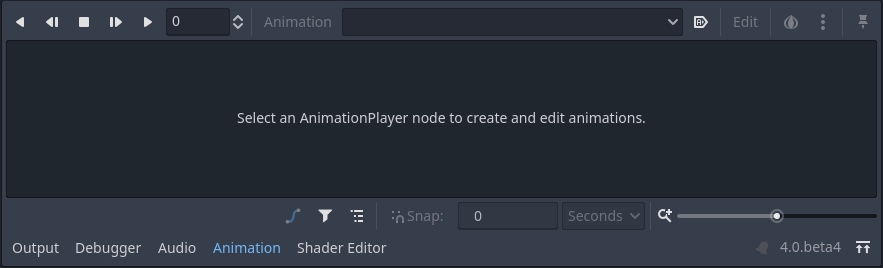
Los paneles inferiores también se pueden mostrar u ocultar utilizando los accesos directos definidos en Configuración del editor > Accesos directos, en la categoría Paneles inferiores.
Las cinco pantallas principales
Hay cuatro botones de pantalla principal centrados en la parte superior del editor: 2D, 3D, Script, Juego y Librería de Assets.
Utilizarás el Espacio de trabajo 2D para todo tipo de juegos. Además de los juegos en 2D, es allí donde construirás tus interfaces.
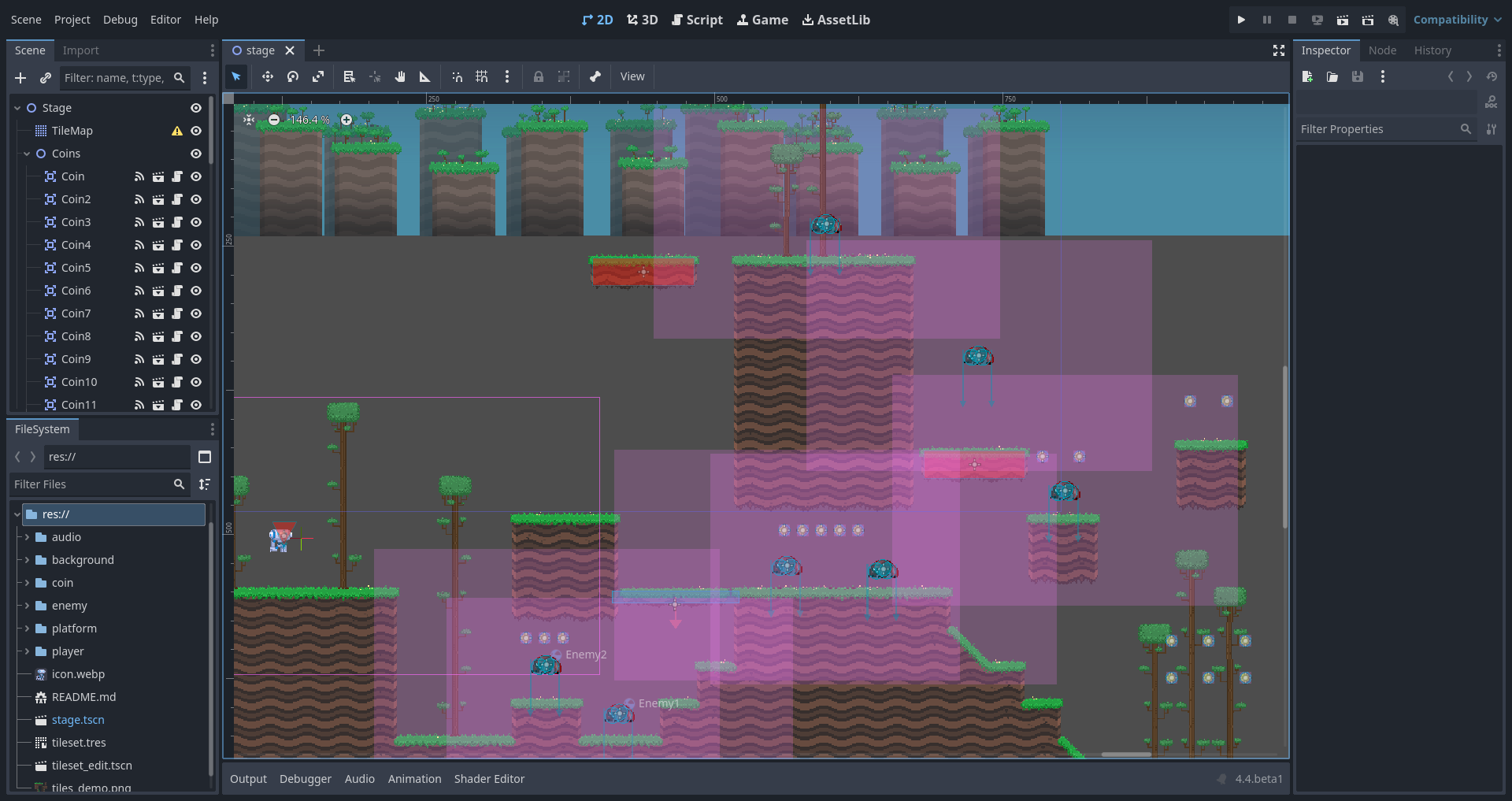
En la pantalla 3D, puedes trabajar con mallas, luces y niveles de diseño para juegos 3D.
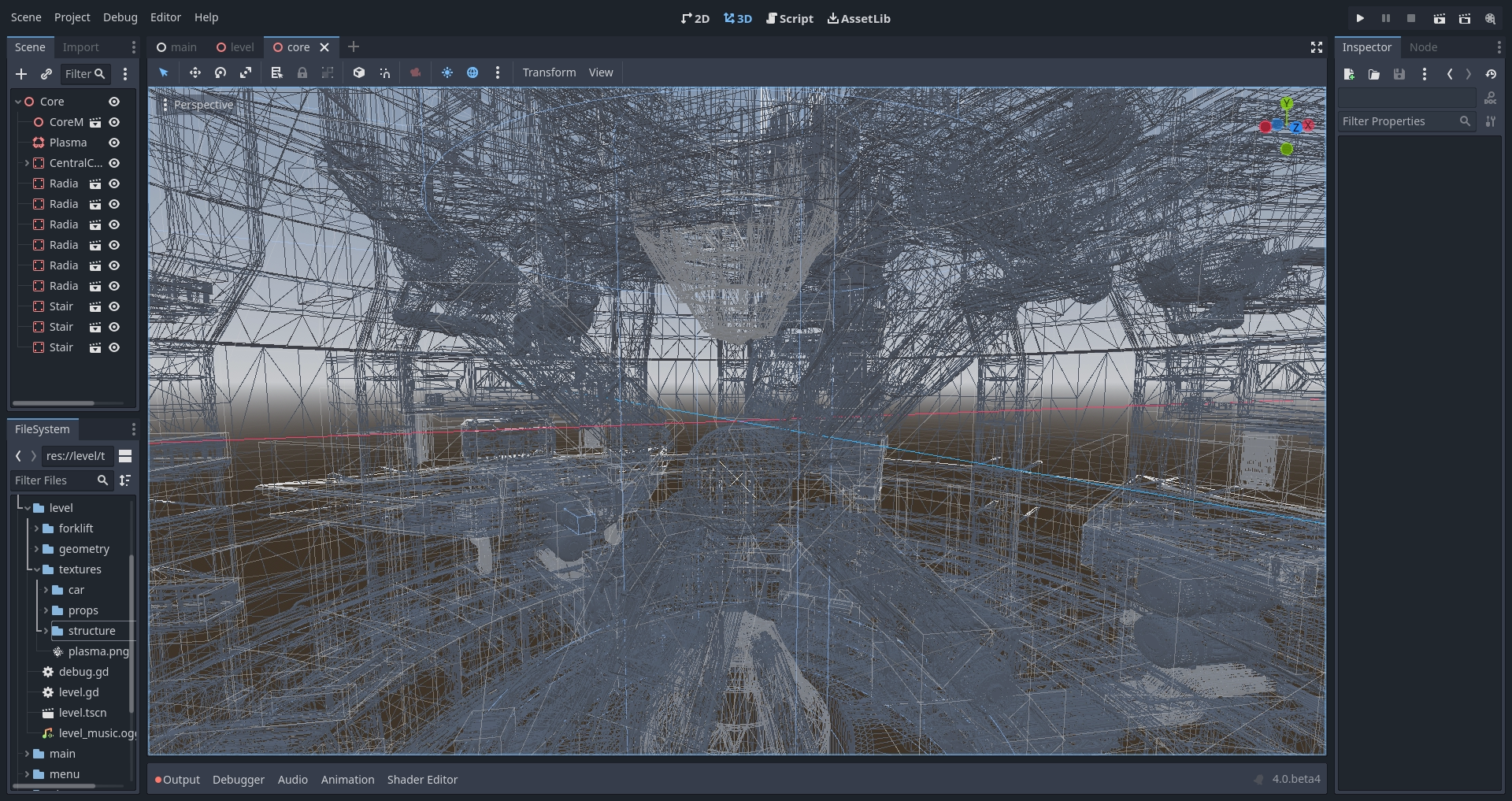
Nota
Véase Introducción al 3D para mas detalles sobre Espacio de trabajo 3D.
La Pantalla del juego es donde aparecerá tu proyecto al ejecutarlo desde el editor. Puedes revisarlo para probarlo, pausarlo y ajustarlo en tiempo real. Ten en cuenta que esta pantalla es para probar el funcionamiento de los ajustes; los cambios realizados aquí no se guardan al detener el juego.
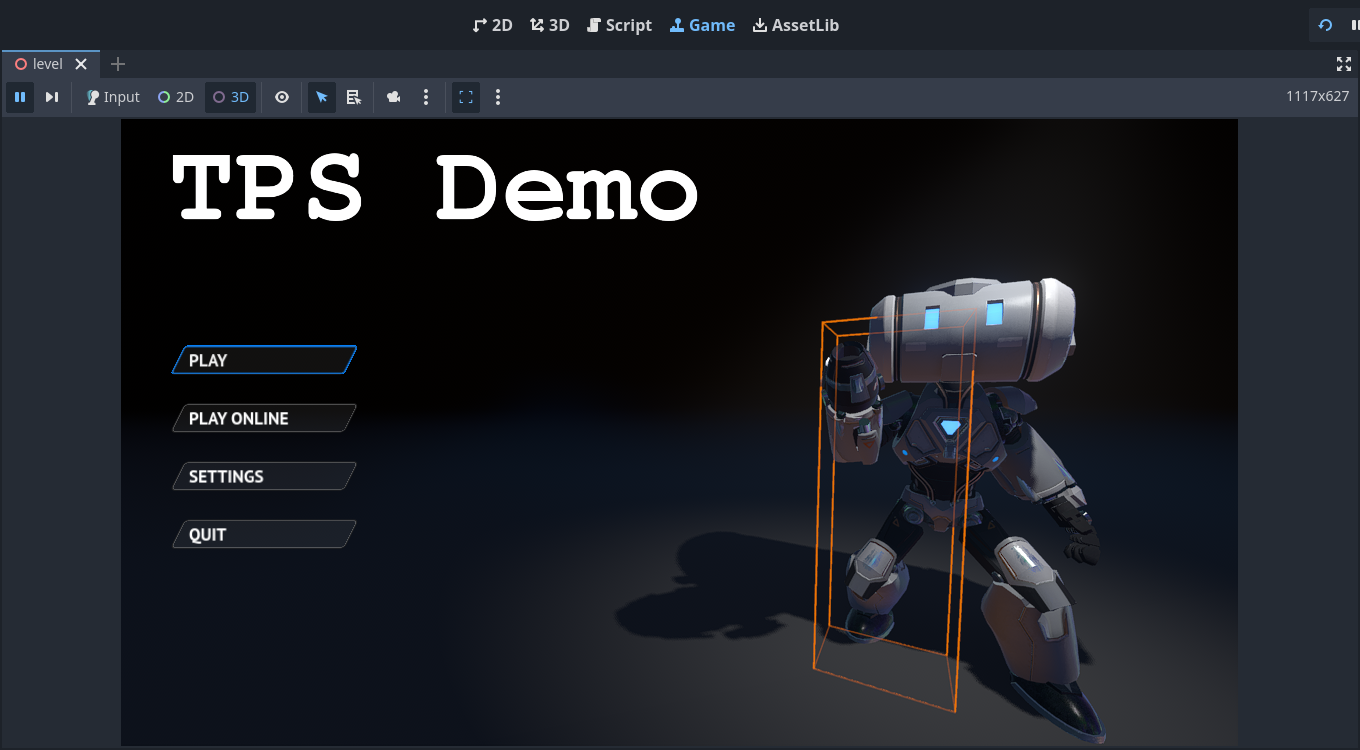
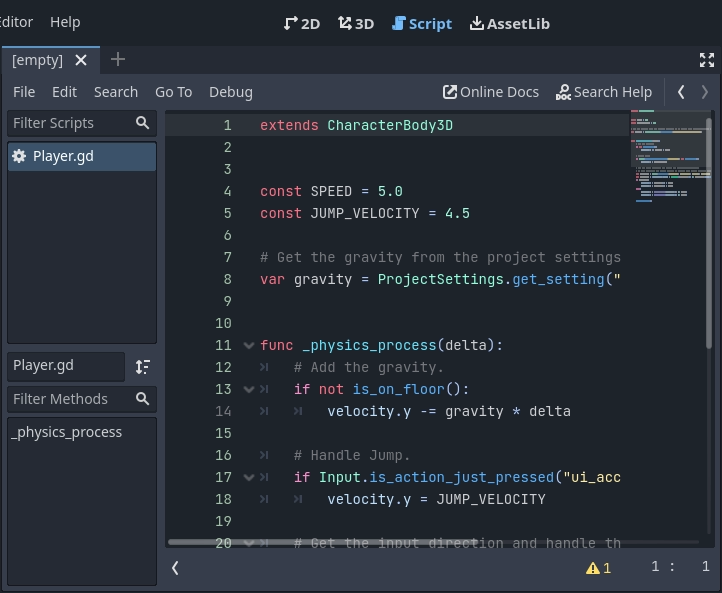
La pantalla de Scripts es un editor de código completo con depurador, autocompletado y referencia de código integrada.
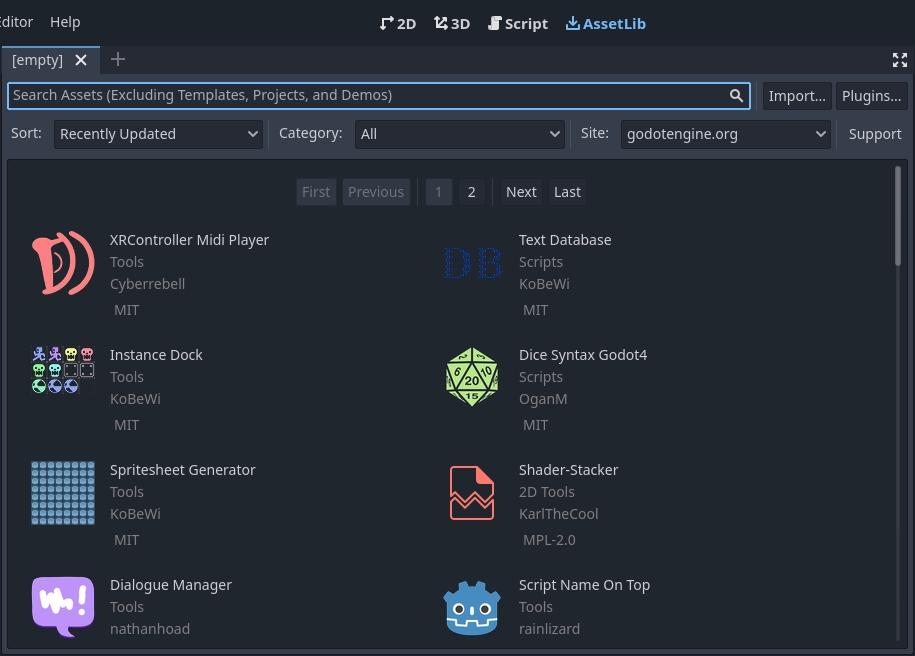
Finalmente, la Librería de Assets es una biblioteca de addons, scripts y recursos libres y de código abierto para usar en tus proyectos.
Ver también
Puedes aprender más sobre la Librería de Assets en Acerca de la Librería de Assets.
Referencia de clases integradas
Godot viene con referencia de clase incorporada.
Puedes buscar información sobre una clase, método, propiedad, constante o señal por alguno de los siguientes métodos:
Presionando F1 (u Opt + Space en macOS, o Fn + F1 en portátiles con un tecla Fn) en cualquier parte del editor.
Presionando el botón de "Buscar ayuda" en la parte superior-derecha de la pantalla principal de Script.
Presionando en Ayuda y Buscar en la Ayuda.
Ctrl + Clic (Cmd + Clic en macOS) en un nombre de clase, nombre de función o variable incorporada en el editor de scripts.

Al realizar cualquiera de estas acciones, se abrirá una ventana. Escribe para buscar cualquier elemento. También puedes usarla para explorar los objetos y métodos disponibles.
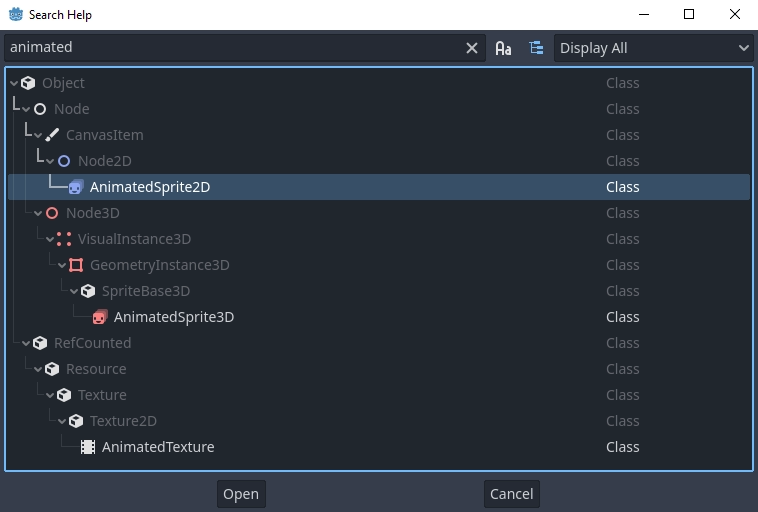
Doble click en un item abrirá la página correspondiente en la ventana de scripts.
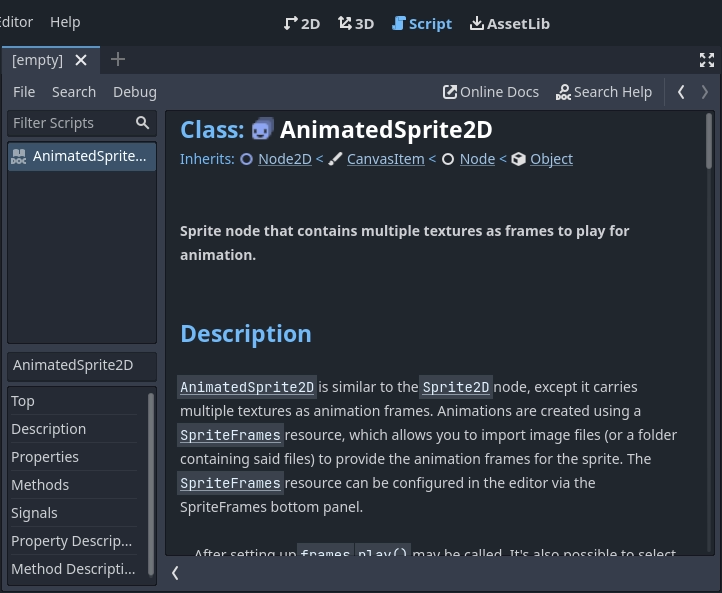
De forma alternativa,
Haciendo clic mientras se presiona Ctrl (:kbd: Cmd en macOS) en el nombre de una clase, de una función o en una variable integrada en el editor de script.
Al hacer clic derecho en los nodos y elegir Abrir documentación o elegir Símbolo de búsqueda para los elementos en el editor de scripts, se abrirá directamente su documentación.