Attention: Here be dragons
This is the latest
(unstable) version of this documentation, which may document features
not available in or compatible with released stable versions of Godot.
Checking the stable version of the documentation...
ParticleProcessMaterial 2D Usage
Process material properties
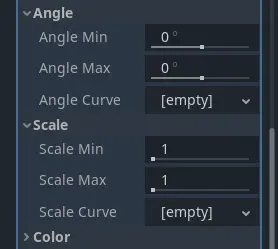
Min, max, and curve properties
Las propiedades de este material controlan cómo se comportan las partículas y cómo cambian a lo largo de su vida útil. Muchas de ellas tienen valores Min, Max y Curve que permiten afinar su comportamiento. La relación entre estos valores es la siguiente: cuando se genera una partícula, la propiedad se establece con un valor aleatorio entre Min y Max. Si Min y Max son iguales, el valor siempre será el mismo para todas las partículas. Si también se establece la Curve, el valor de la propiedad se multiplicará por el valor de la curva en el punto actual de la vida útil de una partícula. Utiliza la curva para cambiar una propiedad a lo largo de la vida útil de la partícula. De esta manera se puede expresar un comportamiento muy complejo.
Nota
Esta página explica cómo usar ParticleProcessMaterial específicamente para escenas 2D. Para obtener información sobre cómo usarlo en una escena 3D, véase Process material properties.
Lifetime Randomness
La propiedad Lifetime Randomness controla cuánto grado de aleatoriedad se aplica a la duración de vida de cada partícula. Un valor de 0 significa que no hay ninguna aleatoriedad y que todas las partículas vivirán exactamente el mismo tiempo, según lo definido por la propiedad Lifetime. Un valor de 1 indica que la duración de vida de una partícula será completamente aleatoria dentro del rango [0.0, Lifetime].
Banderas de partículas
Emisión (Spawn)
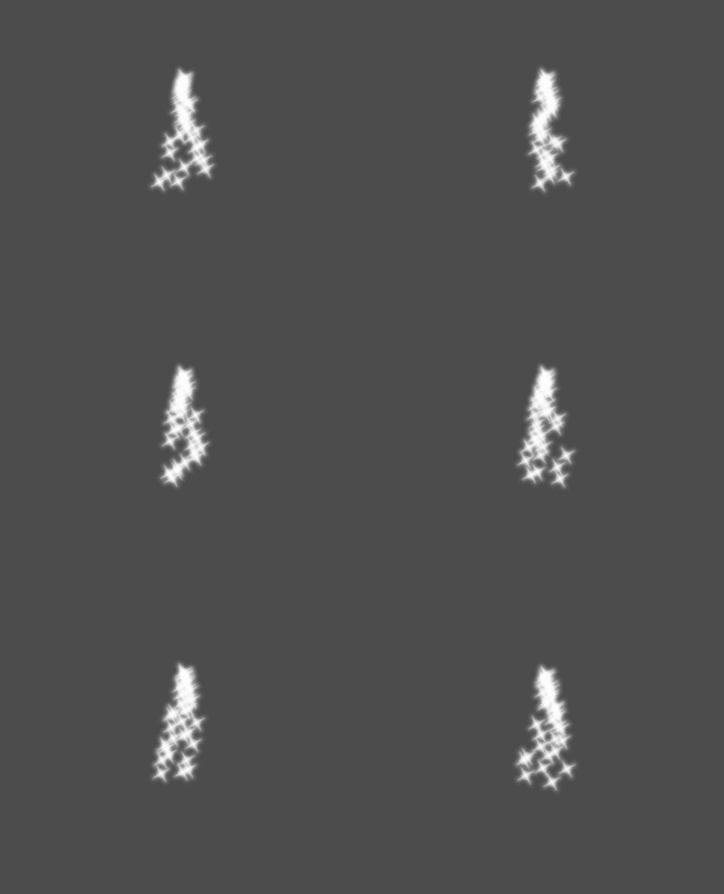
Angle (Ángulo)
Determina el ángulo inicial de la partícula (en grados). Este parámetro es mayormente útil aleatorizado.
Velocidad
Dirección
Esta es la dirección base en la que las partículas emiten. El valor por defecto es "Vector3(1, 0, 0)`` que hace que las partículas emitan hacia la derecha. Sin embargo, con la configuración predeterminada de la gravedad, las partículas irán directamente hacia abajo.
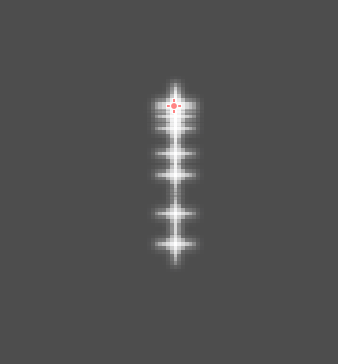
Para que esta propiedad se note, se necesita una velocidad inicial mayor que 0. Aquí, fijamos la velocidad inicial en 40. Notará que las partículas se emiten hacia la derecha, y luego bajan debido a la gravedad.
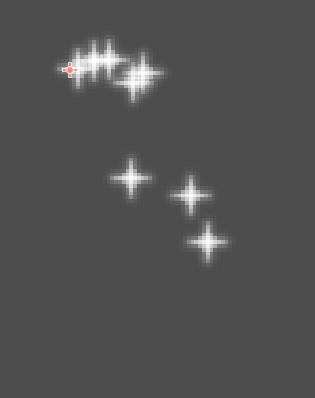
Spread (Propagación)
Este parámetro es el ángulo en grados que se añadirá aleatoriamente en cualquier dirección a la base Direction. Un spread(Dispersión) de 180 emitirá en todas las direcciones (+/- 180).
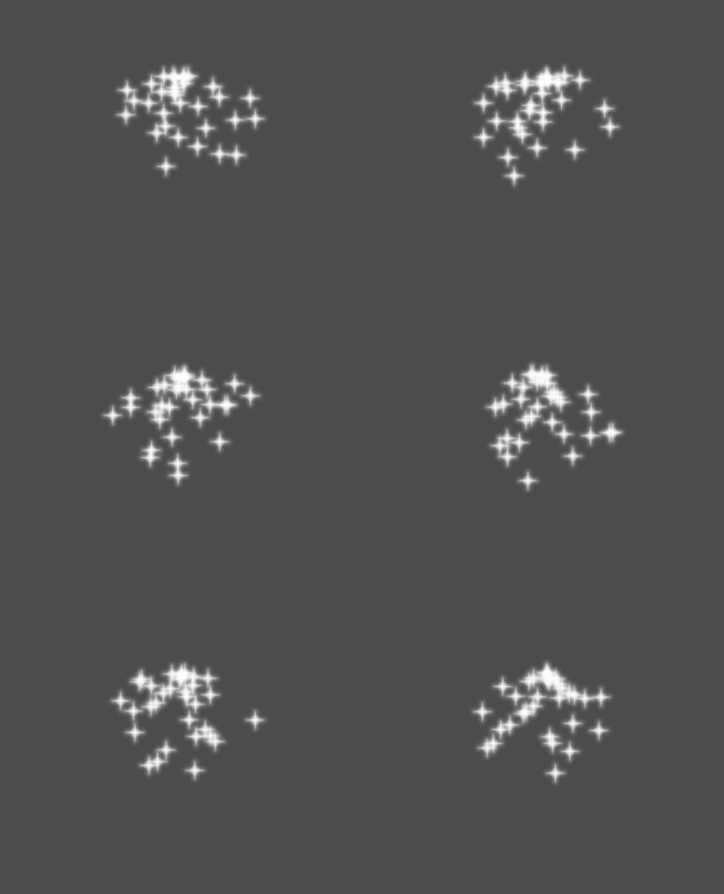
Llanura
Esta propiedad sólo es útil para las partículas 3D.
Initial Velocity (Velocidad Inicial)
Initial Velocity es la velocidad a la que se emitirán las partículas (en píxeles/segundo). La velocidad puede ser modificada posteriormente por la gravedad u otras aceleraciones (como se describe más adelante).
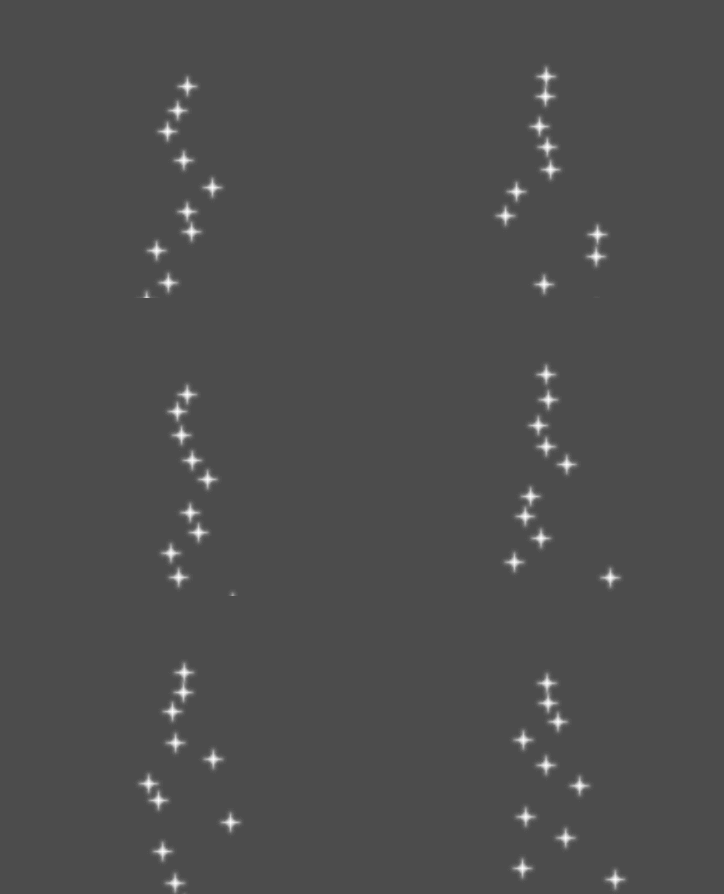
Animated Velocity
Angular Velocity (Velocidad Angular)
Angular velocity is the speed at which particles rotate around their center (in degrees/sec).
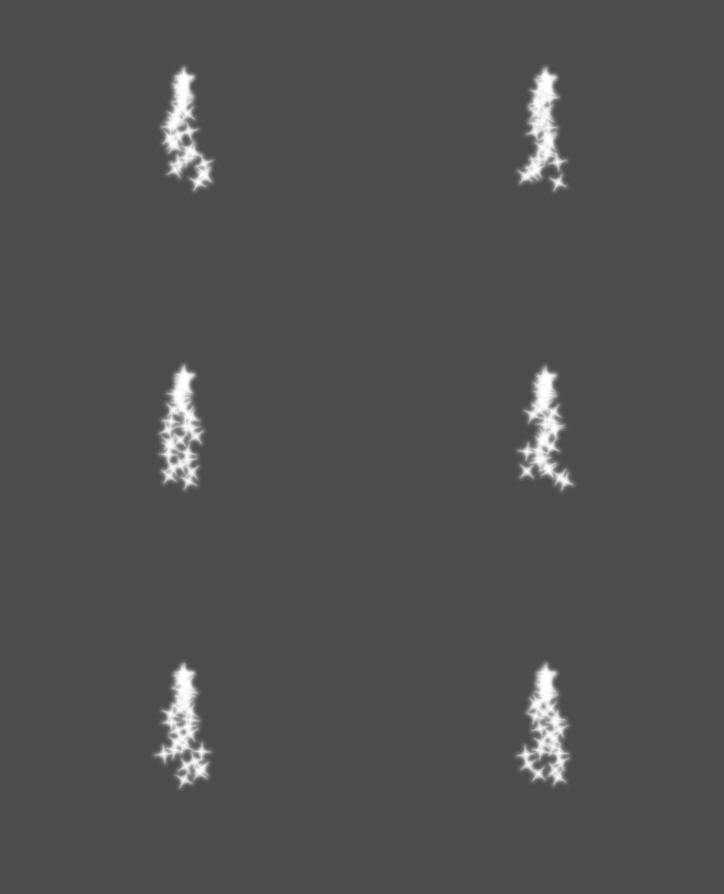
Orbit Velocity (Velocidad de la Órbita)
Orbit velocity se utiliza para hacer que las partículas giren alrededor de su centro.
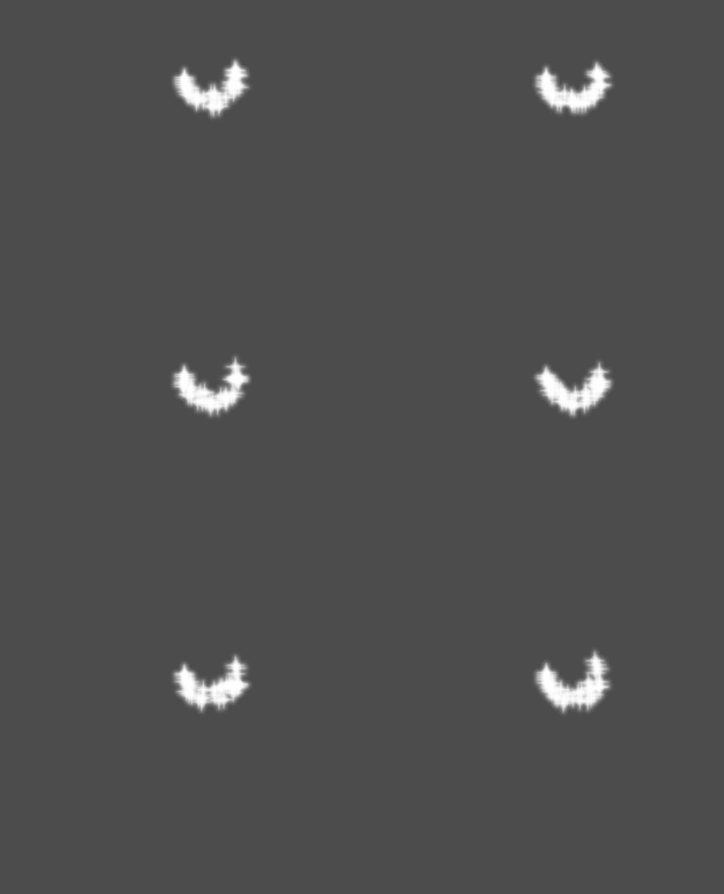
Aceleraciones
Gravity (Gravedad)
La gravedad aplicada a cada partícula.
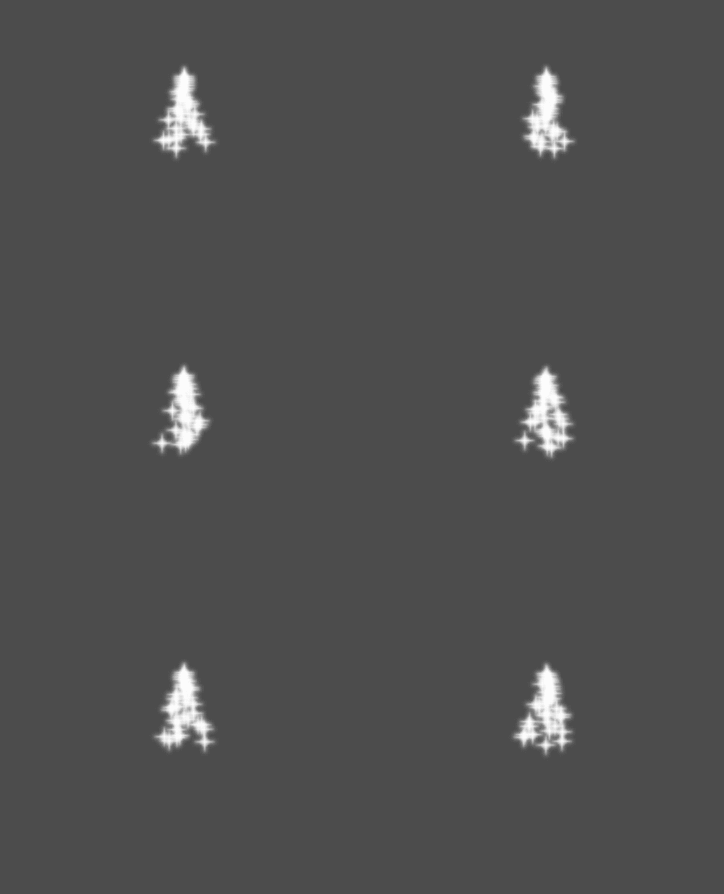
Linear Acceleration (Aceleración Lineal)
La aceleración lineal aplicada a cada partícula.
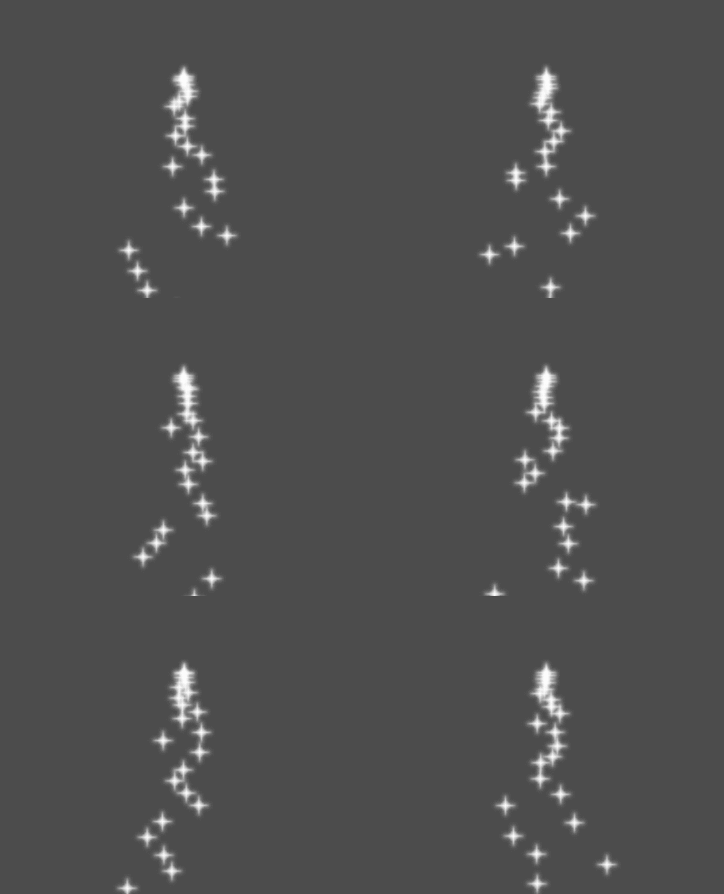
Radial Acceleration (Aceleración Radial)
Si esta aceleración es positiva, las partículas se aceleran lejos del centro. Si es negativo, se atraen hacia él.
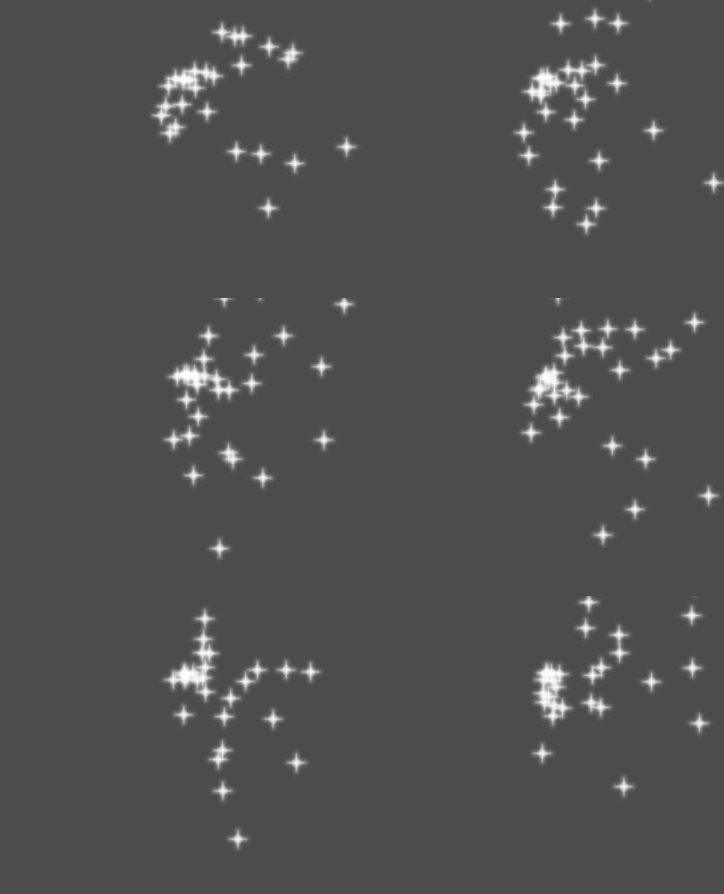
Tangential Acceleration (Aceleración Tangencial)
Esta aceleración utilizará el vector tangente hasta el centro. La combinación con la aceleración radial puede producir buenos efectos.
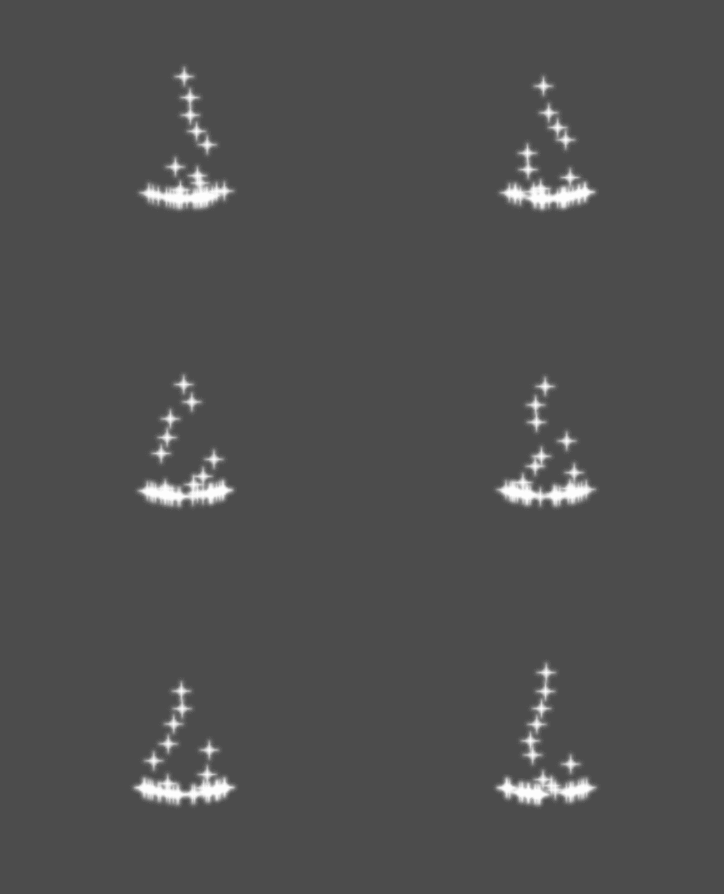
Damping (Amortiguación)
Damping aplica fricción a las partículas, forzándolas a detenerse. Es especialmente útil para chispas o explosiones, que generalmente comienzan con una alta velocidad lineal y luego se detienen a medida que se desvanecen.
Visualización
Escala
Determina la escala inicial de las partículas.
Curvas de Color
Color
Permite cambiar el color de las partículas emitidas.
Hue variation (Variación de tono)
El valor de Variation establece la variación de tono inicial aplicada a cada partícula. El valor Variation Random controla el ratio de aleatoriedad de la variación de tono.
Animación
Nota
La animación del flipbook de partículas solo es efectiva si el CanvasItemMaterial utilizado en el nodo GPUParticles2D o CPUParticles2D ha sido configurado adecuadamente.
Para configurar el flipbook de partículas para reproducción lineal, establezca los valores de Velocidad Min y Velocidad Max en 1:
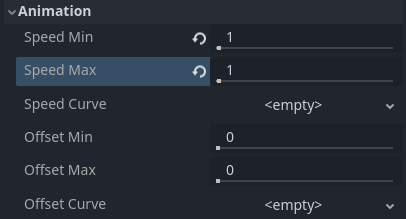
Configurar la animación de partículas para su reproducción durante la vida útil de la partícula
De forma predeterminada, el bucle está deshabilitado. Si la partícula termina de reproducirse antes de que finalice su vida útil, seguirá usando el último fame del flipbook (que puede ser completamente transparente dependiendo de cómo esté diseñada la textura del flipbook). Si el bucle está habilitado, la animación volverá al primer frame y reanudará la reproducción.
Dependiendo de cuántas imágenes contenga su hoja de sprites y de cuánto tiempo esté viva su partícula, es posible que la animación no se vea fluida. La relación entre la vida útil de las partículas, la velocidad de la animación y la cantidad de imágenes en la hoja de sprites es la siguiente:
Nota
A una velocidad de animación de 1.0, la animación llegará a la última imagen de la secuencia justo cuando finalice la vida útil de la partícula.
Si deseas que el flipbook de partículas se utilice como fuente de texturas de partículas aleatorias para cada partícula, mantén los valores de velocidad en 0 y establece Offset Max en 1:
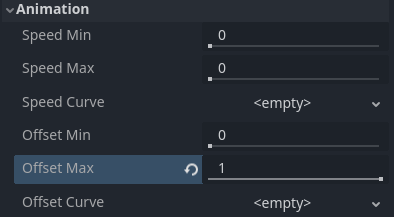
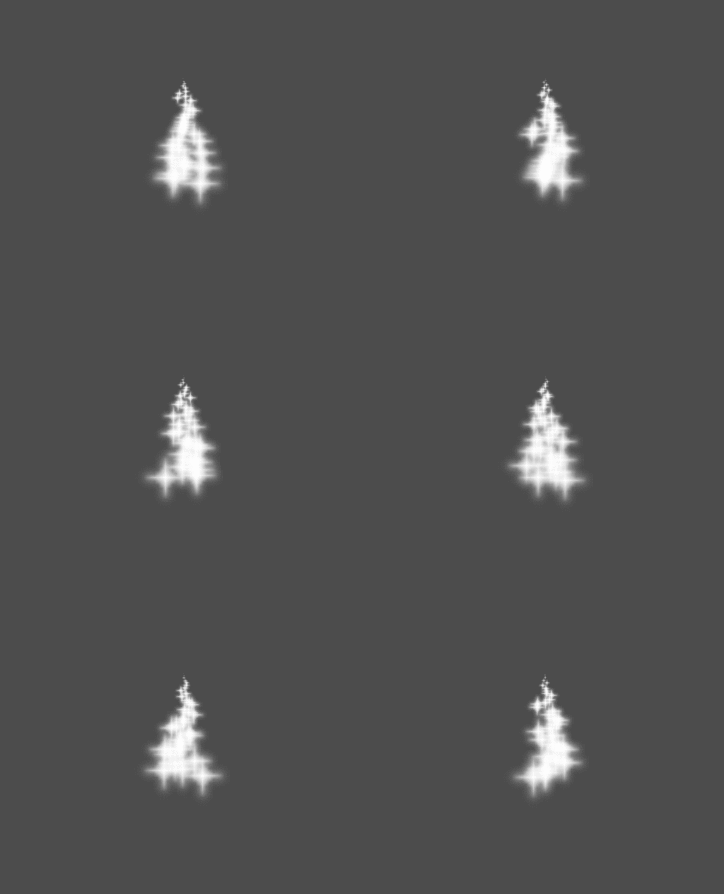
Configuración de animación de partículas para compensación aleatoria en la emisión
Ten en cuenta que el FPS Fijo del nodo GPUParticles2D también afecta la reproducción de la animación. Para una reproducción fluida de la animación, se recomienda establecerlo en 0 para que la partícula se simule en cada frame renderizado. Si esta no es una opción para su caso de uso, configure FPS Fijo para que sea igual a la velocidad de fotogramas efectiva utilizada por la animación del flipbook (consulta la fórmula más arriba).
Formas de Emisión
Los ParticleProcessMaterials (materiales de procesamiento de partículas) permiten establecer una Emission Mask (máscara de emisión), la cual indica el área y dirección en la cual las partículas serán emitidas. Esas pueden generarse a partir de texturas en tu proyecto.
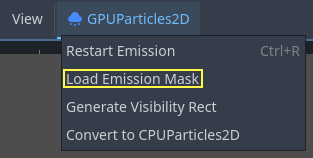
Asegúrate de que el material de procesado de partículas esté asignado y de que el nodo GPUParticles2D esté seleccionado. Un menú de "Partículas" aparecerá en la Barra de Herramientas:

Abrelo y selecciona "Cargar Máscara de Emisión":
Luego selecciona la textura que usarás como máscara:
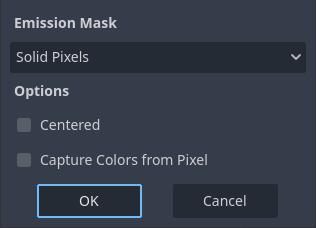
Aparecerá un cuadro de diálogo con varias configuraciones.
Máscara de Emisión
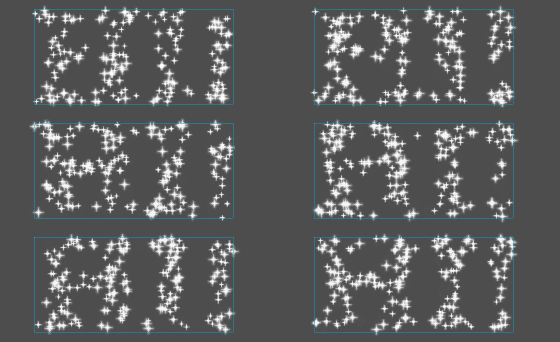
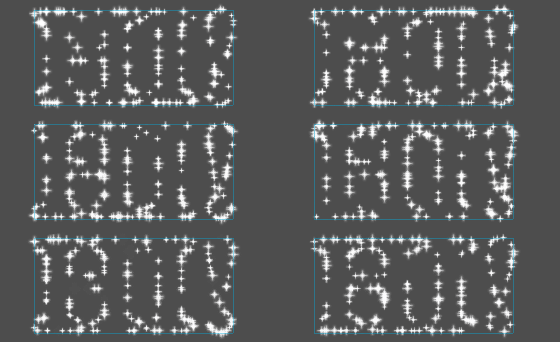
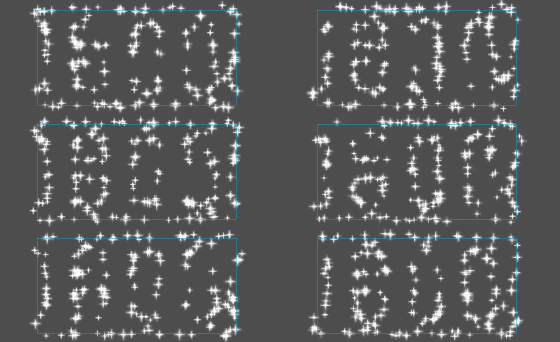
Desde una textura se pueden generar tres tipos de máscaras de emisión:
Pixeles Sólidos: Las partículas aparecerán desde cualquier área de la textura, excluyendo áreas transparentes.
Píxeles de Borde: Las partículas saldrán de los bordes exteriores de la textura.
Píxeles de Borde Directos: Similar a Píxeles de Borde, pero agrega información extra a la máscara para darle la habilidad de emitirse hacia afuera de los bordes. Nota que la
Initial Velocitydebe ser asignada para utilizar esto.
Colores de Emisión
Capture from Pixel causará que las partículas hereden el color de la máscara donde son emitidos.
Una vez que haz clic en "OK", la máscara se generará y se establecerá en el ParticleProcessMaterial, en la sección Spawn y luego Position
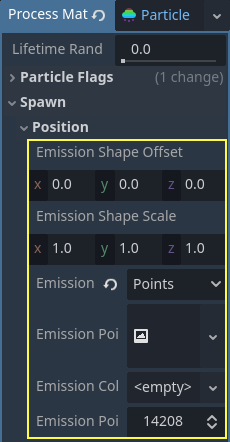
Todos los valores de esta sección han sido generados automáticamente por el menú "Cargar Máscara de Emisión", así que en general no debe tocarse nada.
Nota
La imagen no debe ser agregada directamente a Point Texture o Color Texture. Se debe usar siempre el menú "Cargar Máscara de Emisión".
Customizing the process material
Si necesitas cambiar o implementar nuevos comportamientos en el código del shader, puedes hacerlo convirtiendo el ParticleProcessMaterial actual en un ShaderMaterial. Las propiedades existentes se conservan durante el proceso de conversión. Las funciones que estén habilitadas también influirán en lo que aparezca en el código del shader convertido.
Para hacerlo, haz clic derecho sobre el material en el panel FileSystem y elige Convert to ShaderMaterial. También puedes hacerlo haciendo clic derecho sobre cualquier propiedad que contenga una referencia al material en el inspector.