Attention: Here be dragons
This is the latest
(unstable) version of this documentation, which may document features
not available in or compatible with released stable versions of Godot.
Checking the stable version of the documentation...
Using the Asset Store in the Engine
Accessing it
The Asset Store can be accessed from within Godot from the project manager.

As well as within the editor.

La pestaña del administrador de proyectos solo mostrará assets que sean proyectos independientes. En la Tienda de assets, estos se identifican con la etiqueta Plantilla.
La pestaña del editor solo mostrará assets que no sean proyectos independientes. En otras palabras, mostrará assets de todas las categorías, excepto Plantillas.
Si es la primera vez que necesitas que el motor acceda a Internet, tendrás que hacer clic en el botón .

Downloading and installing assets
Haz clic en un asset y Godot obtendrá información sobre él desde la Tienda de assets. Cuando termine, verás una ventana similar a la del sitio web de la Tienda de assets, con algunas diferencias:

Al igual que en la versión web de la Tienda de assets, aquí puedes buscar assets por categoría o nombre y ordenarlos por criterios como el nombre o la fecha de edición. A diferencia de la interfaz web, los resultados de búsqueda se actualizan en tiempo real (no tienes que pulsar después de cada cambio en la consulta de búsqueda para que los cambios surtan efecto).
Cuando haz clic en un recurso, verá más información sobre él.

If you click on the button, Godot will fetch an archive of the asset, and will track download progress of it at the bottom of the editor window. If the download fails, you can retry it using the button.
When it finishes downloading, the Configure Asset window will open automatically.

Aquí puedes ver una lista de todos los archivos que se instalarán. Si haces clic en la flecha de la parte superior izquierda, se abrirá una ventana donde podrás desmarcar cualquiera de los archivos que no desees instalar. Los archivos que no se puedan instalar se mostrarán en rojo y, al pasar el ratón sobre ellos, aparecerá un mensaje indicando el motivo.

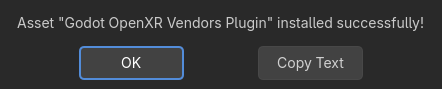
Once you are done, you can press the button, which will unzip all the files in the archive, and import any assets contained in it, such as images or 3D models. Once this is done, you should see a message stating that the package installation is complete.
También puedes usar el botón para importar archivos de assets obtenidos en otro lugar (por ejemplo, descargándolos directamente desde la interfaz web de la Tienda de assets). Esto te llevará por el mismo procedimiento de instalación de paquetes que acabamos de explicar para los assets descargados directamente desde Godot.