Attention: Here be dragons
This is the latest
(unstable) version of this documentation, which may document features
not available in or compatible with released stable versions of Godot.
Checking the stable version of the documentation...
Android Studio
Android Studio 是由 Google 和 JetBrains 联合推出的一款免费安卓开发集成开发环境(IDE)。它基于 IntelliJ IDEA 打造,拥有功能极其强大的编辑器,并且完美支持 Java 和 C/C++ 语言。你可以用它来开发 Godot 的核心引擎,也可以用来处理安卓平台的代码库。
导入项目
在 Android Studio 的欢迎窗口中,点击 打开(Open) 。
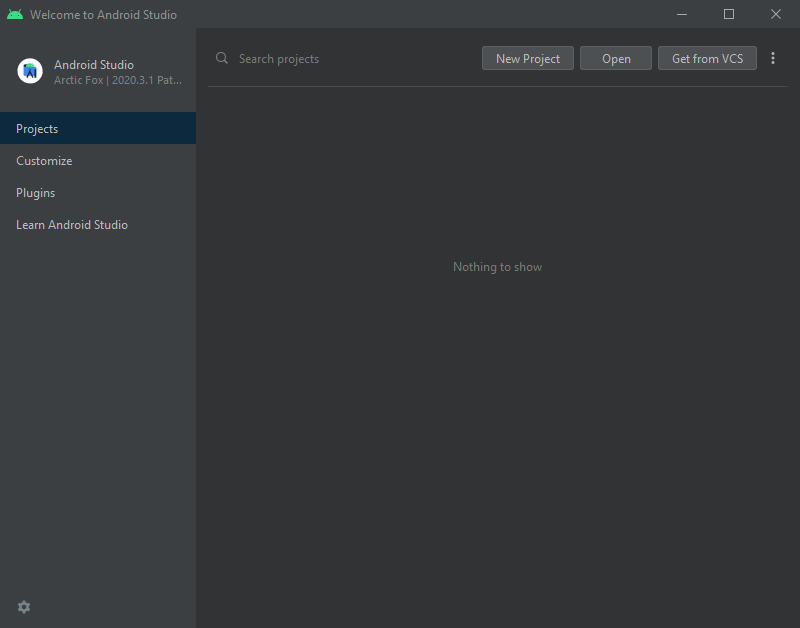
Android Studio 的欢迎界面.
导航到
<Godot root directory>/platform/android/java目录,然后选中settings.gradle文件。Android Studio 将导入项目并为其编制索引.
Android Studio 项目结构
你可以使用 Android Studio 4.1或更高版本 进行安装:
lib 模块:
它位于
<Godot root directory>/platform/android/java/lib路径下,是一个 库模块(library module) 。它的作用是将 Godot 的 Java 代码和原生(native)代码整合在一起,并将其打包成一个可复用的 Android library。生成的 Godot Android library 连同其 its documentation ,已通过 MavenCentral 提供给其他的 Android 模块/项目使用。
editor 模块:
位于
<Godot root directory>/platform/android/java/editor中,这是一个 应用程序模块,用于存放 Godot 编辑器的 Android and XR ports 的源代码。这个模块依赖于 lib 模块。
app 模块:
该文件夹位于
<Godot root directory>/platform/android/java/app下,它是一个应用模块(application module),用于存放安卓构建模板的源代码。这个模块依赖于 lib 模块。
编辑器模块的构建与调试
要构建
editor模块:要调试
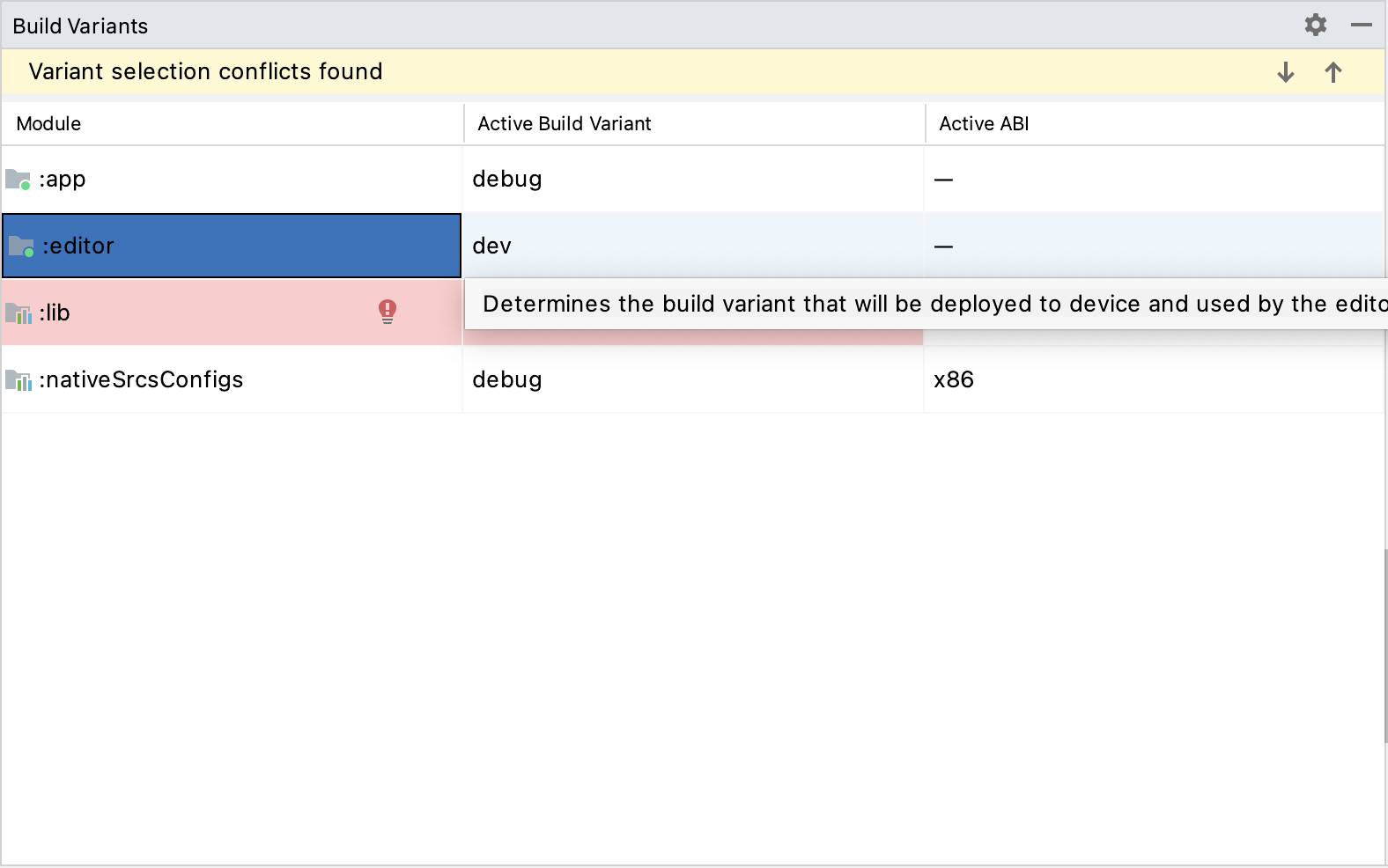
editor模块:从顶部菜单栏选择 查看 > 工具窗口 > 构建变体(View > Tools Windows > Build Variants) ,即可打开 Build Variants(构建变体) 窗口。
在 Build Variants(构建变体) 窗口中,请确保 Active Build Variant(当前激活的构建变体) 这一列下,
:editor这一项被设置为了某个 Debug(调试) 版本的变体。
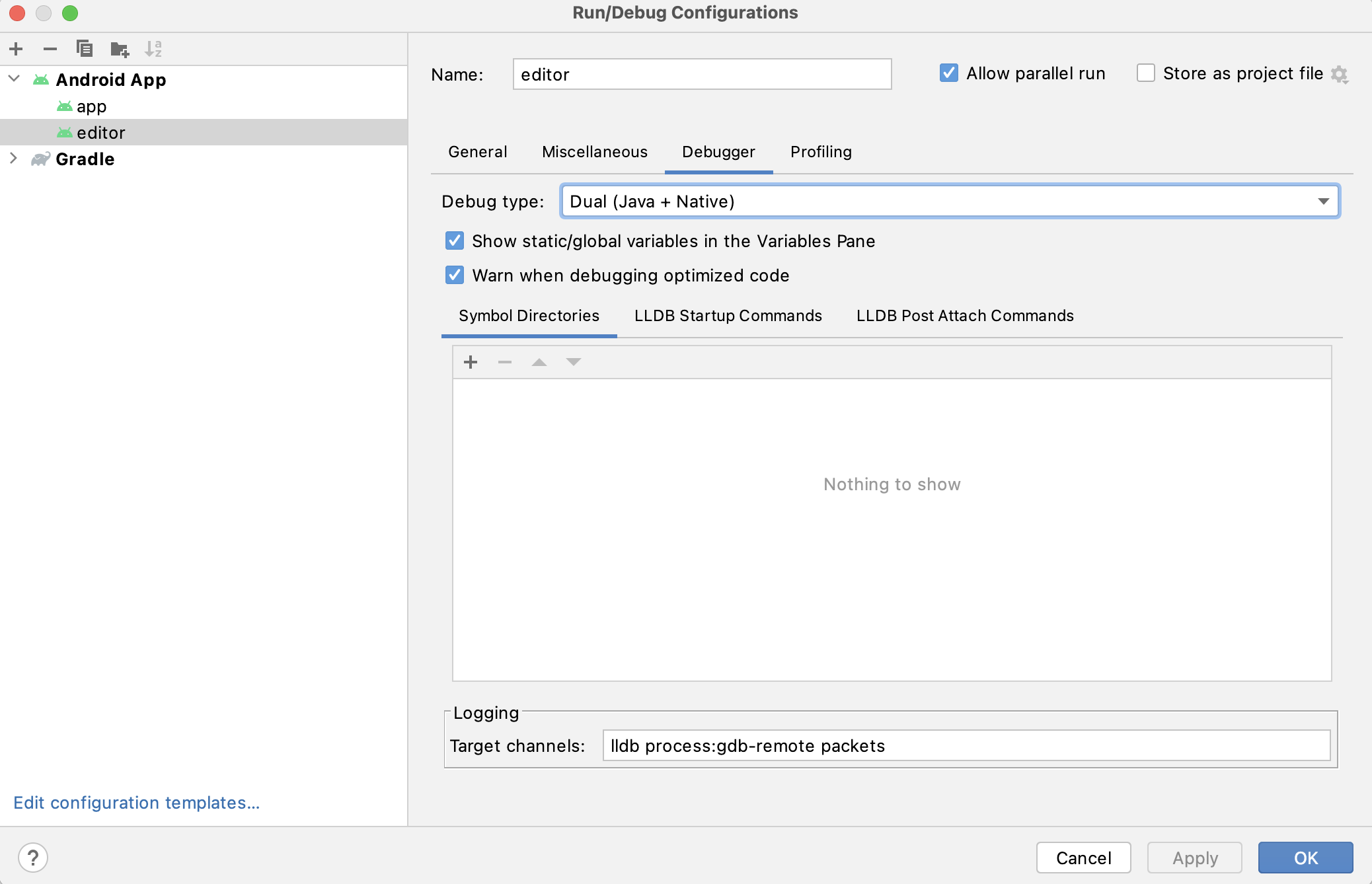
点击顶部菜单栏的 运行 > 编辑配置...(Run > Edit Configurations...) ,即可打开 运行/调试配置(Run/Debug Configurations) 窗口。
在 运行/调试配置 窗口中,选择
editor条目,并在 调试器 下确保 调试类型 设置为Dual (Java + Native)在 Symbol Directories(符号目录) 部分,点击
+号,然后添加platform/android/java/lib/libs/tools/debug目录。
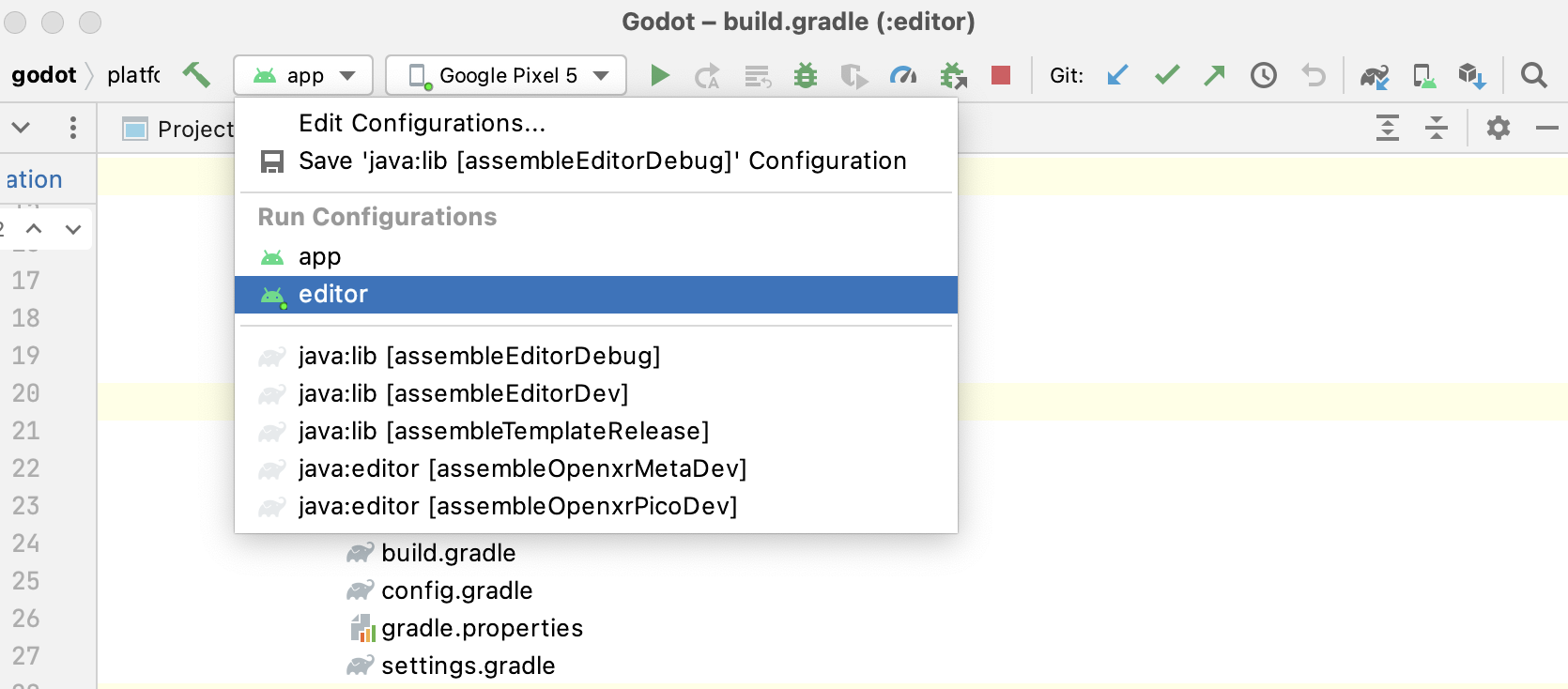
从顶部菜单选择 Run > Debug 'editor' 或点击调试图标。
应用模块的构建与调试
app 模块要想正常运行,必须在它的 assets 目录下(即 <Godot root directory>/platform/android/java/app/src/main/assets )包含一个 Godot 项目。通常情况下,这一步是由 Godot 编辑器在导出项目时自动完成的。但在 Android Studio 中进行开发时,为了模拟这个导出过程,你需要手动在这个目录下放入一个 Godot 项目。完成这一步后,你就可以按照下面的说明来运行或调试 app 模块了:
要构建
app模块:要调试
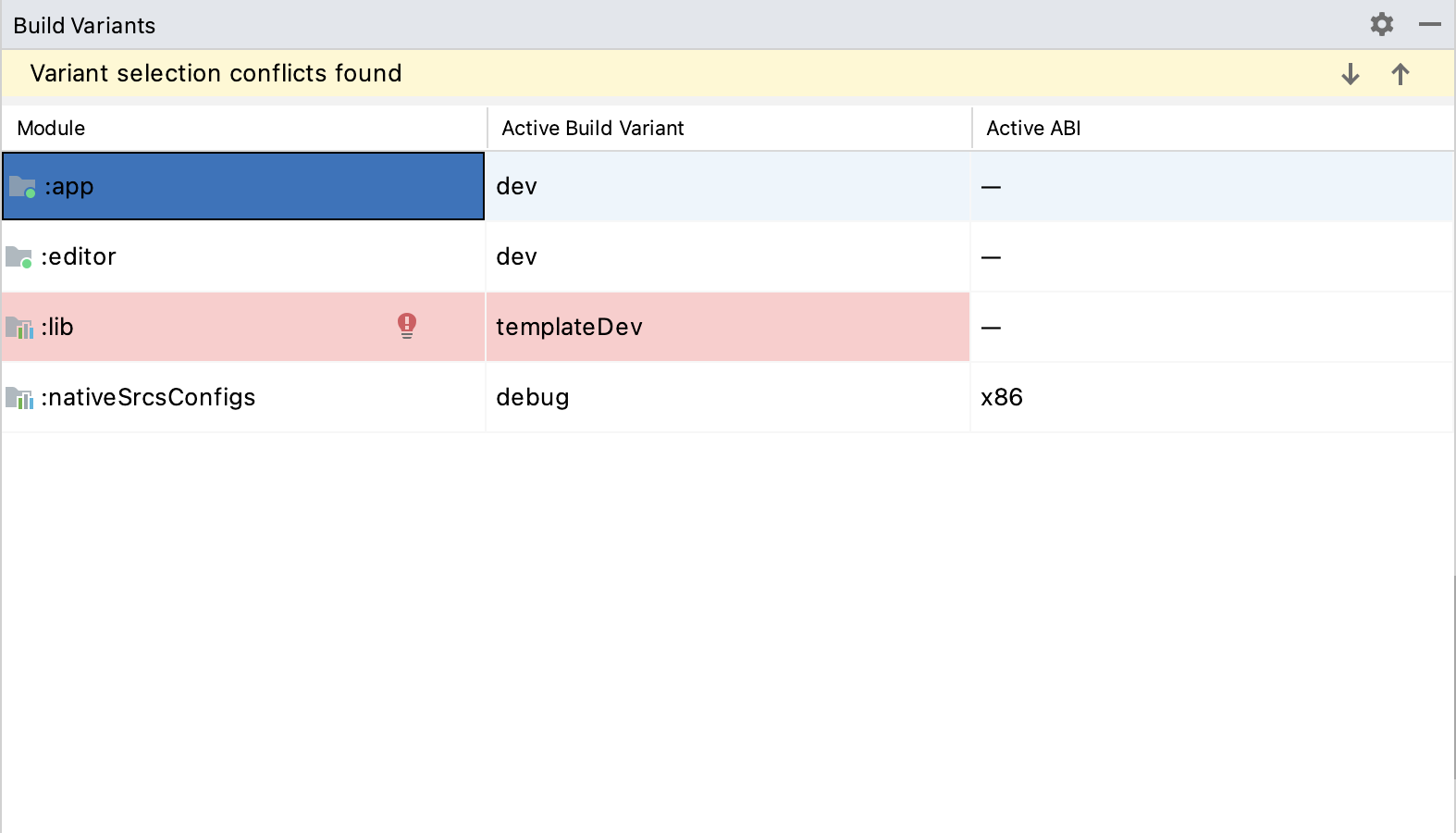
app模块:从顶部菜单栏选择 查看 > 工具窗口 > 构建变体(View > Tools Windows > Build Variants) ,即可打开 Build Variants(构建变体) 窗口。
在 Build Variants(构建变体) 窗口中,请确保在 Active Build Variant(当前激活的构建变体) 这一列下,
:app这一项被设置为了某个 Debug(调试) 版本的变体。
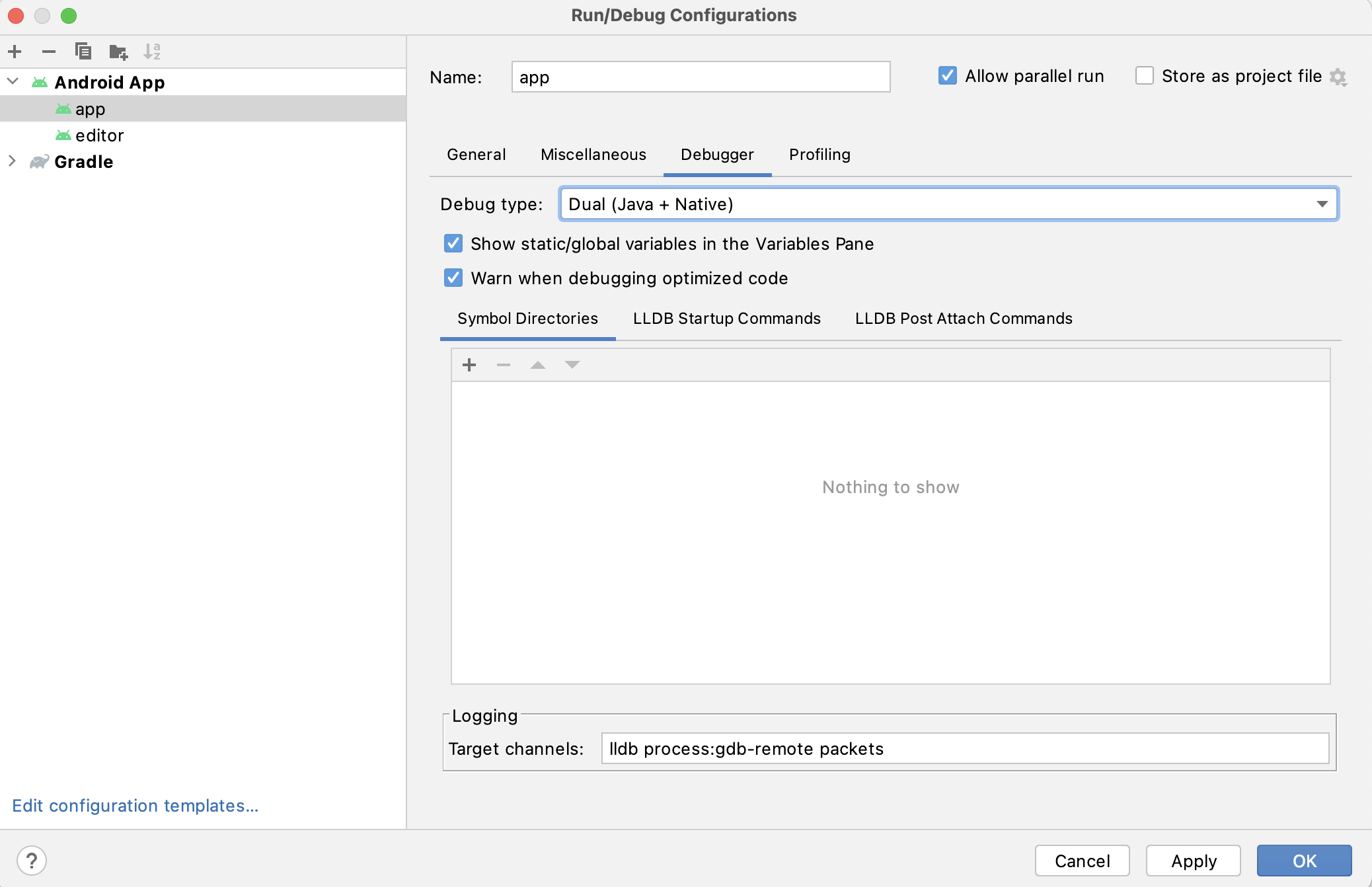
点击顶部菜单栏的 运行 > 编辑配置...(Run > Edit Configurations...) ,即可打开 运行/调试配置(Run/Debug Configurations) 窗口。
在 运行/调试配置 窗口中,选择
app条目,然后在 调试器 下确保 调试类型 设置为Dual (Java + Native)在 Symbol Directories(符号目录) 部分,点击
+号,然后添加platform/android/java/lib/libs/debug目录。
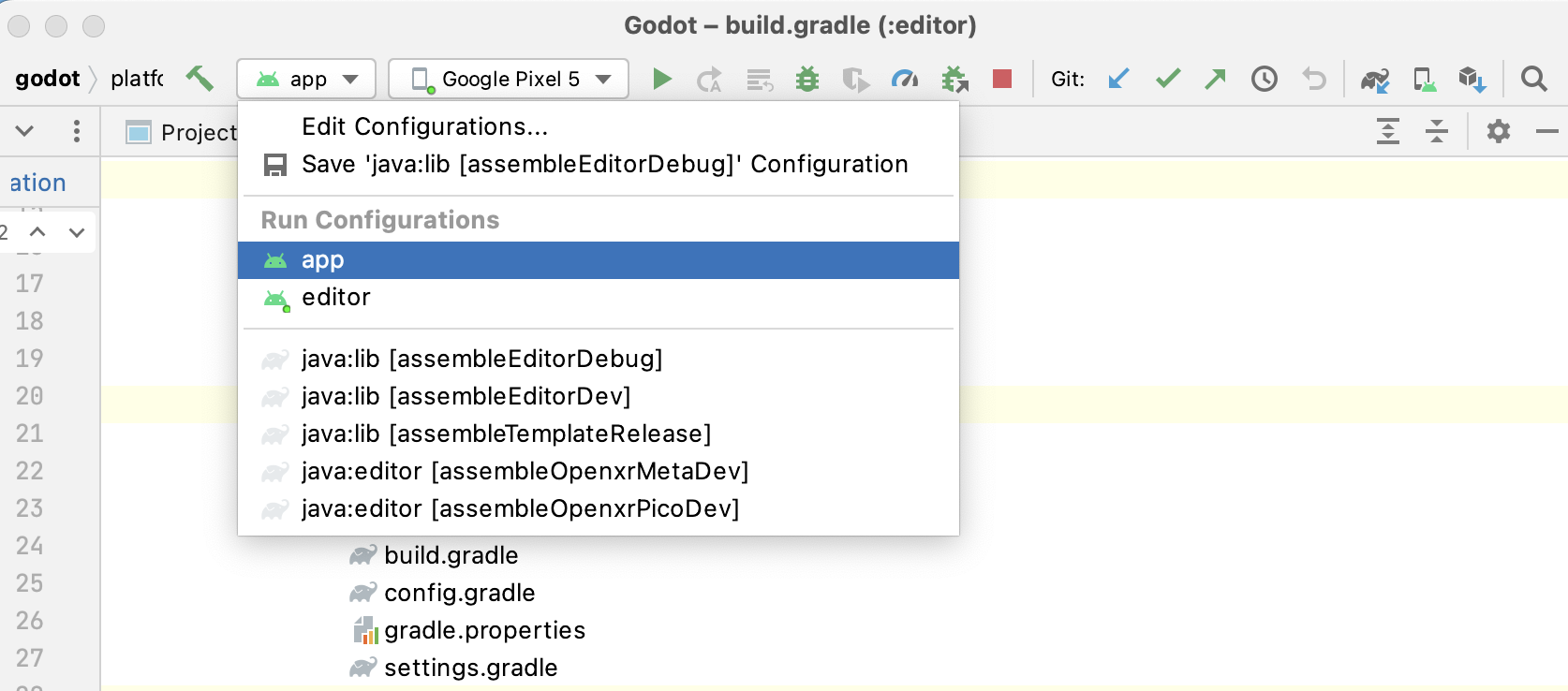
从顶部菜单栏选择 运行 > 调试 'app'(Run > Debug 'app') ,或者 点击调试图标。
如果你遇到了任何问题,可以去 Godot's Android dev channel 寻求帮助。