Attention: Here be dragons
This is the latest
(unstable) version of this documentation, which may document features
not available in or compatible with released stable versions of Godot.
Checking the stable version of the documentation...
高级导入设置
常规导入面板为导入的 3D 模型提供许多基础选项,而高级导入设置则提供按对象配置、模型预览和动画预览。要打开它,请点击导入停靠栏底部的 按钮。
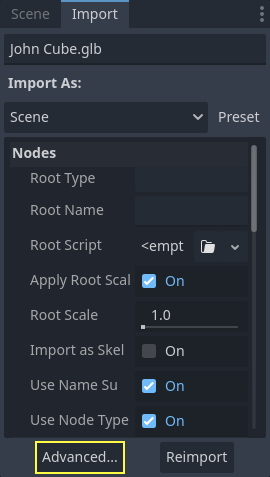
此功能适用于导入为场景的 3D 模型及动画资源库。
备注
本页仅涵盖高级导入设置特有选项,常规导入停靠栏功能及其他内容请参阅 导入配置 文档。
使用高级导入设置对话框
你首先看到的选项卡是场景选项卡。右侧面板中的选项与“导入”面板相同,但你还可以看到 3D 预览。按住鼠标左键并拖动即可旋转 3D 预览。缩放可以通过鼠标滚轮调整。
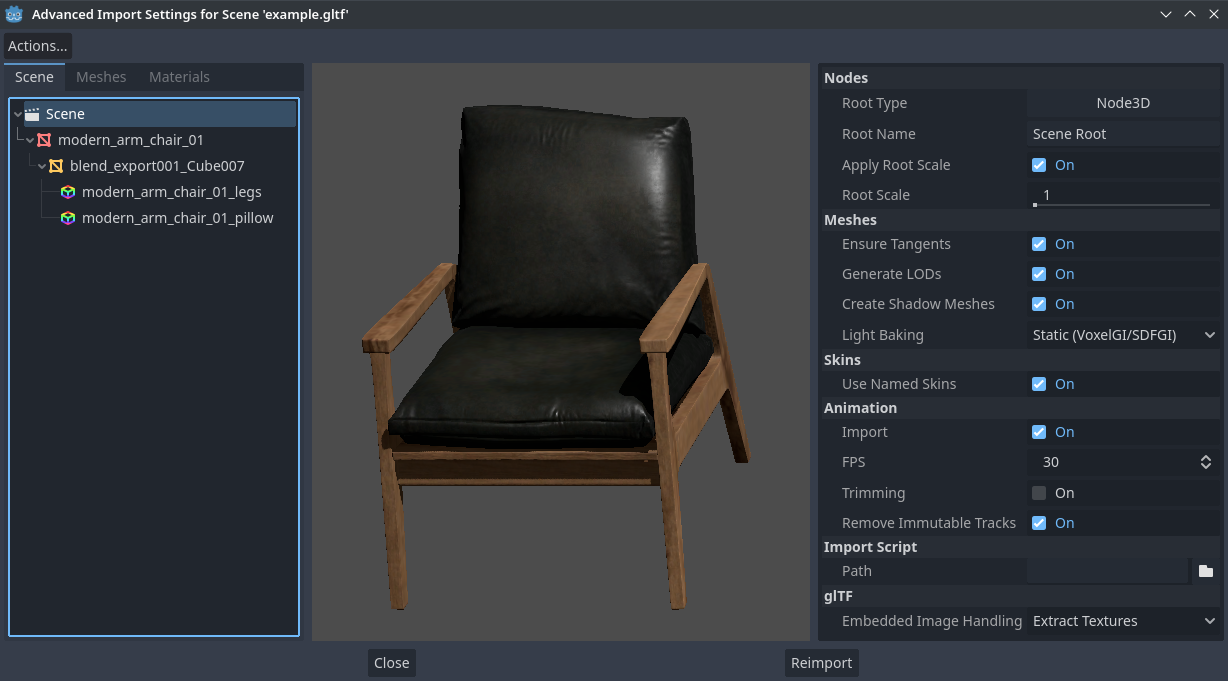
高级导入设置对话框(场景选项卡)。作者:Modern Arm Chair 01 - Poly Haven
配置节点导入选项
在场景选项卡中,可以在左侧的树状视图中单独选中构成场景的节点:
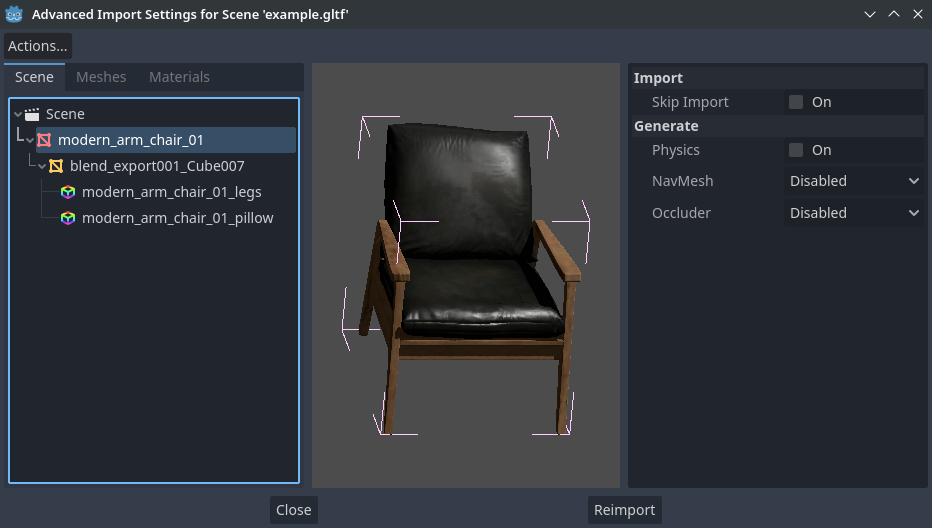
在高级导入设置对话框(材质选项卡)中选中节点
此时会显示针对该节点的导入选项:
跳过导入:勾选后,该节点不会出现在最终导入的场景中。启用这个选项会禁用其他所有选项。
生成 > 物理:勾选后,会生成一个 PhysicsBody3D 父节点,碰撞形状会作为该 MeshInstance3D 节点的同级节点。
生成 > 导航网格:勾选后,会生成一个 NavigationRegion3D 子节点用于进行导航。Mesh + NavMesh 会保持原有网格可见,而 NavMesh Only 则只会导入导航网格(不带可视化表示)。NavMesh Only 应该在手动制作了用于导航的简化网格时使用。
生成 > 遮挡器:勾选后,会生成一个 OccluderInstance3D 同级节点用于进行遮挡剔除,会使用网格的几何体作为遮挡器形状的基础。Mesh + Occluder 会保持原有网格可见,而 Occluder Only 则只会导入遮挡器(不带可视化表示)。Occluder Only 应该在手动制作了用于遮挡剔除的简化网格时使用。
仅当启用上述某些选项时,这些选项才可见:
物理 > 实体类型:仅在启用 生成 > 物理 后可见。控制创建的 PhysicsBody3D:Static 即创建 StaticBody3D,Dynamic 创建 RigidBody3D,Area 创建 Area3D。
物理 > 形状类型: 仅在 生成 > 物理 启用时可见。 Trimesh (三角网格)可实现精确的三角形碰撞,但是它只能与 Static 主体类别一起使用。其他类型精度较低,可能需要手动配置,但可以用于任何实体类型。对于静态几何体,请使用 Trimesh 。 对于动态几何体, 尽可能使用图元,以获得更好的性能, 如果形状较大且复杂,则可以使用其中一种凸分解模式。
拆分 > 高级: 仅当 物理 > 形状类型 为 Decompose Convex (凸面分解)时可见。如果选中,则可以调整高级拆分选项。如果禁用,则只能调整预设的 精度 (通常就足够了)。
拆分 > 精度: 仅当 物理 > 形状类型 为 Decompose Convex 时可见。控制用于凸面分解的精度。数值越高,碰撞的细节越多,但生成速度会变慢,物理模拟时的 CPU 占用率也会增加,为提高性能,建议在使用时尽可能降低该值。
遮挡器 > 化简距离: 仅当 生成 > 遮挡器 设置为 Mesh + Occluder 或 Occluder Only 时可见。数值越大,遮挡网格的顶点越少(从而降低 CPU 利用率),但代价是会出现更多遮挡剔除问题(如误报或漏报)。如果你发现当摄像机靠近某个网格时,物体在不该消失的时候消失了,请尝试减小该值。
配置网格和材质导入选项
在“高级导入设置”对话框中,有两种方法可以选择单个网格或材质:
切换到对话框左上角的 网格 或 材质 选项卡。
保持在 场景(Scene) 标签页,但把左侧树状视图里的选项展开。当你选中一个网格(mesh)或材质(material)后,这里会显示出和 网格(Meshes) 、 材质(Materials) 标签页完全一样的信息,只不过它是用树状结构来展示,而不是列表形式。
如果你选择了一个网格,右侧面板上将会出现不同的选项:
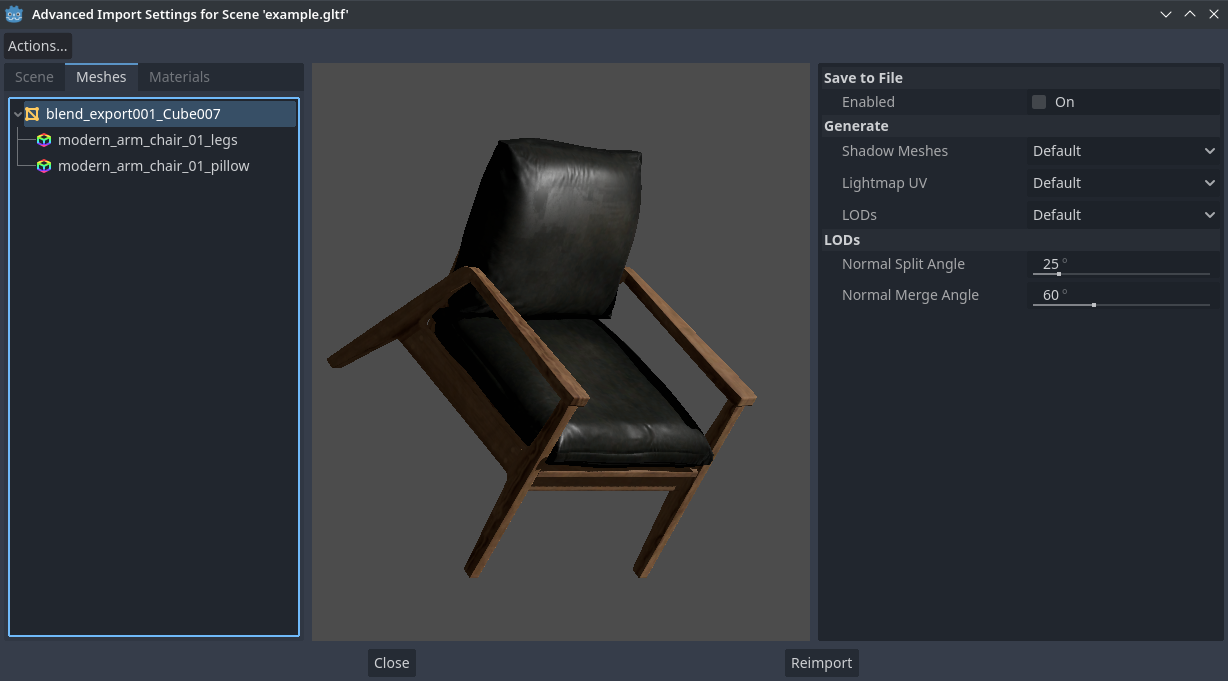
高级导入设置对话框(网格选项卡)
选项如下:
保存到文件: 将 Mesh 资源 保存到一个外部文件中(这不是一个场景文件)。通常,你不需要使用这个功能来将网格放置在一个 3D 场景中——相反地,你应该直接实例化 3D 场景。然而,直接访问 Mesh 资源对于特定节点很有用,例如 MeshInstance3D、 MultiMeshInstance3D 、 GPUParticles3D 或 CPUParticles3D。启用 保存到文件 后,你还需要使用出现的选项来指定一个输出文件路径。建议使用
.res输出文件扩展名,因为它具有较小的文件大小和更快的加载速度,而.tres用于写入大量数据时效率不高。生成 > 阴影网格: 针对 使用导入面板 中描述的场景范围导入选项 网格 > 创建阴影网格 的每个网格进行覆盖。 Default (默认)将使用场景范围的导入选项,而 Enable (启用)或 Disable (禁用)可以在特定网格上强制启用或禁用此行为。
生成 > 光照贴图 UV: 针对 使用导入面板 中描述的场景范围导入选项 网格> 光照烘焙 的每个网格覆盖。 Default (默认)将使用场景范围的导入选项,而 Enable (启用)或 Disable (禁用)可以在特定网格上强制启用或禁用此行为。在具有 Static 光烘焙模式的场景中将此设置为 Enable 相当于配置该网格使用 Static Lightmaps (静态光照贴图)。在具有 Static Lightmaps 光烘焙模式的场景中将此设置为 Disable 相当于配置该网格使用 Static 。
生成 > LOD: 针对 使用导入面板 中描述的场景范围导入选项 网格> 生成 LOD 的每个网格进行覆盖。 Default 将使用场景范围的导入选项,而 Enable 或 Disable 可以在特定网格上强制启用或禁用此行为。
LOD > 法线合并角度: 在生成网格 LOD 中保留几何边缘所需要的两个顶点之间的最小角度差异。如果在 LOD 生成中遇到视觉问题,减小此值可能会有所帮助(但会以更低效的 LOD 生成为代价)。
如果你选择一种材质,在右侧面板中只会出现一个选项:
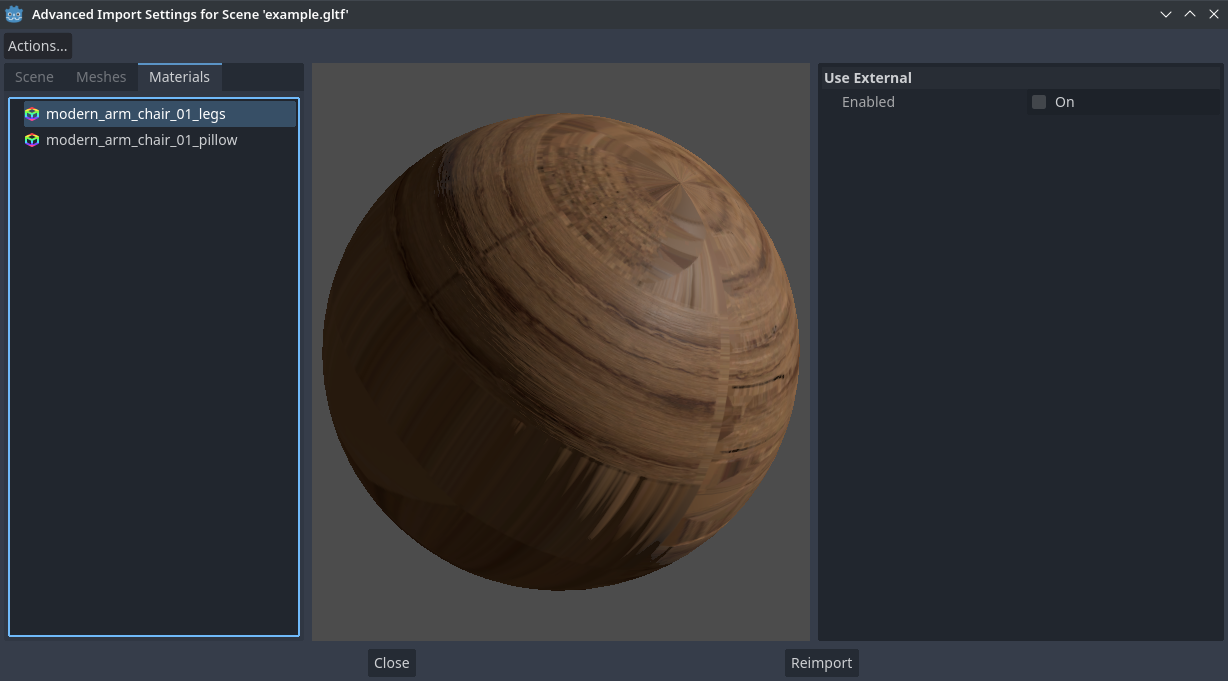
“高级导入设置”对话框(材质选项卡)
当选中 使用外部 并指定输出路径时,可以使用外部材质而不是原始 3D 场景文件中所包含的材质。请参阅下面的部分。
将材质提取到单独文件中
虽然 Godot 可以导入在 3D 建模软件中编辑过的材质,但默认配置可能不适合你的需求。例如:
你想要配置你所使用的 3D 应用程序不支持的材质特性。
你想要使用不同的纹理过滤模式,因为从 Godot 4.0 开始此选项是在材质中配置的(而不是在图像中)。
你想要将其中一种材质替换为完全不同的材质,例如一个自定义着色器。
为了能够在 Godot 编辑器中修改 3D 场景的材质,需要使用 外部 材质资源。
在“高级导入设置”对话框的左上角,选择 动作... > 提取材质 :
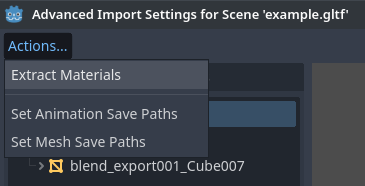
在“高级导入设置”对话框中将所有内置材质提取到外部资源
选择此选项后,选择一个文件夹来提取素材 .tres 文件,然后确认提取:
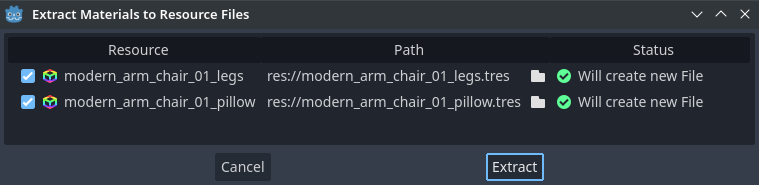
在“高级导入设置”的子对话框中确认提取材质
备注
提取材质后,3D 场景将自动配置为使用外部材质引用。因此,无需再在每种材质上手动启用 使用外部 来使外部 .tres 材质生效。
启用 使用外部 时,请注意,“高级导入设置”对话框将继续显示网格的原始材质(在 3D 建模软件中设计的材质)。这意味着你对材质进行的自定义在此对话框中不可见。为了预览修改后的材质,需要使用编辑器将导入的 3D 场景放置在另一个场景中。
重新导入源 3D 场景时,Godot 不会覆盖对提取材质所做的更改。然而,如果源 3D 文件中的材质名称发生更改,则原始材质和提取的材质之间的链接将会丢失。为此,你需要使用“高级导入设置”对话框,将重命名后的材质与现有提取的材质相关联。
上述操作可以在对话框的 材质 选项卡中完成。操作方法是,首先选择材质,启用 保存为文件 ,然后使用启用 保存为文件 后出现的 路径 选项指定保存路径。
动画选项
场景标签页中选中 AnimationPlayer 节点或其动画时,可配置额外选项。
优化
导入动画时,会运行优化程序,从而大大减少动画的大小。一般情况下,除非你怀疑动画可能因启用而被破坏,否则应始终启用此功能。
保存到文件
默认情况下,动画保存为内置。可以将它们保存到一个文件中。这允许向动画添加自定义轨道并在重新导入后保留它们。
切片
可以将单个时间线上的切片指定为多个动画。这样做的前提是模型上仅存在一个名叫 default 的动画。要创建切片,请先将切片数量改为大于零的值。之后就可以对切片进行命名、指定起讫帧、选择动画是否循环。