Attention: Here be dragons
This is the latest
(unstable) version of this documentation, which may document features
not available in or compatible with released stable versions of Godot.
Checking the stable version of the documentation...
Hotspot
参见
详情请参阅 sampling profiler instructions 。
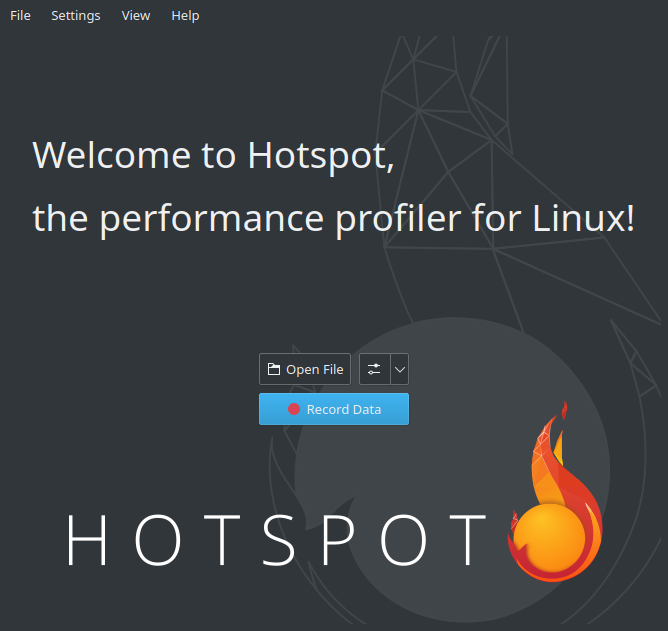
打开 Hotspot 。点击 Record Data :
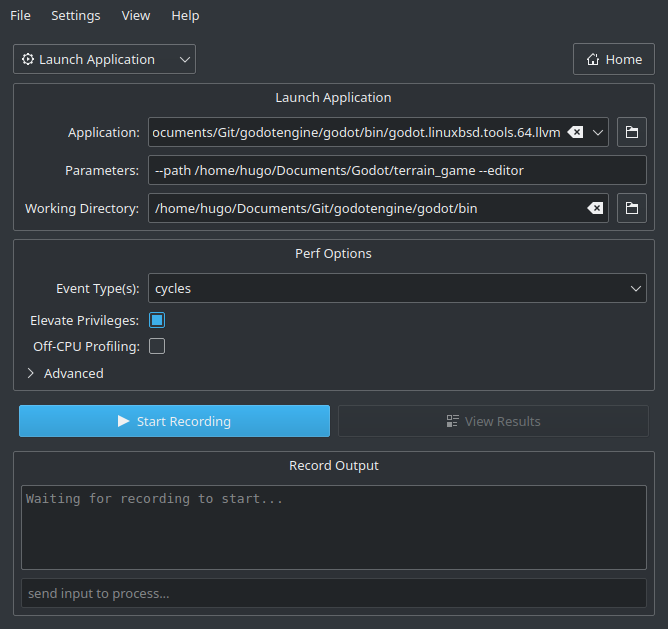
在下一个窗口中,指定包含调试符号的 Godot 可执行文件的路径。
指定运行项目所使用的命令行参数,用不用编辑器运行都行。
如果
--path命令行参数使用的是绝对路径,那么工作目录的路径可以随便设置(填什么都可以)。否则(如果 --path 用的是相对路径),工作目录就必须设置正确,以确保能根据相对路径成功找到项目。如果你有管理员权限,请确保勾选 Elevate Privileges (提升权限)。虽然这对分析 Godot 来说不是绝对必要的,但勾选它能确保捕获到所有的系统事件。否则,抓取到的数据里可能会缺失一部分事件。现在,你的设置看起来应该差不多是这样的:
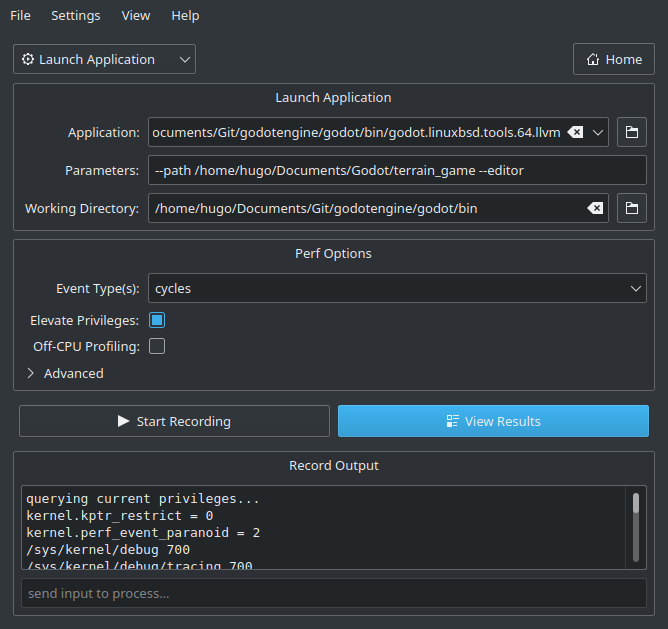
点击 Start Recording 然后在编辑器或者项目中执行需要分析性能的操作。
可以正常退出编辑器或项目,或者点击 Hotspot 里的 Stop Profiling (停止分析) 按钮来提前结束分析。如果你对引擎的关闭流程(shutdown procedure)不感兴趣,提前结束分析往往能得到更干净、更纯粹的性能分析报告。
点击 View Results 然后等待生成可视化性能分析结果:
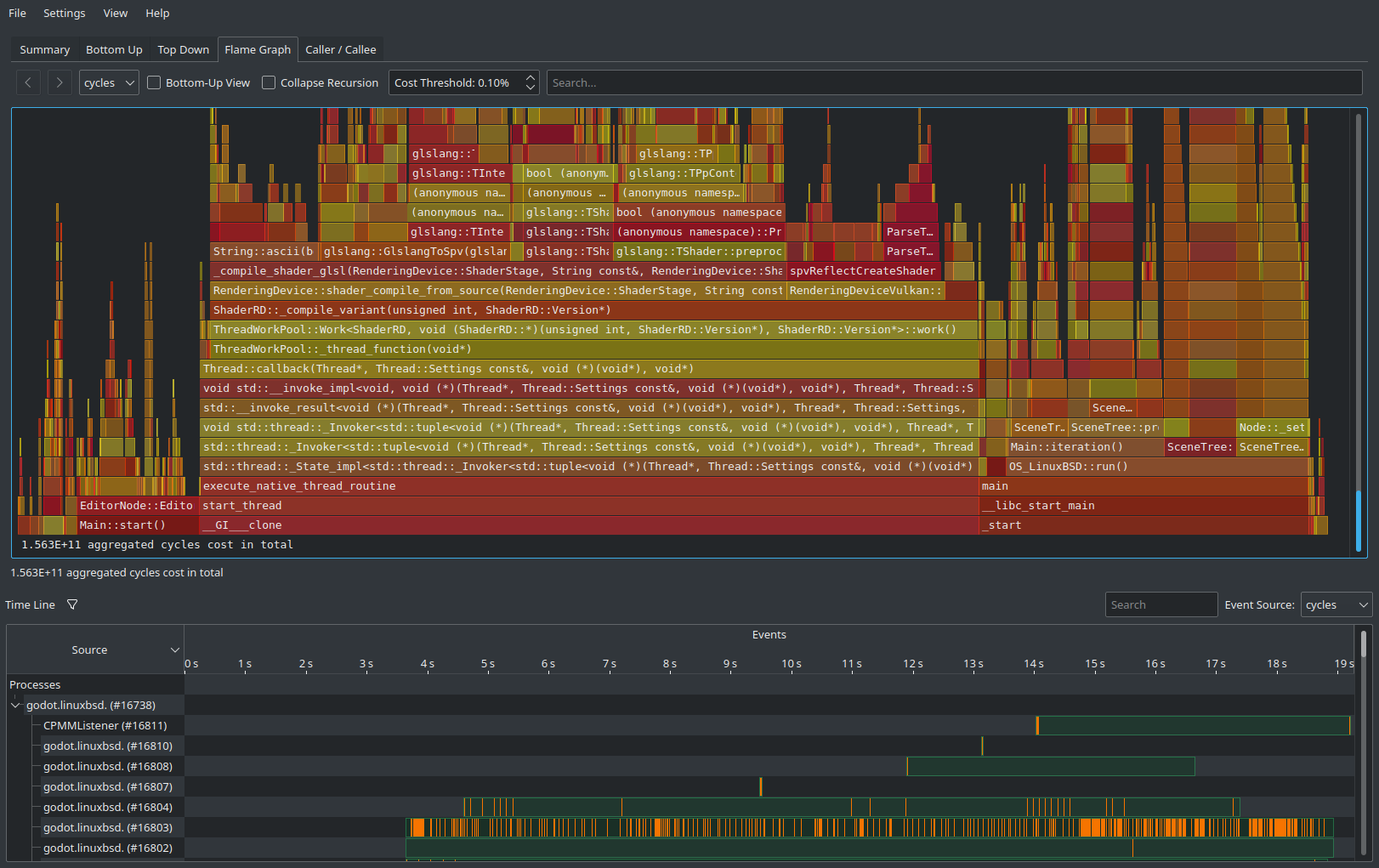
使用顶部的选项卡可以切换不同的视图,这些视图是用不同的方式显示相同的数据。 Flame Graph(火焰图) 选项卡里可以很直观地找到哪些函数占用的时间最长。这些函数就是终点优化对象了,因为优化后可以显著提升性能。
除了 Summary (摘要) 标签页之外,在所有其他标签页的底部,你还会看到一个由引擎启动的 CPU 线程列表,以及每个线程的 CPU 使用率。这能让你清楚地看到,在特定的时间点上,哪些线程可能正在成为性能瓶颈。
备注
如果你不希望把程序启动阶段的过程也包含在性能分析记录里,你还可以通过点击 Record Data(记录数据) ,然后将 Launch Application(启动应用程序) 的下拉选项设置为 Attach To Process(es)(附加到进程) ,来让 Hotspot 直接连接到一个已经在运行的进程上。
这样基于附加到进程的工作流和 VerySleepy 比较类似。