Attention: Here be dragons
This is the latest
(unstable) version of this documentation, which may document features
not available in or compatible with released stable versions of Godot.
Checking the stable version of the documentation...
Code::Blocks
Code::Blocks 是一款自由、开源、跨平台的 IDE。
创建一个新项目
在 Code::Blocks 的主界面,点击创建新项目或选择文件 > 新建 > 项目...。
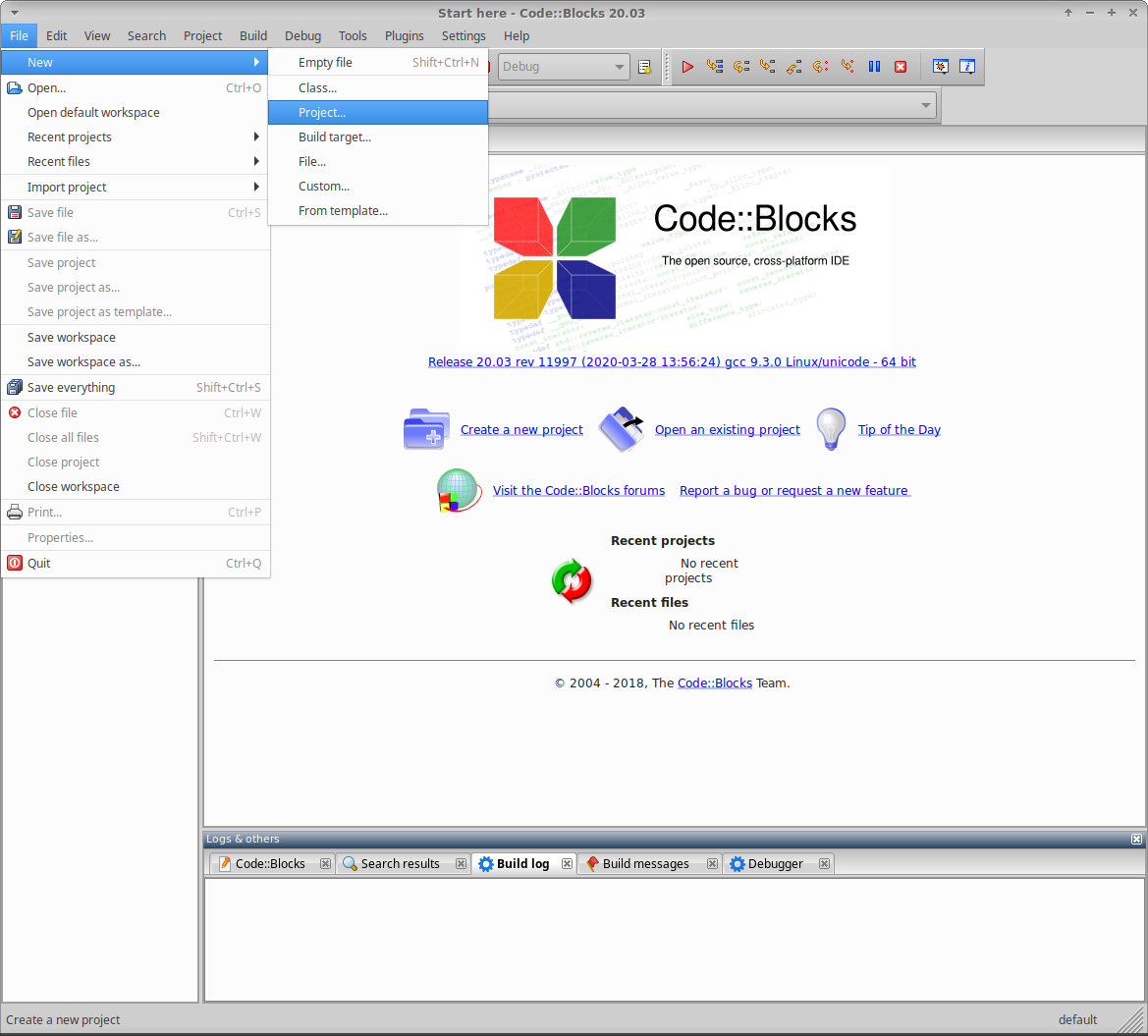
在 New from template 窗口中,找到 Projects 并选择 Empty project,最后点击 Go。
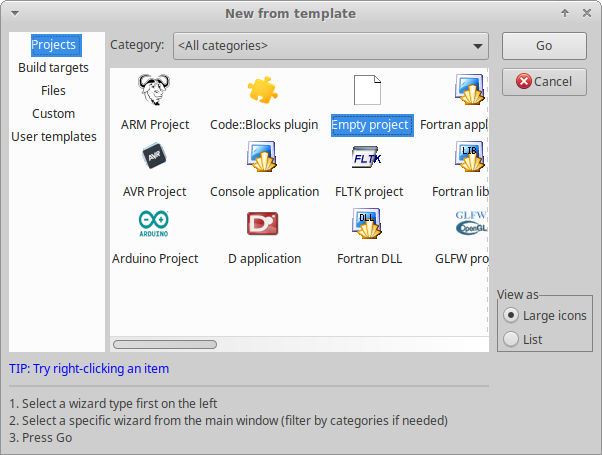
单击“下一步”,跳过欢迎页面,进入新建空项目向导。
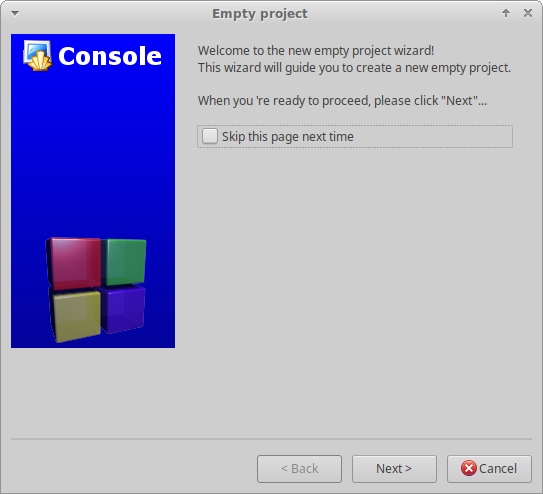
项目文件应该在克隆的项目文件夹的根目录下创建. 要做到这一点, 首先, 确保 项目标题 与Godot被克隆到的文件夹名称相同. 除非你将项目克隆到一个不同名称的文件夹中, 否则将是 godot .
其次, 确保 创建项目的文件夹 是你运行Git克隆命令的文件夹, 而不是 godot 项目文件夹. 确认 结果文件名 字段将在克隆的项目文件夹的根目录下创建项目文件.
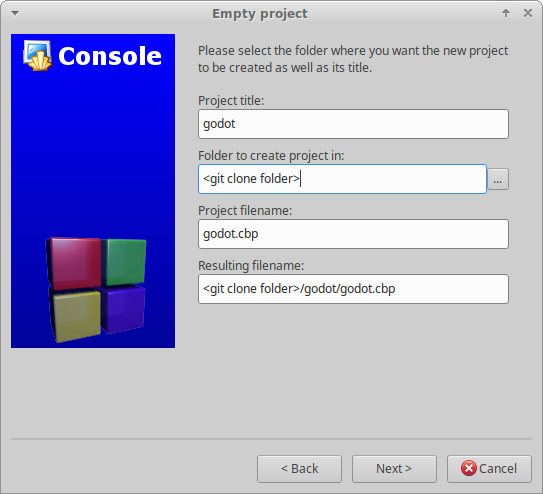
编译器和配置设置是通过 SCons 管理的, 稍后将进行配置. 然而, 值得取消选择 Create "Release" 配置 选项;因此在点击 Finish 之前, 只创建一个构建目标.
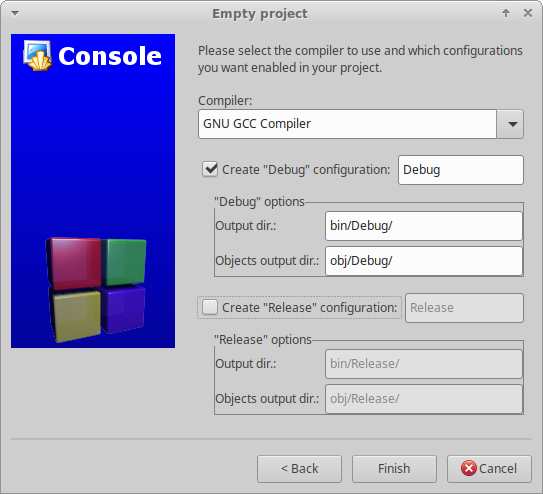
配置构建
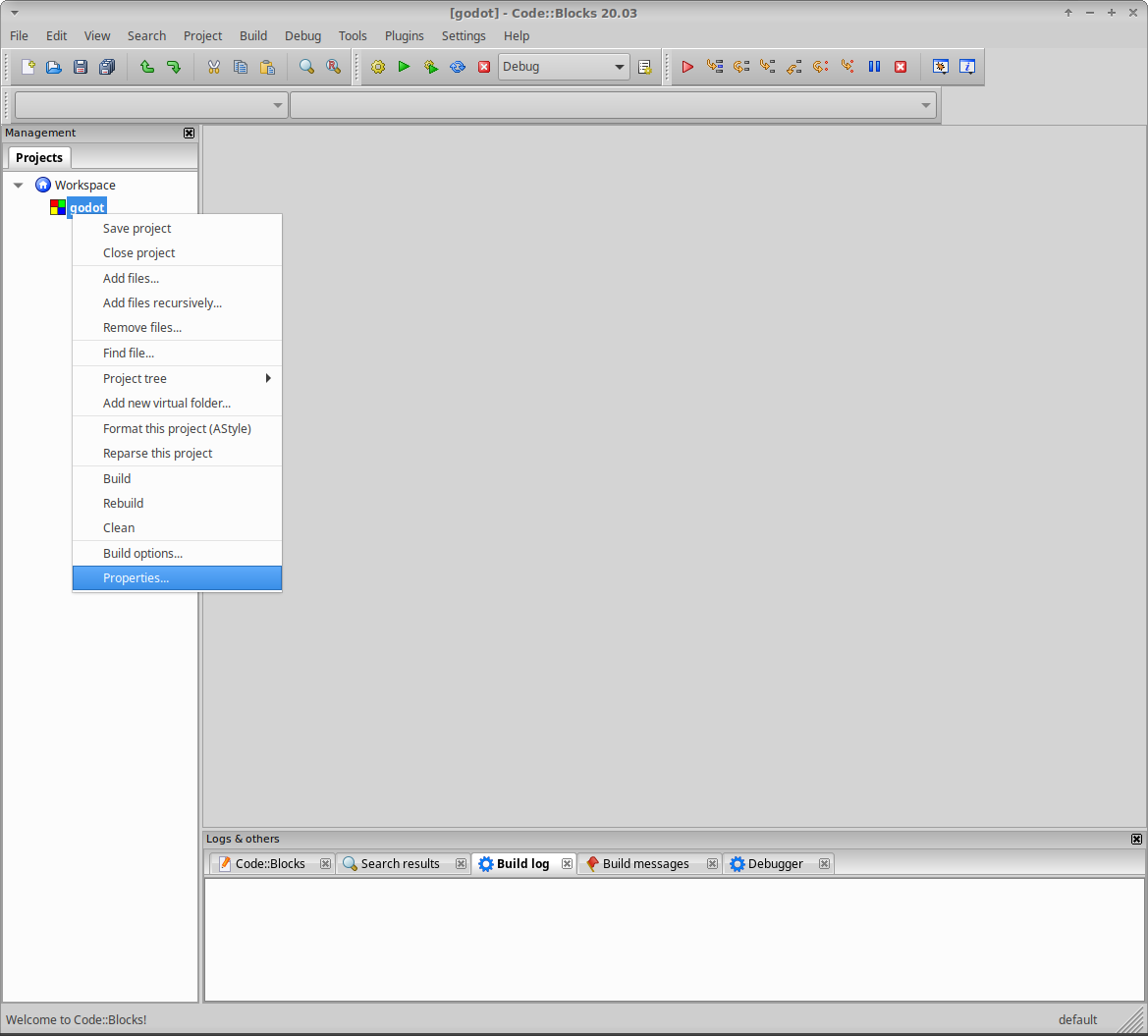
第一步是更改项目属性。在新项目上点击右键,选择 Properties...。
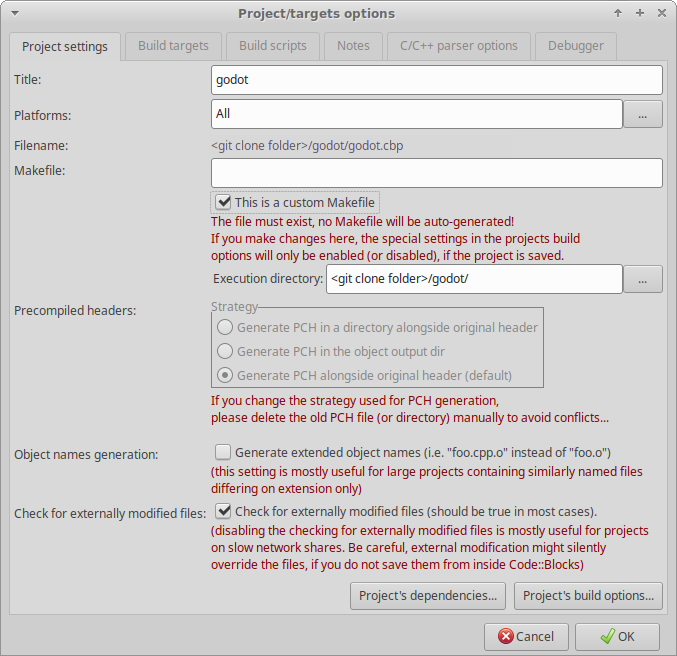
勾选 This is a custom Makefile 属性。单击“确定”保存更改。
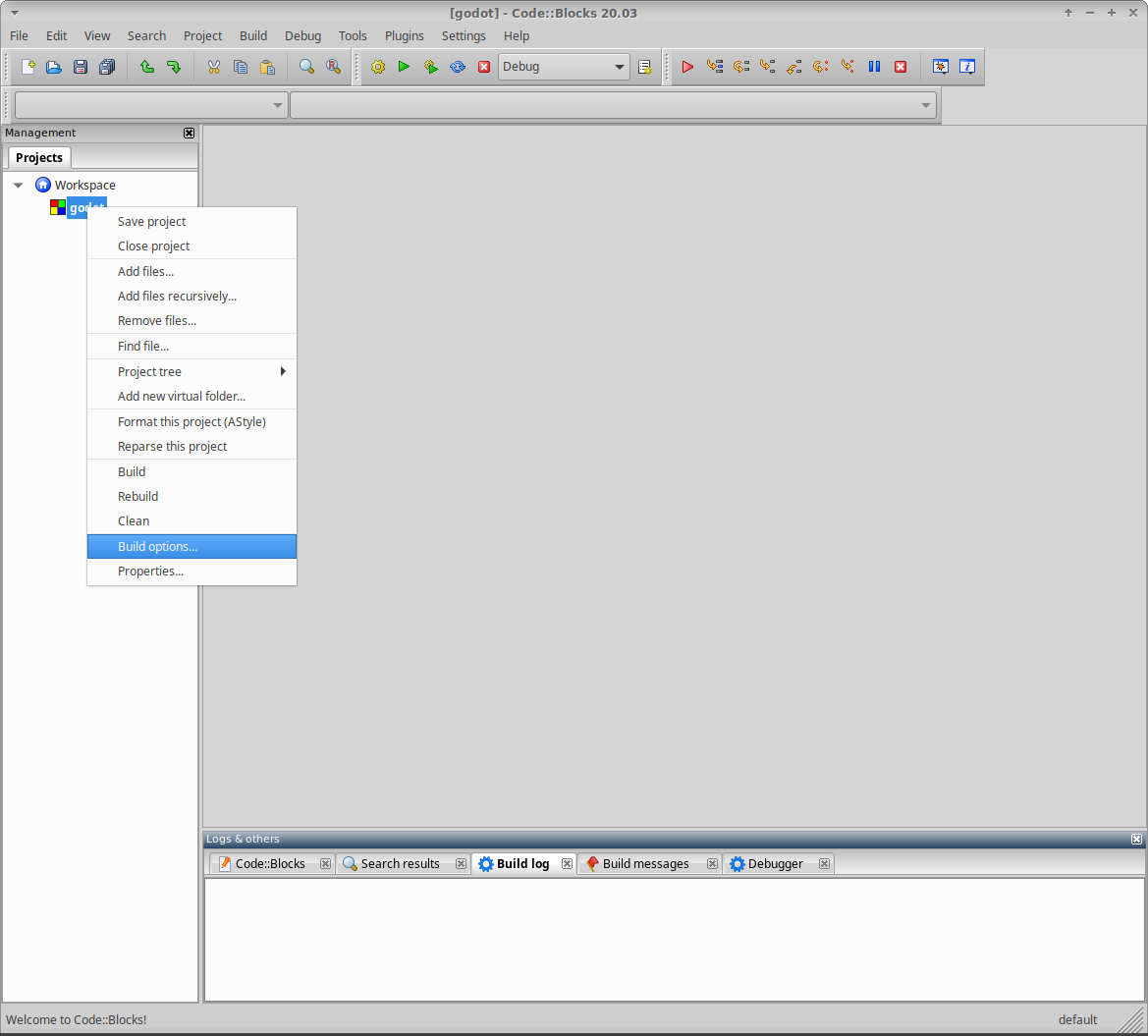
下一步是更改构建选项。在新项目上点击右键,选择 Build Options...。
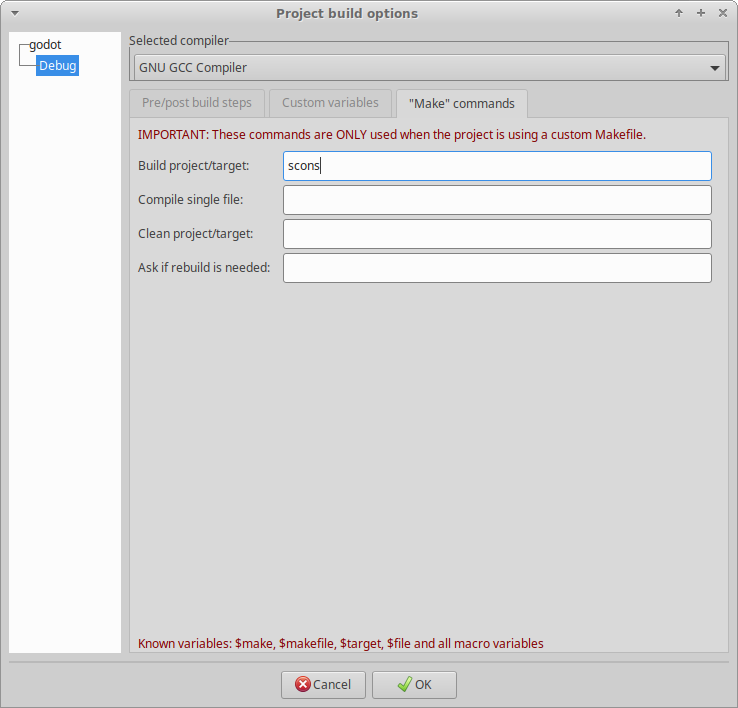
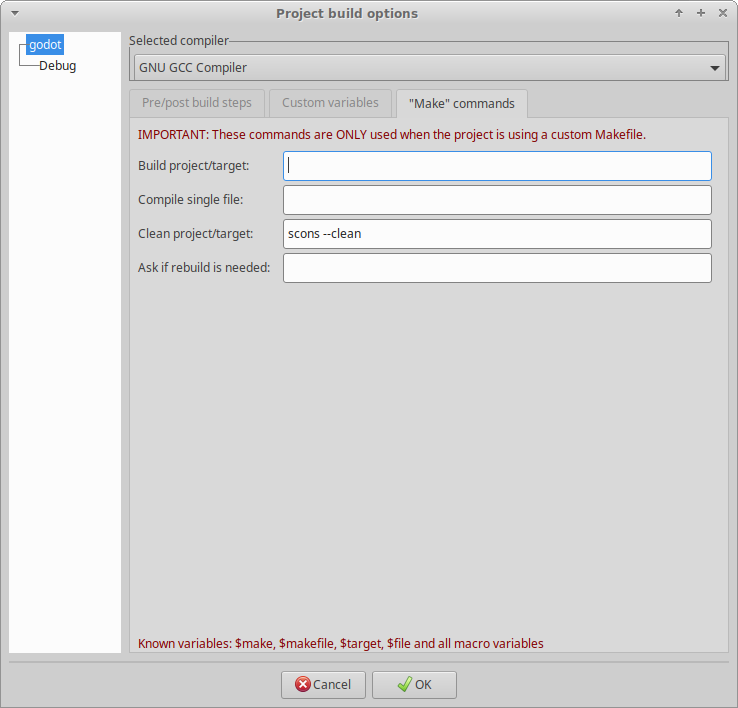
选择 “Make” 命令("Make" commands) 选项卡,并删除所有编译目标(build targets)下现有的命令。针对每一个编译目标,在 编译项目/目标(Build project/target) 栏中输入用于生成对应版本的 SCons 命令。最基础的命令就是 scons 。关于 SCons 编译选项的详细信息,可以查看 构建系统介绍。另外,建议在项目默认命令的 清理项目/目标(Clean project/target) 栏中,也加上 scons --clean 命令,这会非常实用。
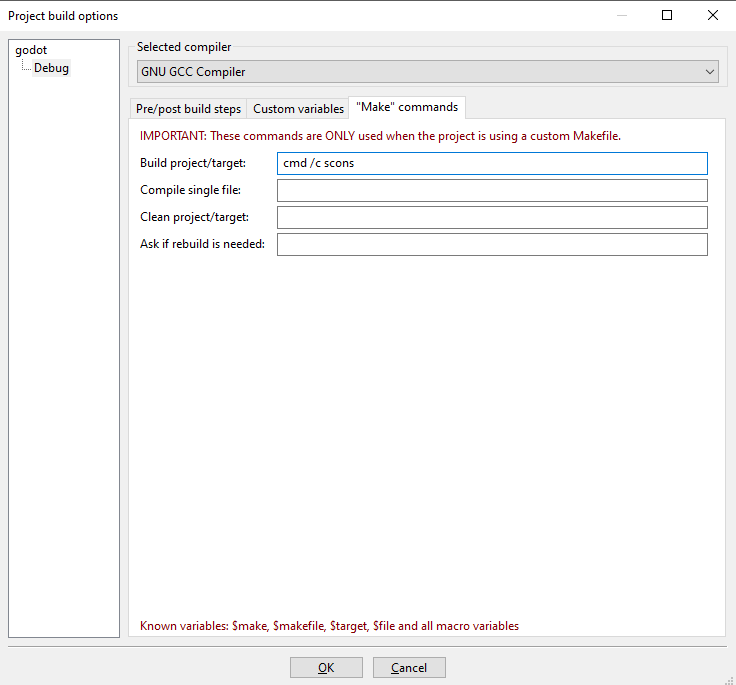
如果你使用的是 Windows 系统,所有的命令前面都需要加上 cmd /c ,这样才能正常启动命令解释器。
Windows示例:
Code::Blocks 现在应该被配置为构建 Godot;所以选择 Build > Build,点击齿轮按钮,或者按 Ctrl + F9。
配置运行
一旦 SCons 成功构建了所需的目标, 重新打开项目 Properties... 并选择 Build targets 选项卡. 在 输出文件名 字段, 浏览到 bin 文件夹, 选择编译文件.
取消选择 Auto-generate filename prefix(自动生成文件名前缀)和 Auto-generate filename extension(自动生成文件扩展名)选项。
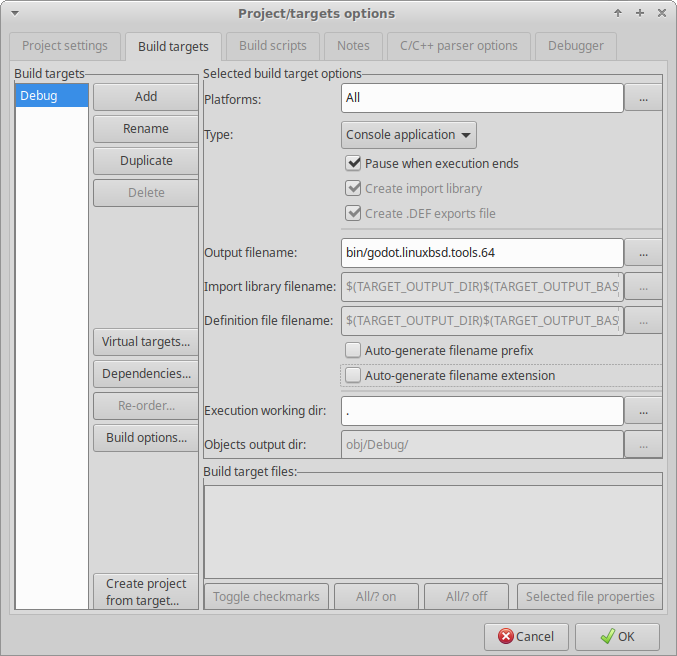
Code::Blocks 现在应该被配置为运行你的编译后的 Godot 可执行文件;所以选择 Build > Run,点击绿色箭头按钮,或者按 Ctrl + F10。
还有两点值得注意. 首先, 如果需要, Execution working dir 字段可用于测试特定项目, 将其设置为包含 project.godot 文件的文件夹. 其次, Build targets 选项卡可用于添加和删除构建目标, 以便使用和创建不同的构建.
将文件添加到项目
要将所有Godot代码文件添加到项目中, 右击新项目, 选择 递归添加文件... .
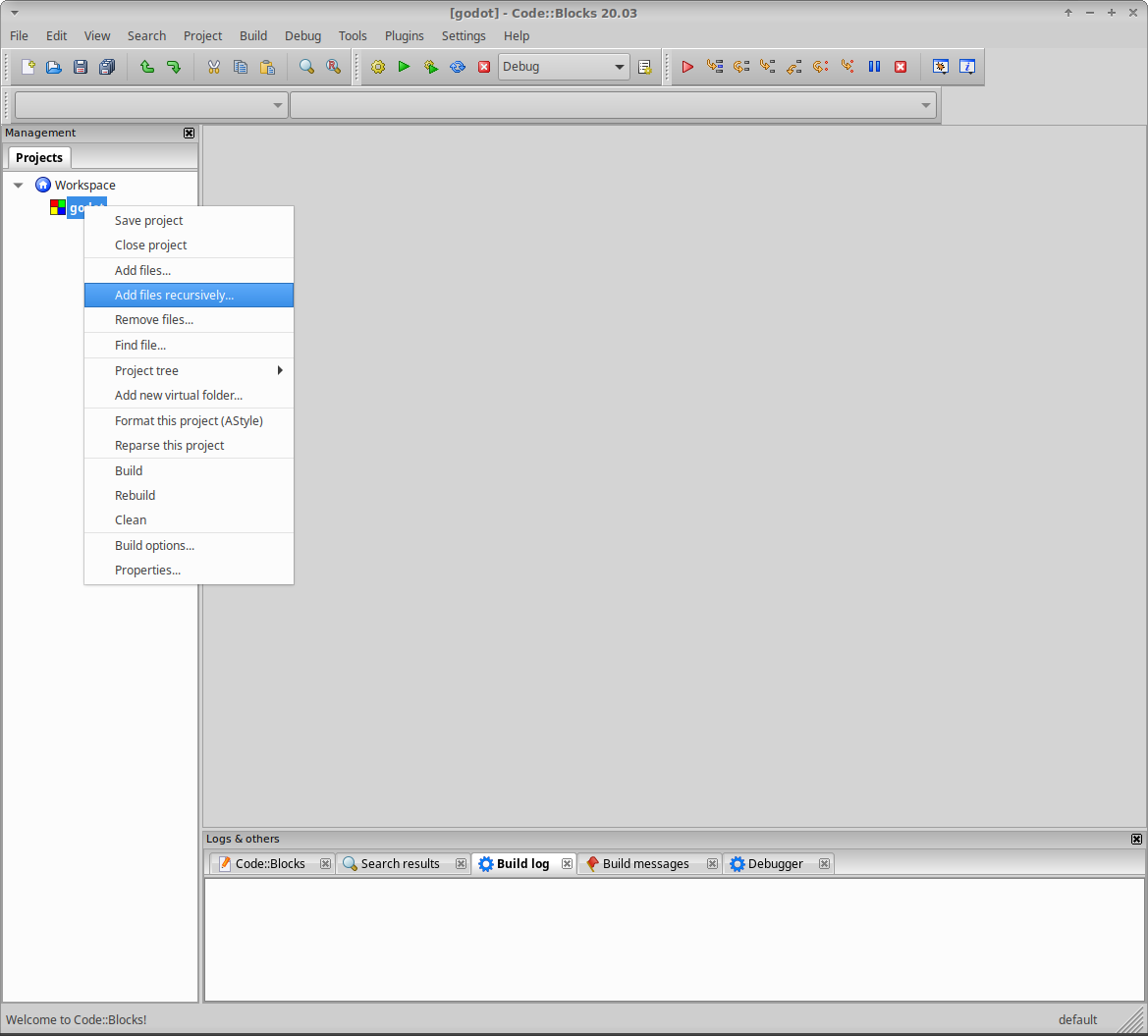
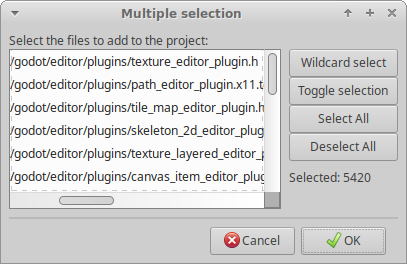
它应该会自动选择项目文件夹;所以单击 打开 . 默认情况下, 所有的代码文件都已被包含在内, 所以只需单击 确定 即可.
代码风格配置
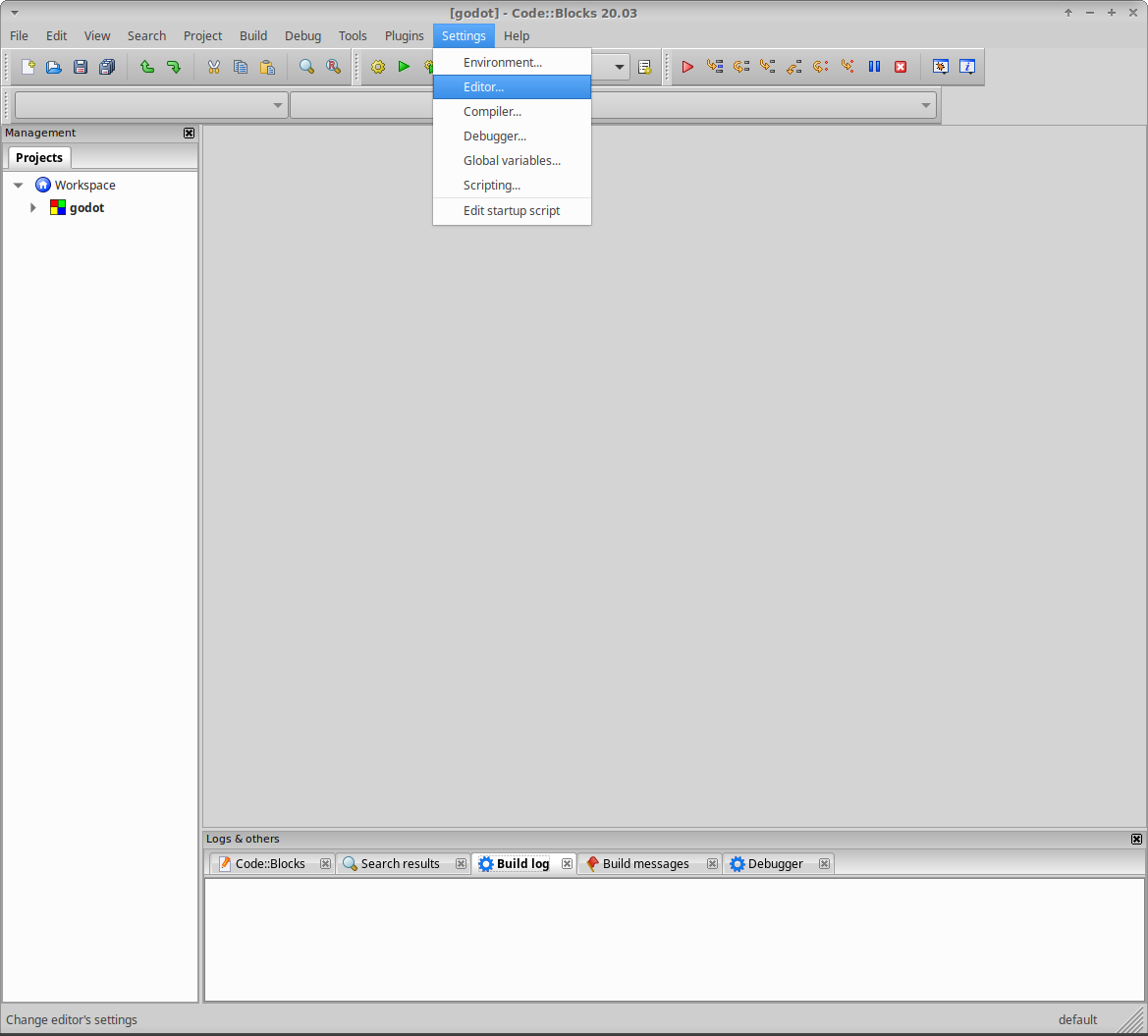
在编辑任何文件之前,请记住所有代码都需要遵守`code style guidelines <https://contributing.godotengine.org/en/latest/engine/guidelines/code_style.html>`__。Godot 有一个非常重要的不同之处,就是使用 Tab 键来进行缩进。因此,在 Code::Blocks 中需要更改的关键默认编辑器设置,就是启用 Tab 缩进。你可以通过选择 设置(Settings) > 编辑器(Editor) 来找到这项设置。
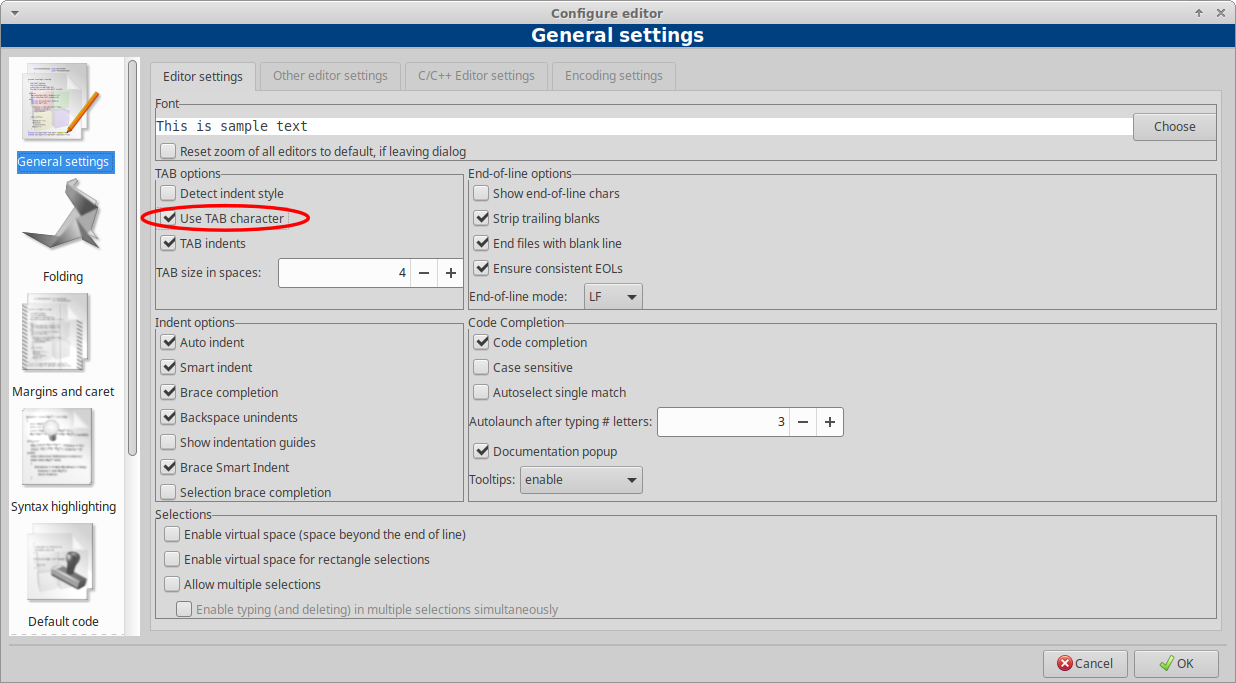
在 常规设置(General Settings) 下的 编辑器设置(Editor Settings) 选项卡中,找到 制表符选项(Tab Options),然后勾选 使用 TAB 字符(Use TAB character)。
这样一来,你就可以开始使用 Code::Blocks IDE 来向 Godot 贡献代码了。记得保存项目文件和 Workspace 。如果遇到了问题,可以在 Godot 的社区频道 中求助。