Attention: Here be dragons
This is the latest
(unstable) version of this documentation, which may document features
not available in or compatible with released stable versions of Godot.
Checking the stable version of the documentation...
Xcode
Xcode 是一个免费的macOS专用IDE, 你可以从Mac App Store下载它.
导入项目
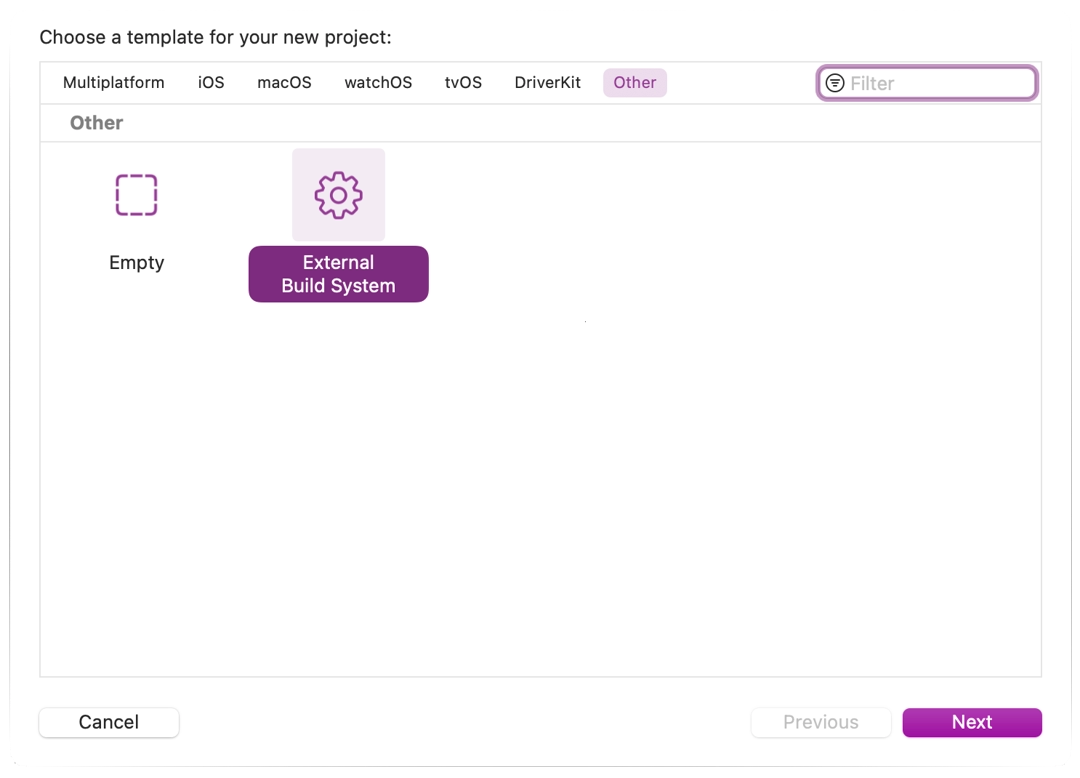
在 Xcode 的主界面,使用 Other > External Build System (其他 > 外部构建系统)这个模板来创建一个新项目。
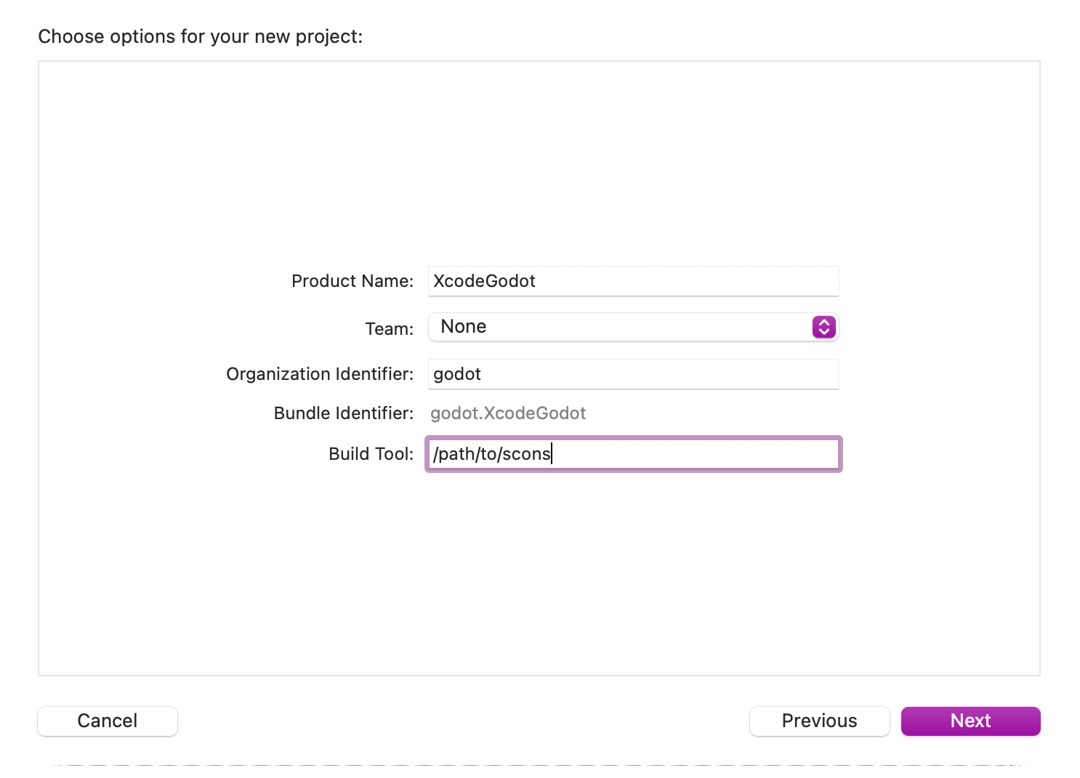
现在,给你的项目起个名字,然后在 build tool(构建工具)这一项里,设置好 scons 可执行文件的路径(如果不知道路径在哪里,可以在终端里输入
where scons来查找)。
在 Targets(目标) 部分打开主目标,然后选择 Info(信息) 选项卡。
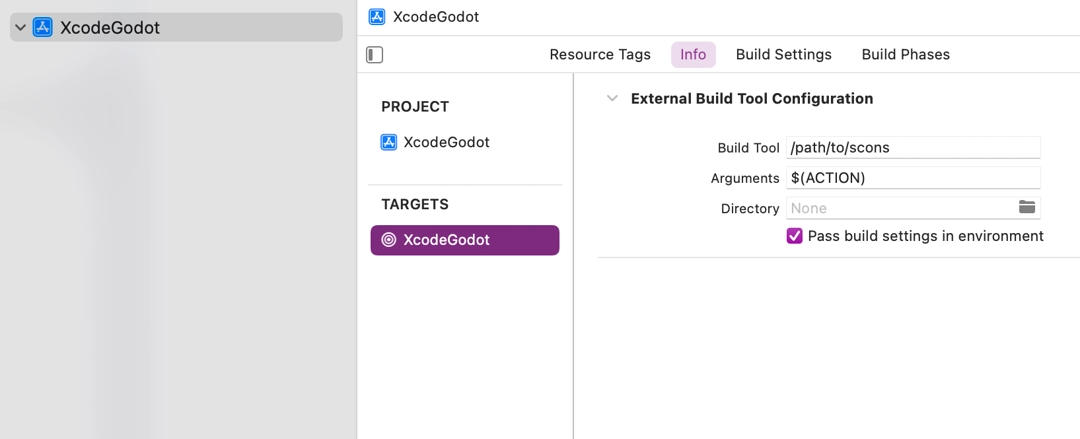
按以下设置填写表格:
参数
参见 构建系统介绍, 获取完整的参数列表.
目录
到Godot根文件夹的完整路径
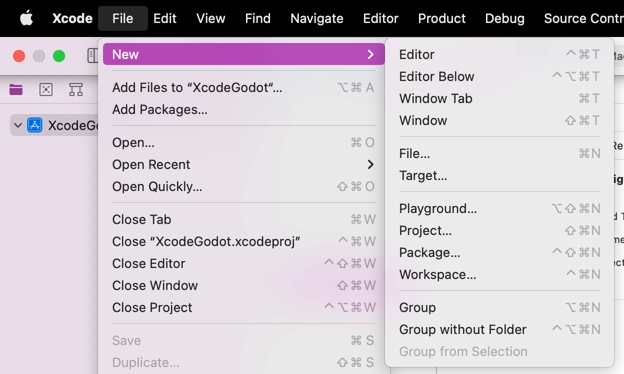
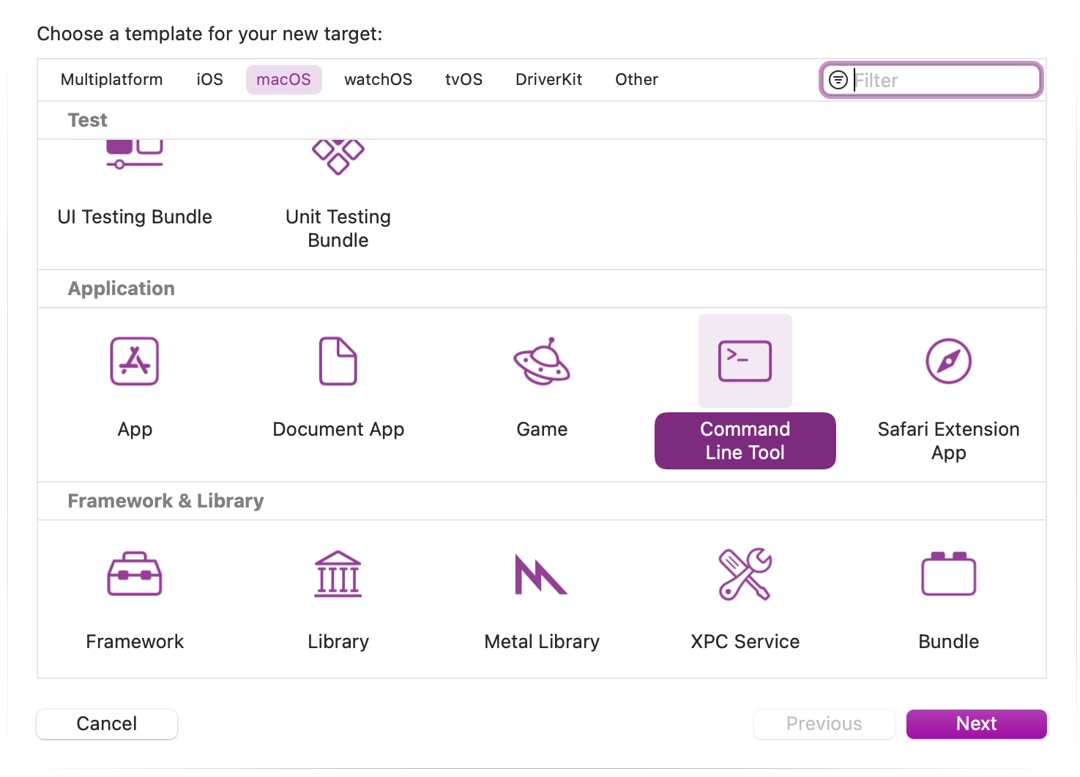
通过选择菜单栏的 File > New > Target... [文件 > 新建 > 目标...], 添加一个 Command Line Tool(命令行工具)Target,它将用于对项目进行索引。.
选择 macOS > Application(应用程序) > Command Line Tool(命令行工具) 。
备注
为它命名, 以使你知道不使用该目标进行编译(例如 GodotXcodeIndex).
针对这个目标(Target),打开 Build Settings(构建设置) 选项卡,然后找到 Header Search Paths(头文件搜索路径) 这一项。
将 Header Search Paths 设置为 Godot 根文件夹的绝对路径。子目录也需要包含进来,为此,请在路径末尾添加两个星号(
**),例如/Users/me/repos/godot-source/**。将Godot源码拖放到项目文件浏览器中, 将其添加到项目中.
在 Added folders(添加文件夹) 选项中,请选择 Create groups(创建组) ;然后在 Add to targets(添加到目标) 部分, 只 勾选你的那个命令行工具(command line indexing)目标。
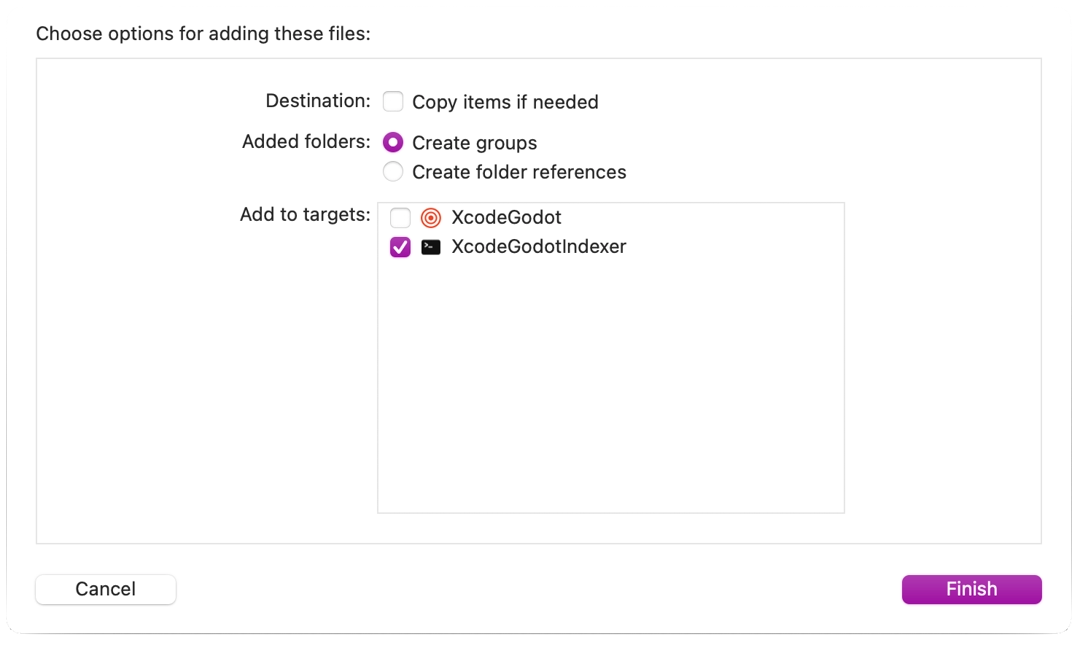
Xcode现在将索引这些文件. 这可能需要几分钟的时间.
一旦Xcode完成了索引, 你应该有跳转定义, 自动完成和完整的语法突出显示.
调试项目
要启用调试支持, 需要编辑外部构建目标的构建和运行方案.
打开外部构建目标的方案编辑器.
定位到 Build > Post Actions 区.
增加一个新的脚本运行操作
在 Provide build settings from (从中提供构建设置)这一项里,选择你的项目。这样就能在脚本中引用到项目的目录了。
创建一个脚本, 给二进制文件起一个Xcode可以识别的名字, 例如:
ln -f ${PROJECT_DIR}/godot/bin/godot.macos.tools.64 ${PROJECT_DIR}/godot/bin/godot
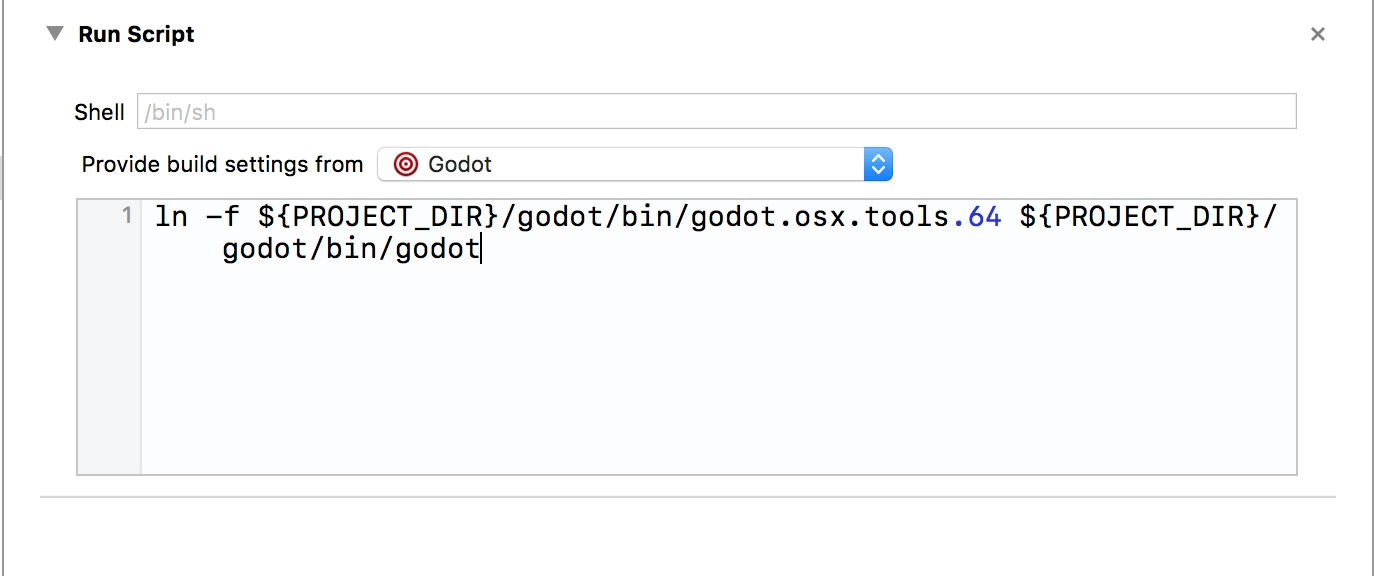
构建外部构建目标.
再次打开方案编辑器, 然后选择 运行 .
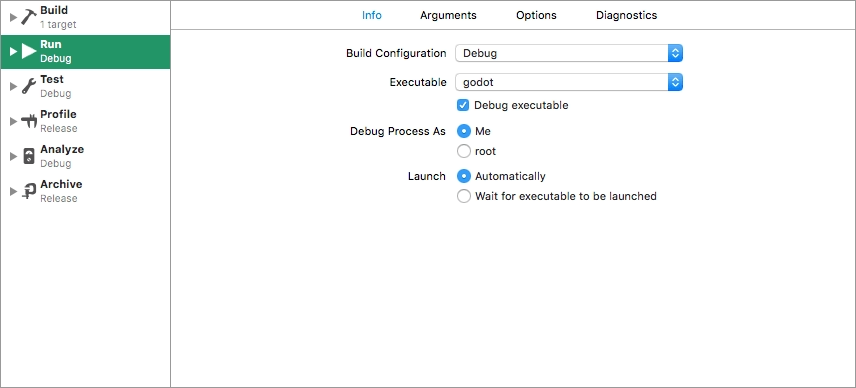
将 Executable(可执行文件) 这一项,设置为你在构建后操作脚本(post-build action script)里所链接的那个文件。
勾选 Debug executable (调试可执行文件)。
你可以在 Arguments (参数)选项卡里添加两个参数:
-e标志会直接打开编辑器,而不是默认的 Project Manager(项目管理器);--path参数则是告诉可执行程序去打开指定的项目(这里必须提供项目根目录的 绝对 路径,而不是指向project.godot文件)。
为了检查一切是否运行正常,你可以在 platform/macos/godot_main_macos.mm 这个文件里打一个断点,然后运行项目。
如果遇到问题, 也可在 Godot 社区论坛 中寻求帮助.