Attention: Here be dragons
This is the latest
(unstable) version of this documentation, which may document features
not available in or compatible with released stable versions of Godot.
Checking the stable version of the documentation...
Visual Studio
Visual Studio Community 是微软的一个只面向 Windows 的 IDE,个人或者组织内的非商业使用是免费的。它有很多有用的功能,如内存视图、性能视图、源码控制等。
备注
本文档主要针对的是为游戏引擎(本身)做贡献,而不是教你如何使用 Visual Studio 作为 C# 编辑器。如果你想在外部编辑器中编写 C# 代码,请参见: the C# guide to configure an external editor。
导入项目
Visual Studio需要一个解决方案文件来处理一个项目. 虽然Godot没有附带解决方案文件, 但可以使用SCons生成.
导航到Godot根文件夹, 打开命令提示符或PowerShell窗口.
- 运行
scons platform=windows vsproj=yes dev_build=yes以便生成带有调试符号的解决方案。vsproj参数说明要生成 Visual Studio 项目。dev_build参数确保生成中包括了调试符号,允许你进行一系列操作,例如使用断点逐步执行代码。 现在你可以通过双击项目根目录下的
godot.sln或使用Visual Studio中的 打开项目或解决方案 选项来打开项目.使用顶部的 Build (生成/构建)菜单来生成项目。
警告
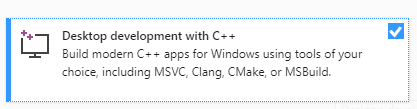
Visual Studio 必须配置安装 C++ 开发包。你可以在安装程序中勾选它:
调试项目
Visual Studio具有强大的调试器, 允许用户检查Godot的源代码, 在代码中的特定点中断, 检查当前的执行上下文, 并对代码库进行实时修改.
你可以通过顶部菜单栏的 Debug > Start Debugging (调试 > 启动调试)选项,在挂载调试器的情况下启动项目。不过,除非你本来就是想专门调试‘项目管理器’,否则你需要先配置好调试选项。这是因为当 Godot 项目管理器打开一个项目时,最初的进程会被终止,导致调试器自动断开连接。
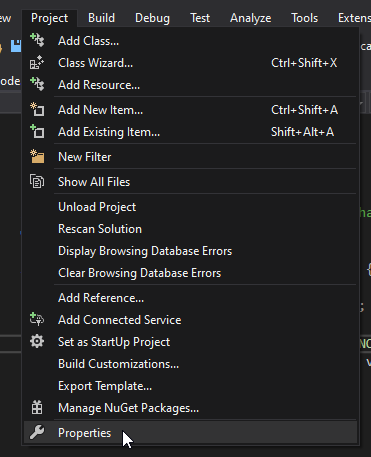
要从顶部菜单栏配置调试器使用的启动选项,请使用 Project > Properties (项目 > 属性):
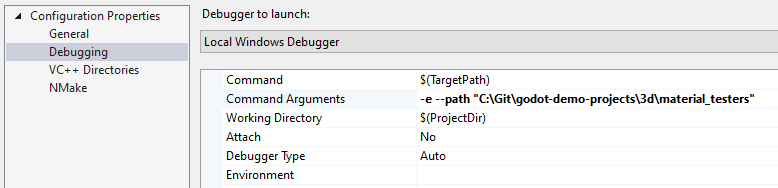
打开 Debugging (调试)部分,在 Command Arguments (命令参数)下方添加两个新参数:
-e标志用于直接打开编辑器,而不是项目列表管理器;--path参数则用来告诉可执行文件要打开哪个指定的项目(必须提供项目根目录的 绝对路径 ,而不是project.godot文件的路径;如果路径里包含空格,记得要用双引号把它括起来)。
要了解更多的命令行参数, 请参考 命令行教程 .
即使你在没有附加调试器的情况下启动了项目,依然可以通过 Debug > Attach to Process... (调试 > 附加到进程...)菜单,连接到正在运行的进程上。
要检查一切是否正常,请将断点放在 main.cpp 中,然后按 F5 开始调试。

如果遇到问题, 也可在 Godot 社区论坛 中寻求帮助.