Attention: Here be dragons
This is the latest
(unstable) version of this documentation, which may document features
not available in or compatible with released stable versions of Godot.
Checking the stable version of the documentation...
CLion
CLion è un IDE commerciale di JetBrains per C++ che è gratuito per lo sviluppo individuale e non commerciale.
Importare il progetto
CLion può importare il file del database di compilazione di un progetto, comunemente denominato compile_commands.json. Per generare il file del database di compilazione, aprire il terminale, navigare alla cartella principale di Godot ed eseguire:
scons compiledb=yes compile_commands.json
Quindi, aprire la cartella radice di Godot con CLion e attendere che il progetto sia completamente indicizzato. Se il completamento del codice, le informazioni sui parametri o il refactoring non sono abilitati, sarà necessario caricare il progetto con CMake. Per farlo, trovare il file CMakeLists.txt nella cartella platform\android\java\nativeSrcsConfigs, fare clic destro e seleziona Una volta ricaricato il progetto, sarà aggiunta una configurazione di build godot. Questa configurazione si può eliminare tranquillamente poiché il file CMake non compilerà il progetto ed esiste solo per caricare il progetto negli IDE JetBrains.
Nota
Utenti Windows:
Per caricare
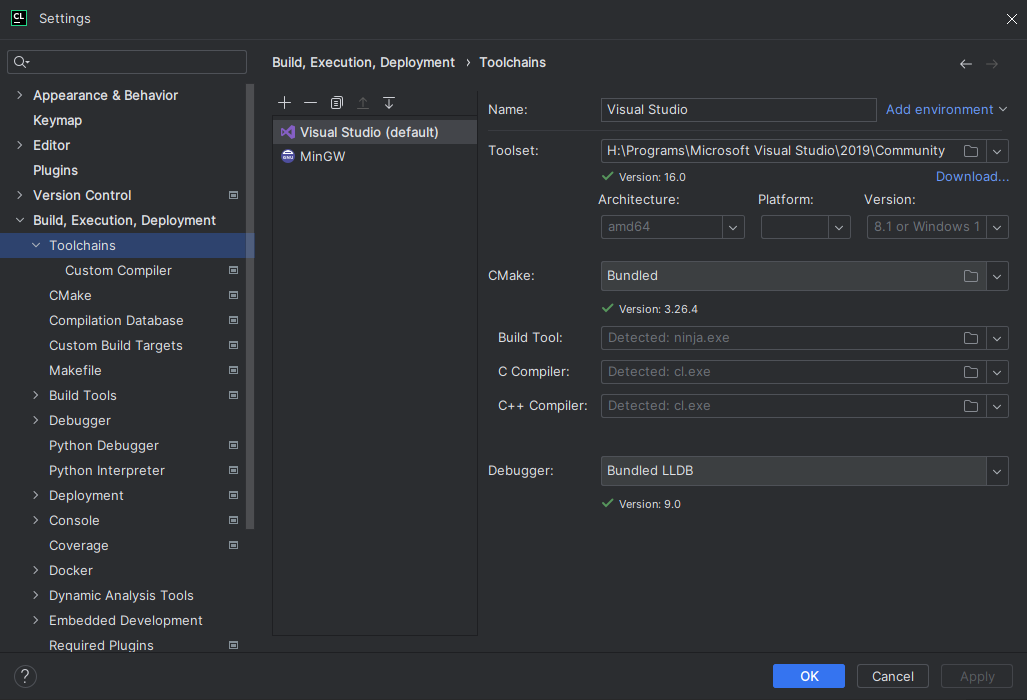
compile_commands.jsoncorrettamente in CLion, è necessario innanzitutto configurare la toolchain di Visual Studio per CLion.
Navigate to Settings > Build, Execution, Deployment > Toolchains
Click the + button and select
Visual StudioCLion tenterà di rilevare l'installazione di Visual Studio. Se l'operazione non riesce, utilizzare l'icona di file a destra di
Toolset:per selezionare la cartella contente l'installazione di Visual Studio.È possibile uscire e riavviare CLion e ciò ricaricherà
compile_commands.json
Compilazione e debug del progetto
CLion non supporta la compilazione e il debug di Godot tramite SCons. Ciò si può effettuare creando una destinazione di compilazione personalizzata ed eseguendo la configurazione in CLion. Prima di creare una destinazione, è necessario compilare Godot una volta sulla riga di comando, per generare l'eseguibile di Godot. Aprire il terminale, accedere alla cartella radice di Godot ed eseguire:
scons dev_build=yes
Per aggiungere una destinazione di compilazione personalizzata che richiama SCons per la compilazione:
Open CLion and navigate to Settings > Build, Execution, Deployment > Custom Build Targets
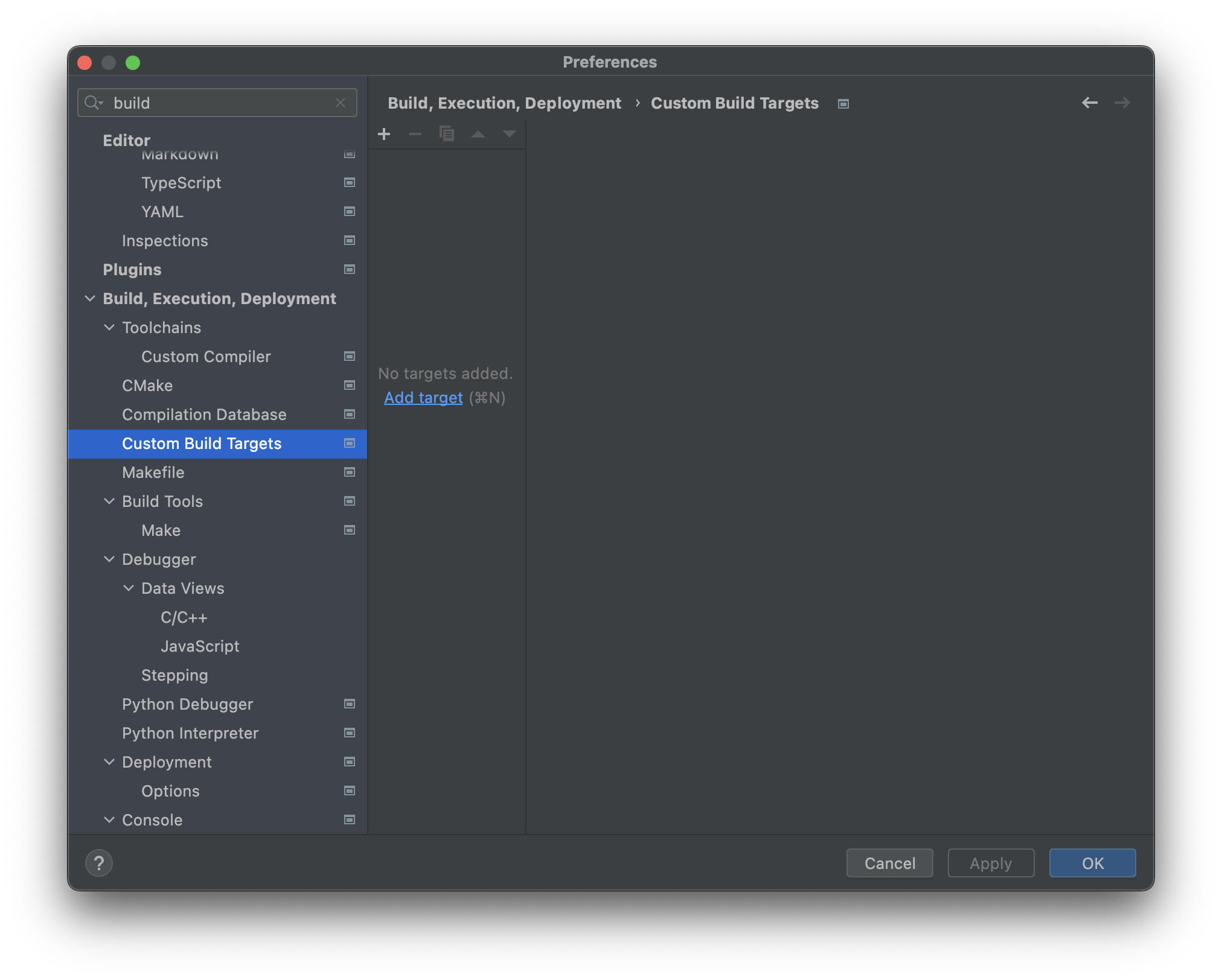
Cliccare su Aggiungi target e assegnare un nome al target, ad esempio
Godot debug.
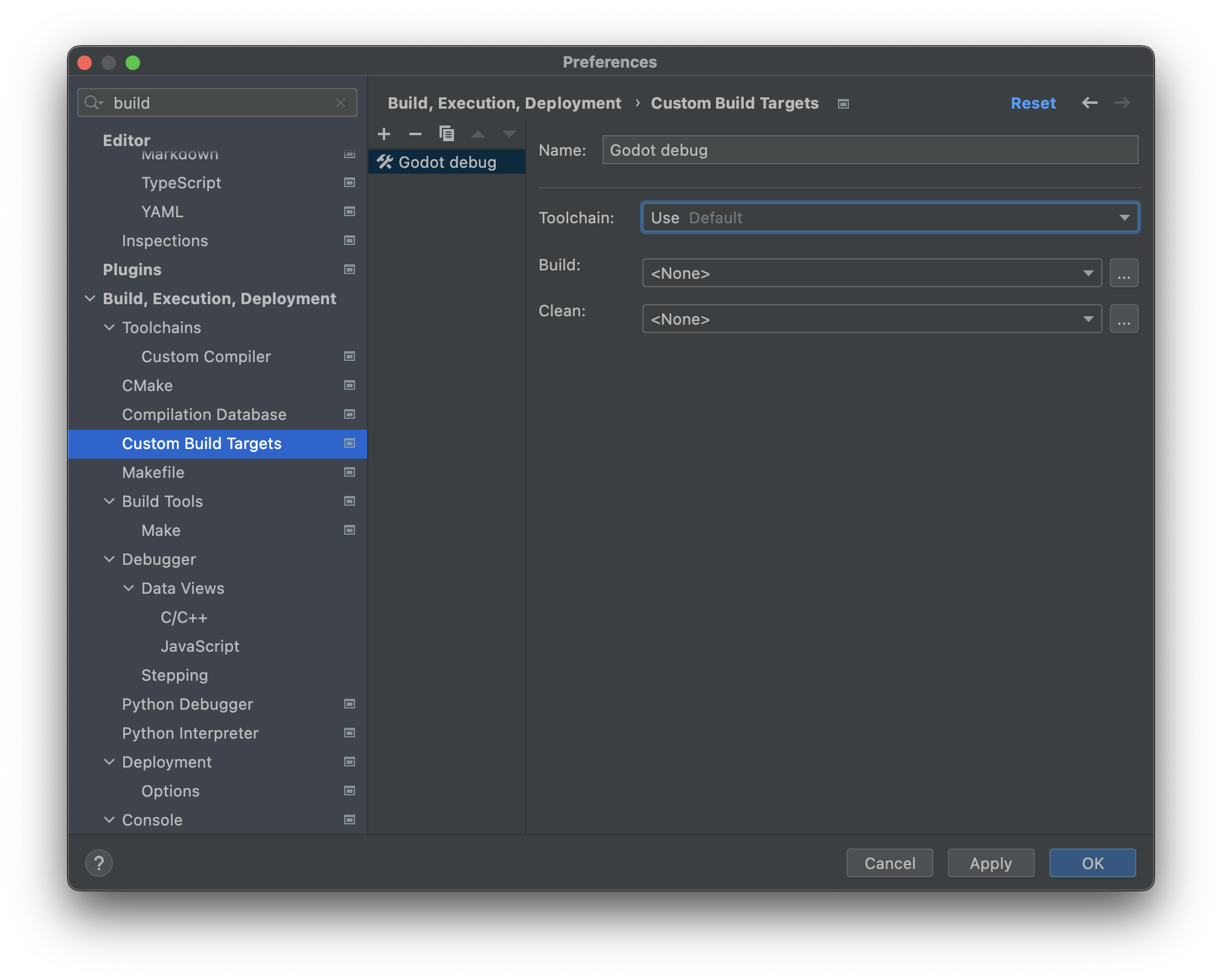
Cliccare su ... accanto alla casella di selezione Build:, quindi cliccare sul pulsante + nella finestra di dialogo External Tools per aggiungere un nuovo strumento esterno.
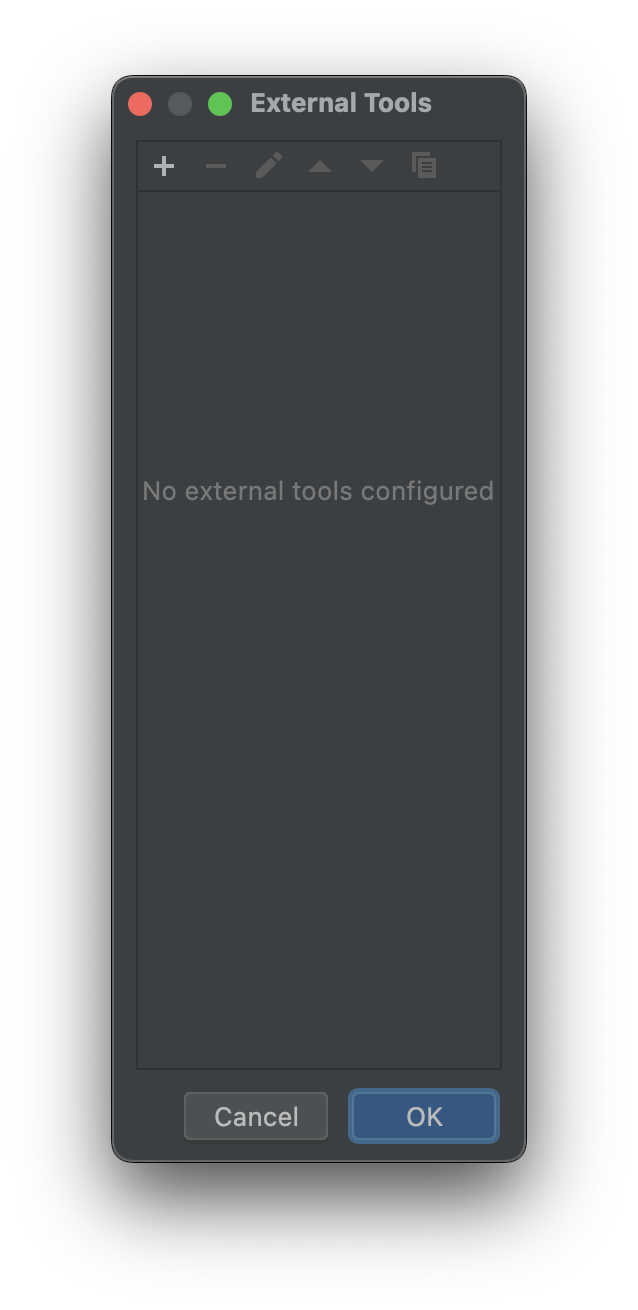
Assegnare un nome allo strumento, ad esempio
Build Godot debug, impostare Program suscons, impostare Arguments sulle impostazioni di compilazione desiderate (consultare compilare Godot) e impostare Working directory su$ProjectFileDir$, che corrisponde alla cartella radice di Godot. Cliccare su OK per creare lo strumento.Nota
CLion non espande i comandi shell come
scons -j$(nproc). Utilizzare invece valori concreti, ad esempioscons -j8.
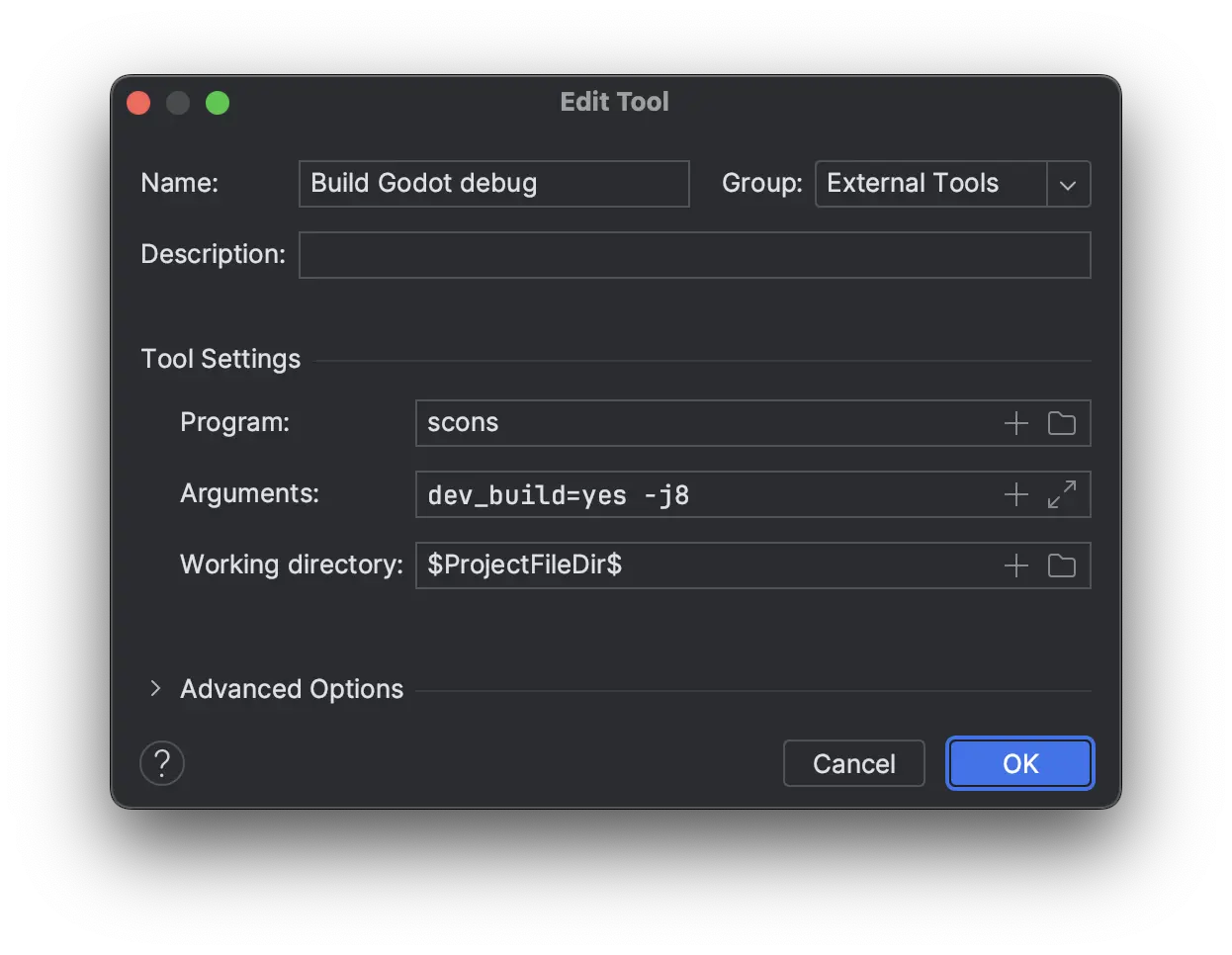
Tornando alla finestra di dialogo External Tools, cliccare nuovamente su + per aggiungere un secondo strumento esterno, al fine di pulire la build di Godot tramite SCons. Assegnare un nome allo strumento, ad esempio
Clean Godot debug, impostare Program suscons, impostare Arguments su-c(il che pulirà la build) e impostare Working directory su$ProjectFileDir$. Cliccare su OK per creare lo strumento.
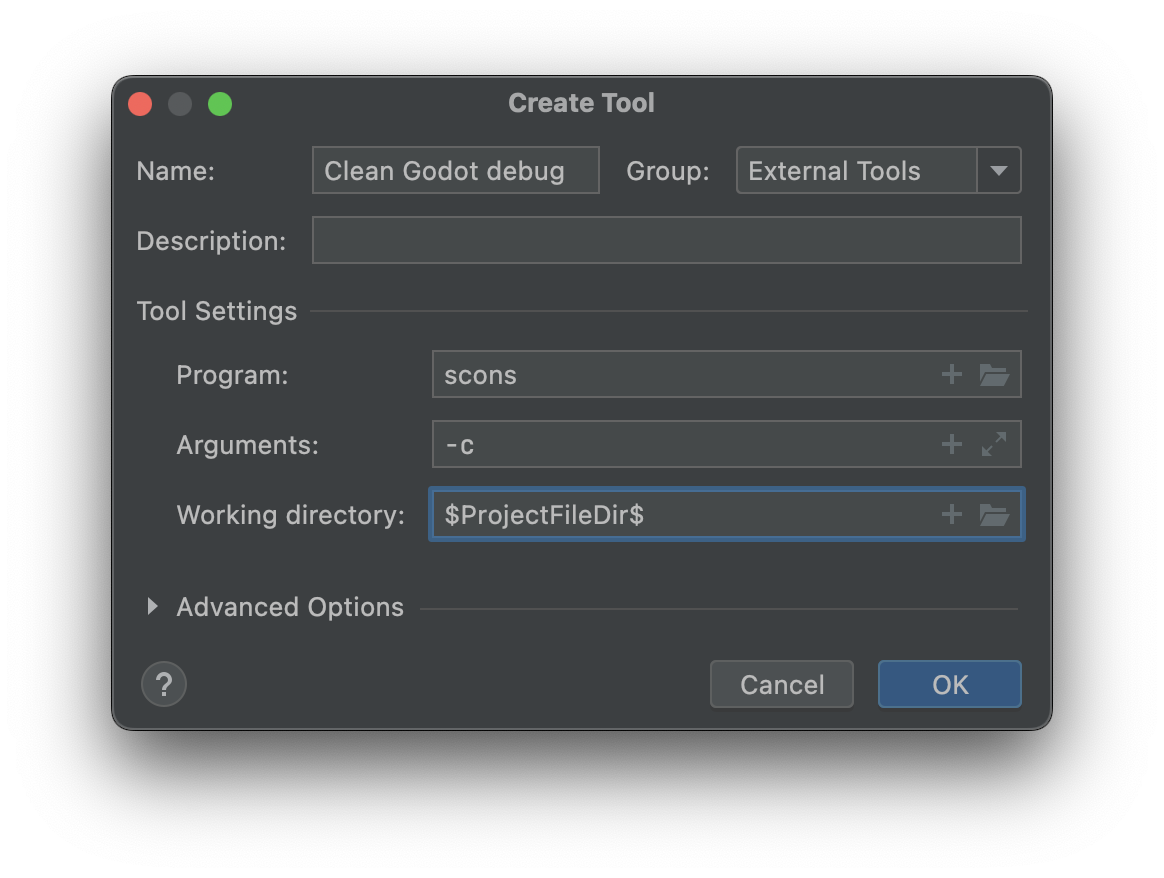
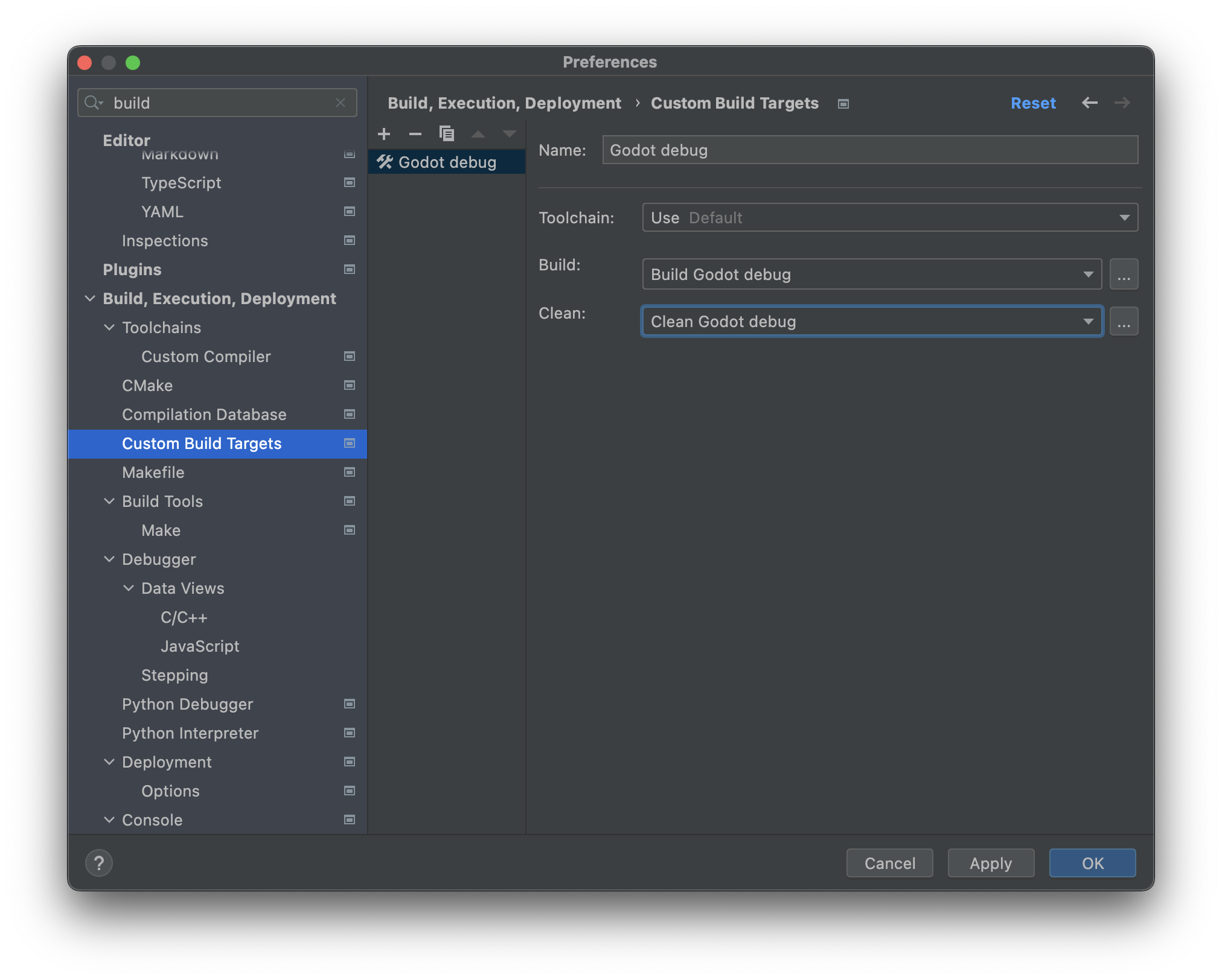
Chiudere la finestra di dialogo External Tools. Nella finestra di dialogo Custom Build Target per il target di compilazione personalizzato
Debug Godot, selezionare lo strumento Build Godot debug dalla casella di selezione Build e selezionare lo strumento Clean Godot debug dalla casella di selezione Clean. Cliccare su OK per creare il target di build personalizzato.
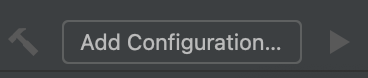
Nella finestra principale dell'IDE, cliccare su Add Configuration.
Nella finestra di dialogo Run/Debug Configuration, cliccare su Add new..., quindi selezionare Custom Build Application per creare una nuova configurazione di esecuzione/debug personalizzata.
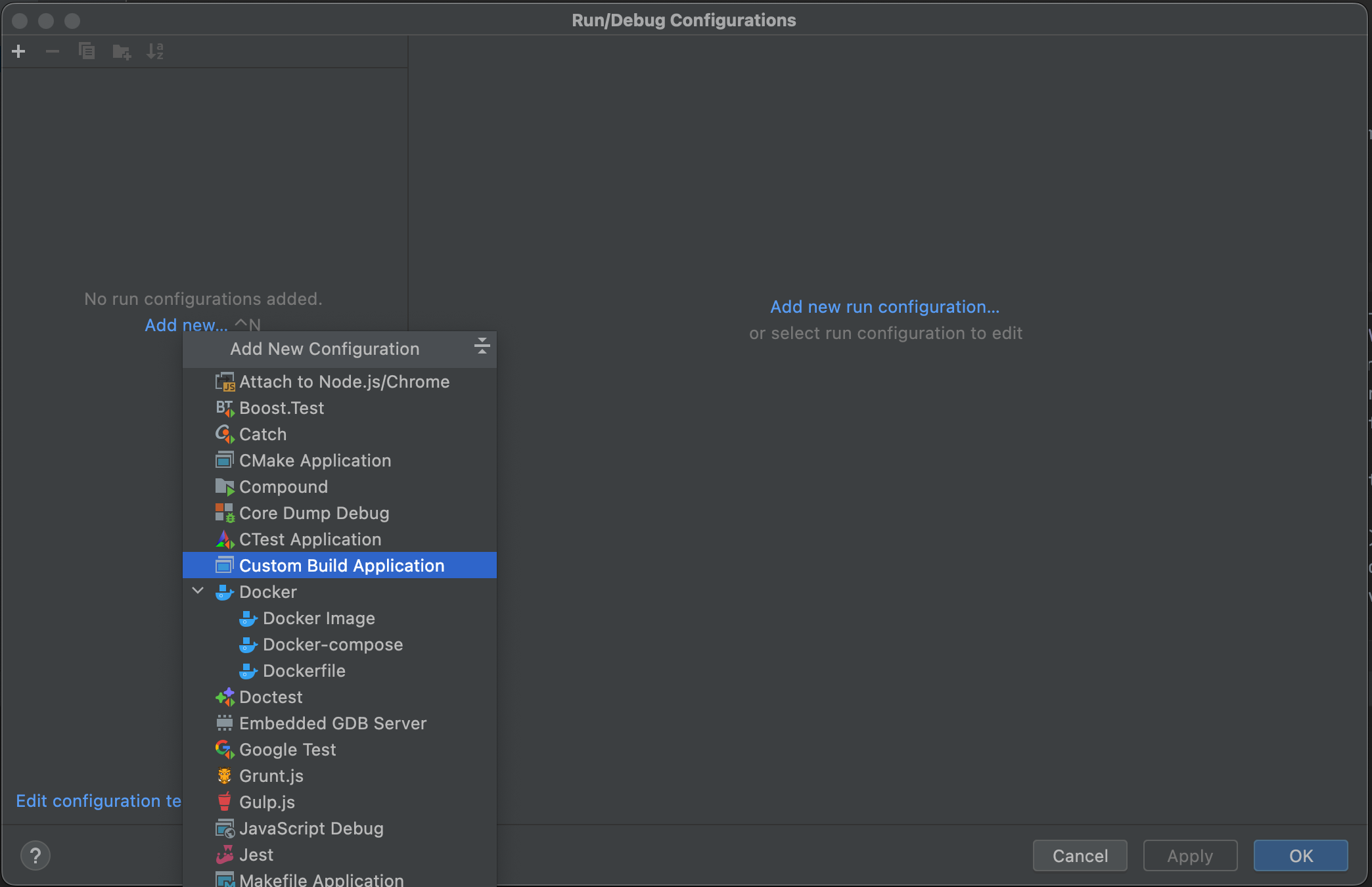
Assegnare un nome alla configurazione di esecuzione/debug, ad esempio
Godot debug, selezionare il target di compilazione personalizzatoGodot debugcome il Target. Selezionare l'eseguibile di Godot nella cartellabin/come l'Executable e impostare Program arguments a--editor --path percorso-del-tuo-progetto/, dovepercorso-del-tuo-progetto/dovrebbe essere un percorso che punta a un progetto Godot esistente. Se l'argomento--pathè omesso, si potrà effettuare il debug solo della finestra del Gestore dei progetti in Godot. Cliccare su OK per creare la configurazione di esecuzione/debug.
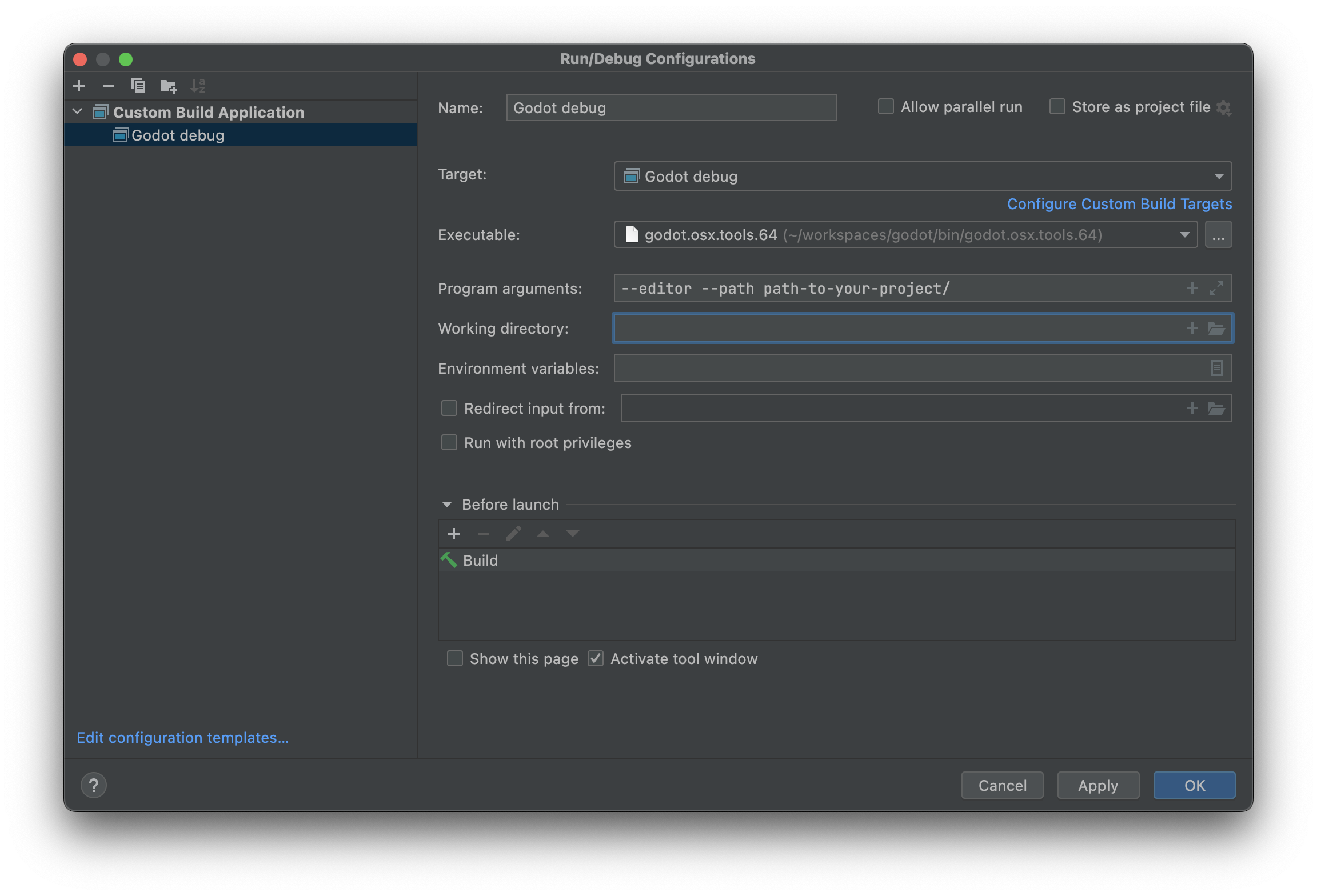
Ora è possibile compilare, eseguire, effettuare il debug, profilare e verificare con Valgrind l'editor Godot tramite la configurazione di esecuzione.

All'avvio di una scena, l'editor Godot genererà un processo separato. È possibile effettuare il debug di questo processo in CLion andando su Run > Attach to process..., digitando godot e selezionando il processo Godot con il pid (ID processo) più alto, che di solito è il progetto in esecuzione.
Ignorare i file oggetto e libreria
Dopo aver compilato Godot in CLion, potrebbero comparire i file di oggetto e di libreria nella vista Project.
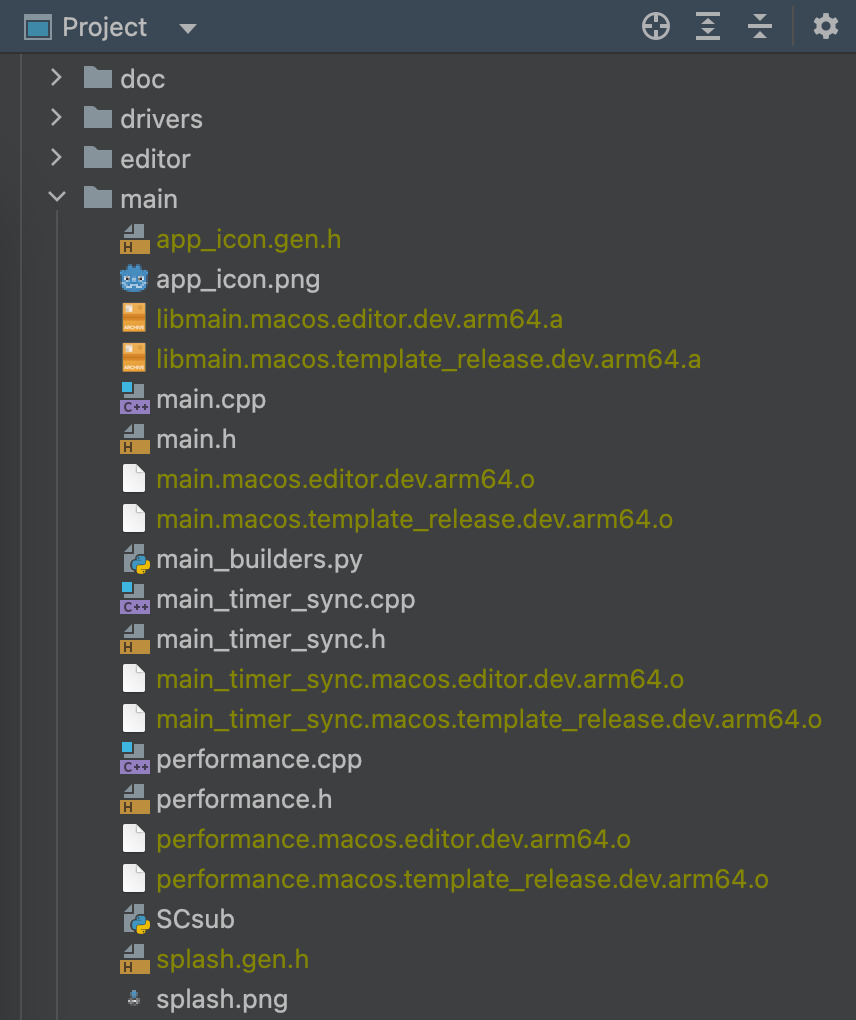
È possibile configurare CLion in modo che ignori questi file:
Open CLion and navigate to Settings > Editor > File Types > Ignored Files and Folders
Cliccare sul pulsante + per aggiungere
*.oe*.aalla lista. In Windows, si aggiungerebbe*.obje*.dll.
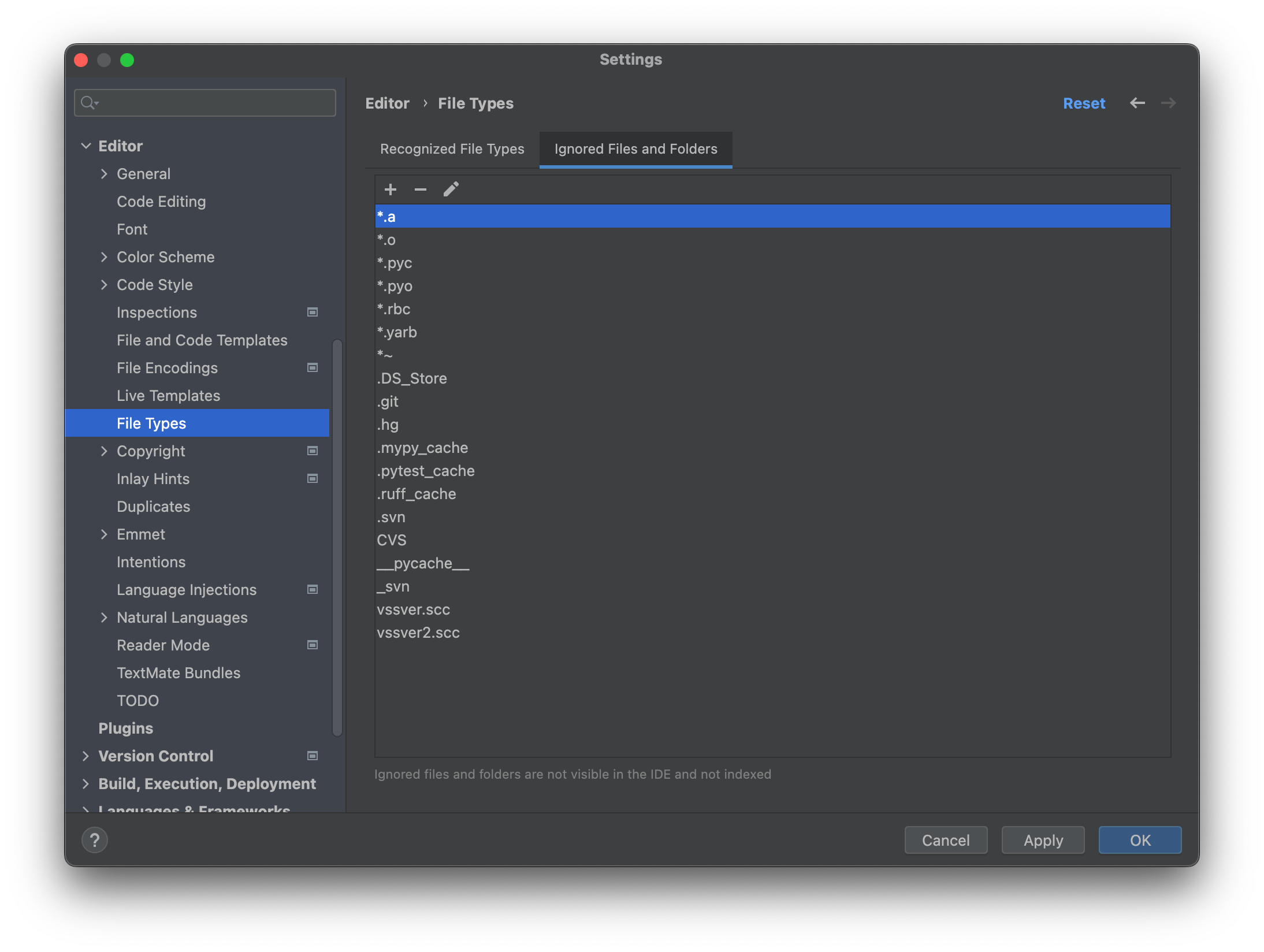
Ora i file dovrebbero essere ignorati nella vista Progetto.