Attention: Here be dragons
This is the latest
(unstable) version of this documentation, which may document features
not available in or compatible with released stable versions of Godot.
Checking the stable version of the documentation...
Code::Blocks
Code::Blocks è un IDE gratuito, open source e cross platform.
Creare un nuovo progetto
Dalla schermata principale di Code::Blocks, cliccare su Create a new project o selezionare File > New > Project....
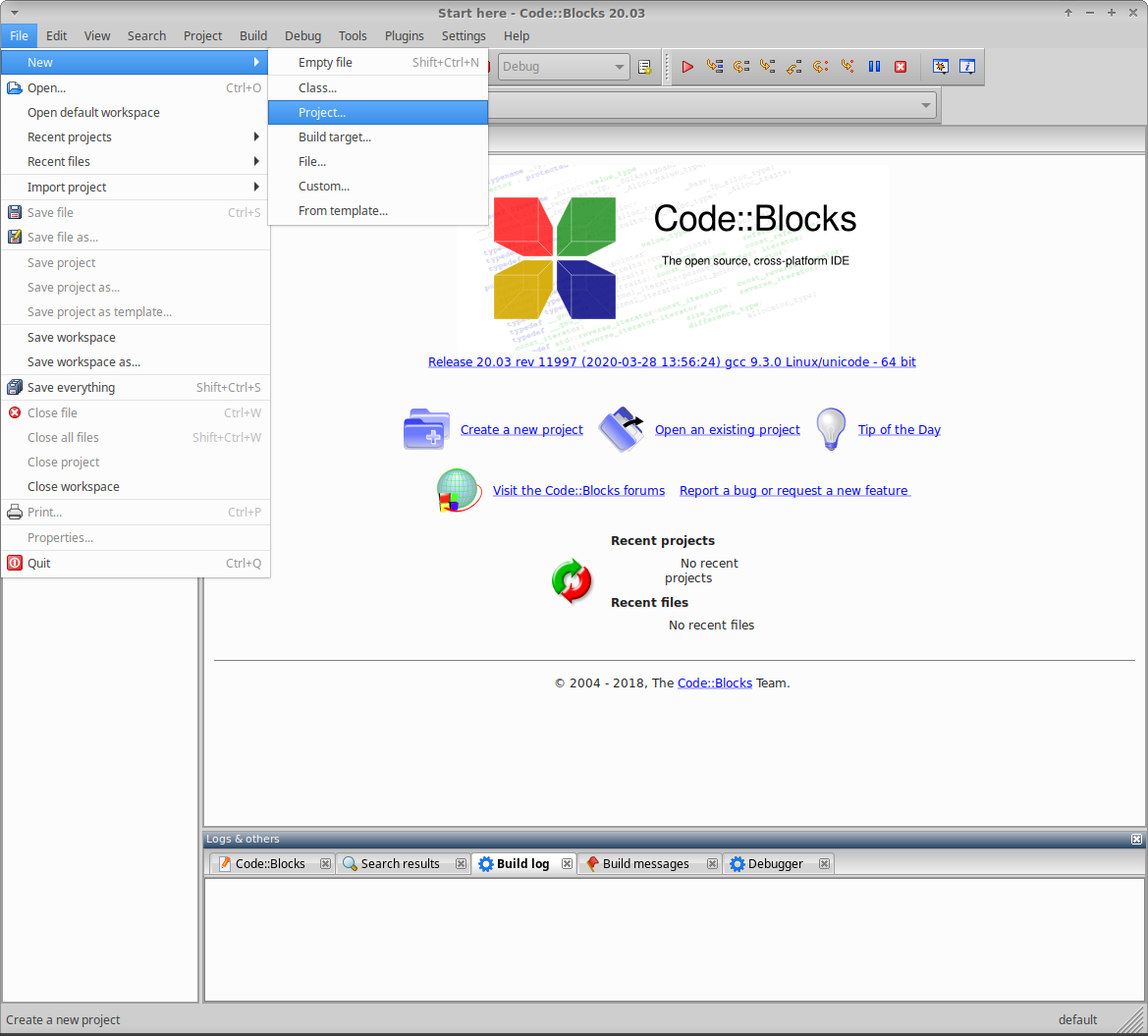
Nella finestra New from template, da Projects, selezionare Empty project e cliccare su Go.
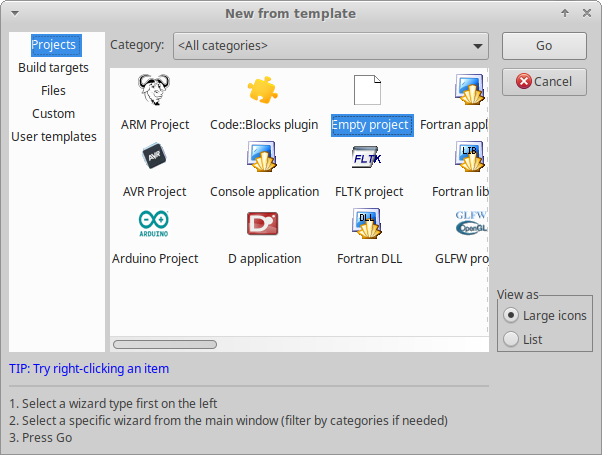
Click Next, to pass the welcome to the new empty project wizard.
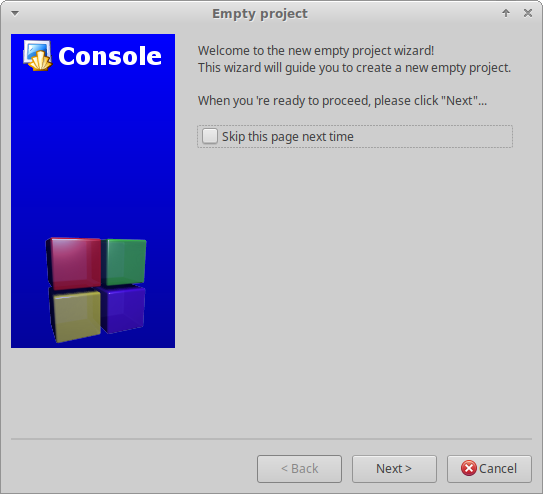
Il file di progetto si dovrebbe creare nella radice della cartella del progetto clonato. Per fare ciò, assicurarsi innanzitutto che il Titolo del progetto sia lo stesso nome della cartella in cui è stato clonato Godot. A meno che il progetto non sia stato clonato in una cartella con un nome diverso, questo sarà godot.
In secondo luogo, assicurarsi che la Cartella in cui creare il progetto sia la cartella da cui è stato eseguito il comando Git clone, non la cartella del progetto godot. Verificare che il campo Resulting filename crei il file del progetto nella radice della cartella del progetto clonato.
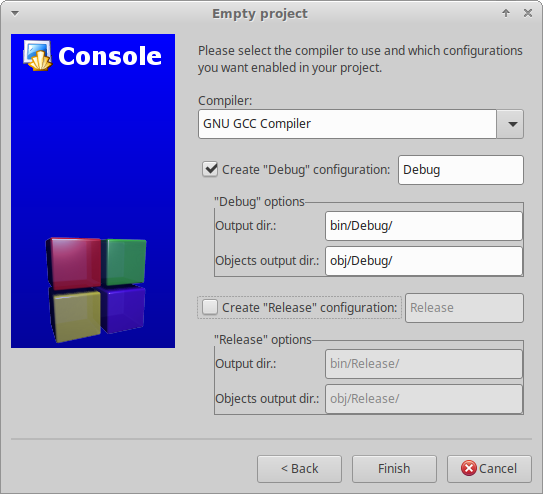
Le impostazioni del compilatore e della configurazione sono gestite tramite SCons e verranno configurate in seguito. Tuttavia, vale la pena deselezionare l'opzione Create "Release" configuration; facendo così verrà creato un solo target di compilazione prima di cliccare su Finish.
Configurazione della compilazione
Il primo passo è modificare le proprietà del progetto. Cliccare con il pulsante destro sul nuovo progetto e selezionare Properties....
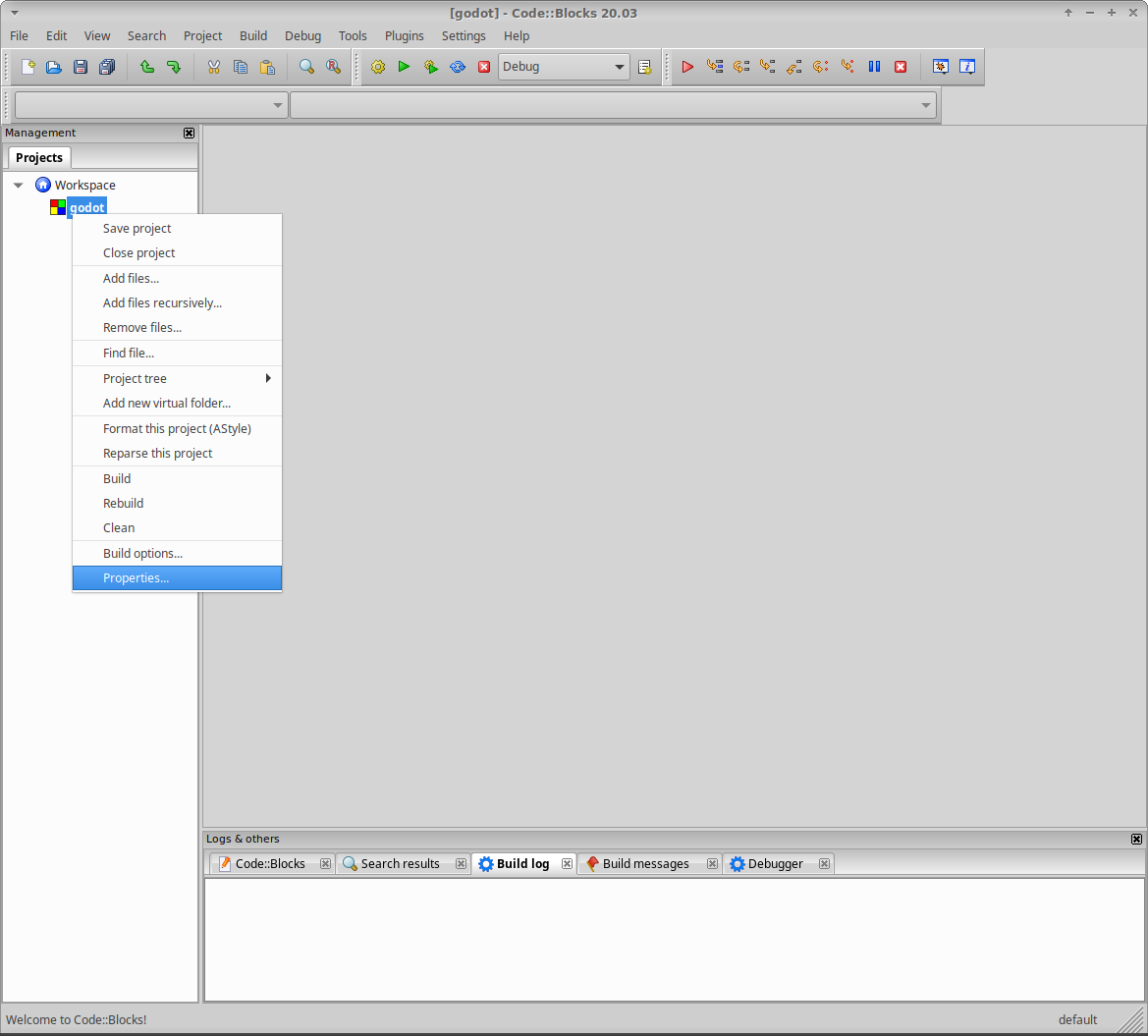
Spuntare la proprietà This is a custom Makefile. Cliccare su OK per salvare le modifiche.
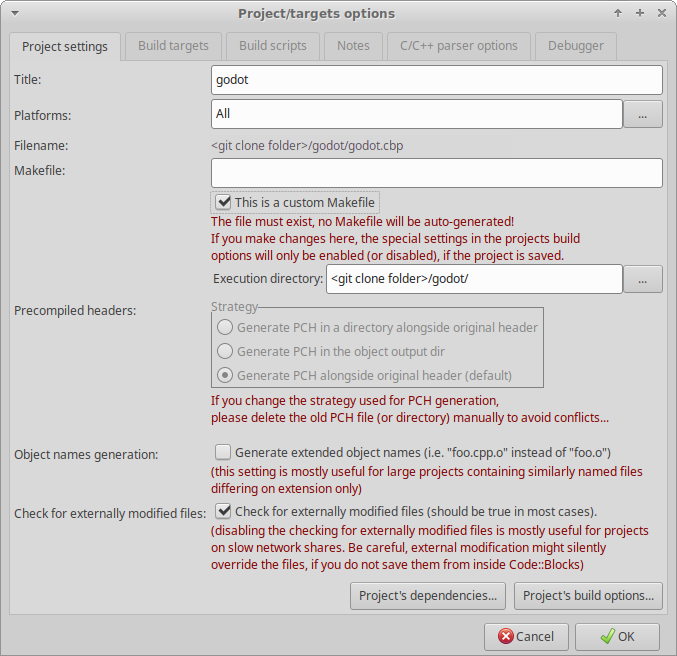
Il passo successivo è modificare le opzioni di compilazione. Cliccare con il pulsante destro sul nuovo progetto e selezionare Build Options....
Selezionare la scheda "Make" commands e rimuovere tutti i comandi esistenti per tutti i target di compilazione. Per ogni target, inserire il comando SCons per creare la compilazione desiderata nel campo Build project/target. Il minimo è scons. Per dettagli sulle opzioni di compilazione di SCons, consultare Introduzione al sistema di compilazione. È anche utile aggiungere il comando scons --clean nel campo Clean project/target ai comandi predefiniti del progetto.
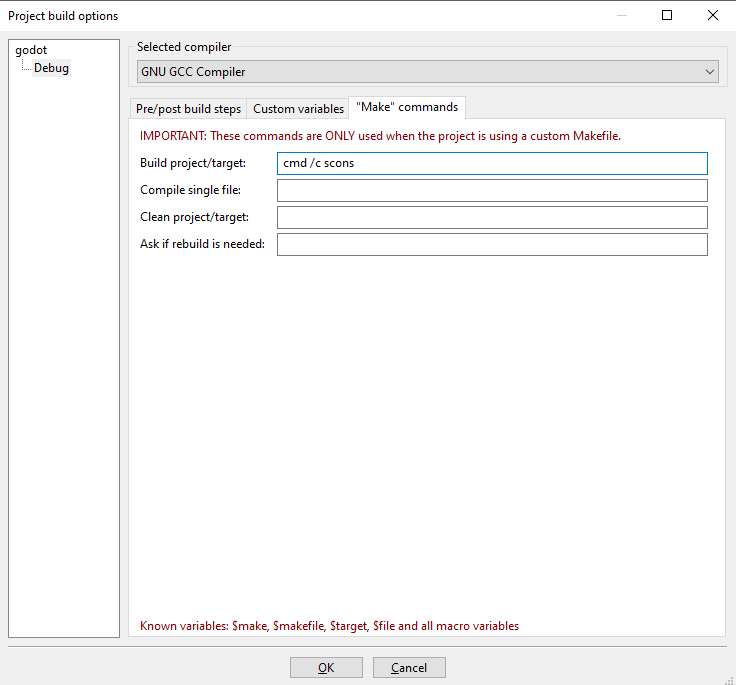
Se si utilizza Windows, tutti i comandi devono essere preceduti da cmd /c per inizializzare l'interprete dei comandi.
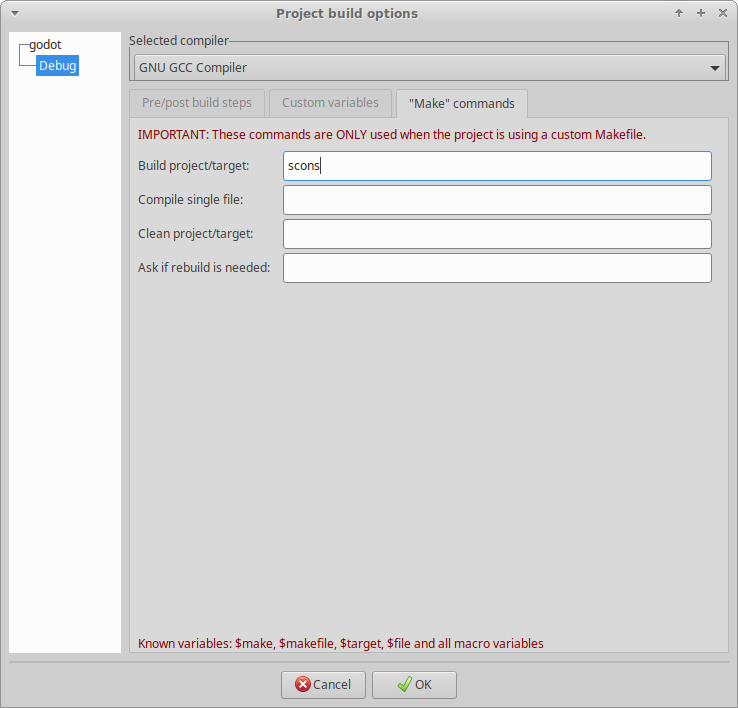
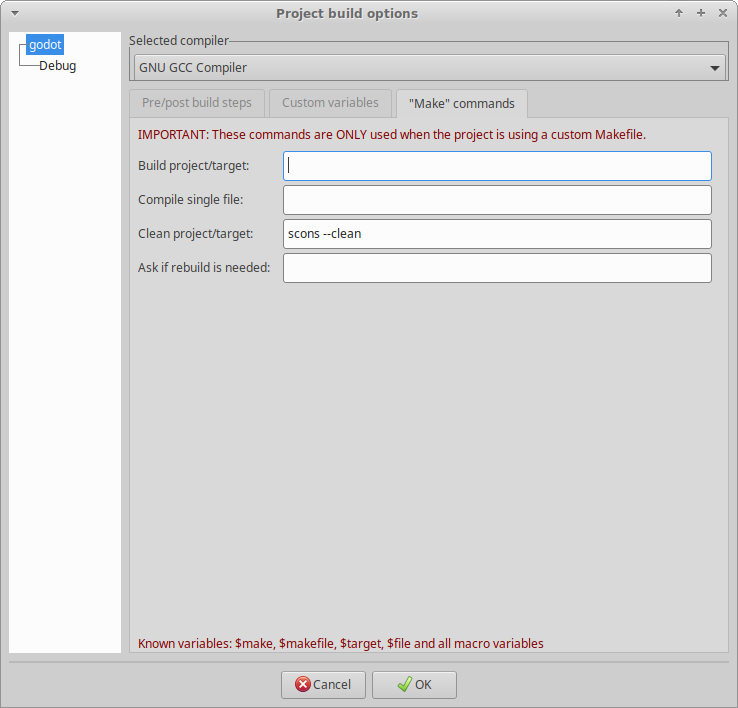
Esempio Windows:
Code::Blocks dovrebbe ora essere configurato per compilare Godot; quindi selezionare Build > Build, cliccare sul pulsante a forma di ingranaggio, o premere Ctrl + F9.
Configurazione dell'esecuzione
Una volta che SCons ha compilato correttamente il target desiderato, riaprire Properties... nel progetto e selezionare la scheda Build target. Nel campo Output filename, navigare alla cartella bin e selezionare il file compilato.
Deselezionare le opzioni Auto-generate filename prefix e Auto-generate filename extension.
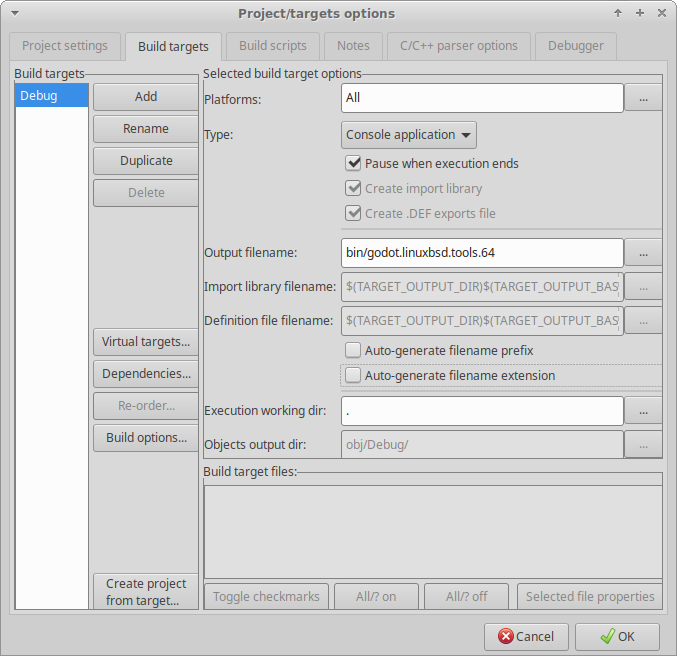
Code::Blocks dovrebbe ora essere configurato per eseguire l'eseguibile compilato di Godot; quindi selezionare Build > Run, cliccare sul pulsante con la freccia verde o premere Ctrl + F10.
Ci sono altri due punti che vale la pena menzionare. Primo, se necessario, il campo Execution working dir si può utilizzare per testare progetti specifici, impostandolo sulla cartella contenente il file project.godot. Secondo, la scheda Build targets si può utilizzare per aggiungere e rimuovere target di compilazione per lavorare e creare compilazioni diverse.
Aggiungere dei file al progetto
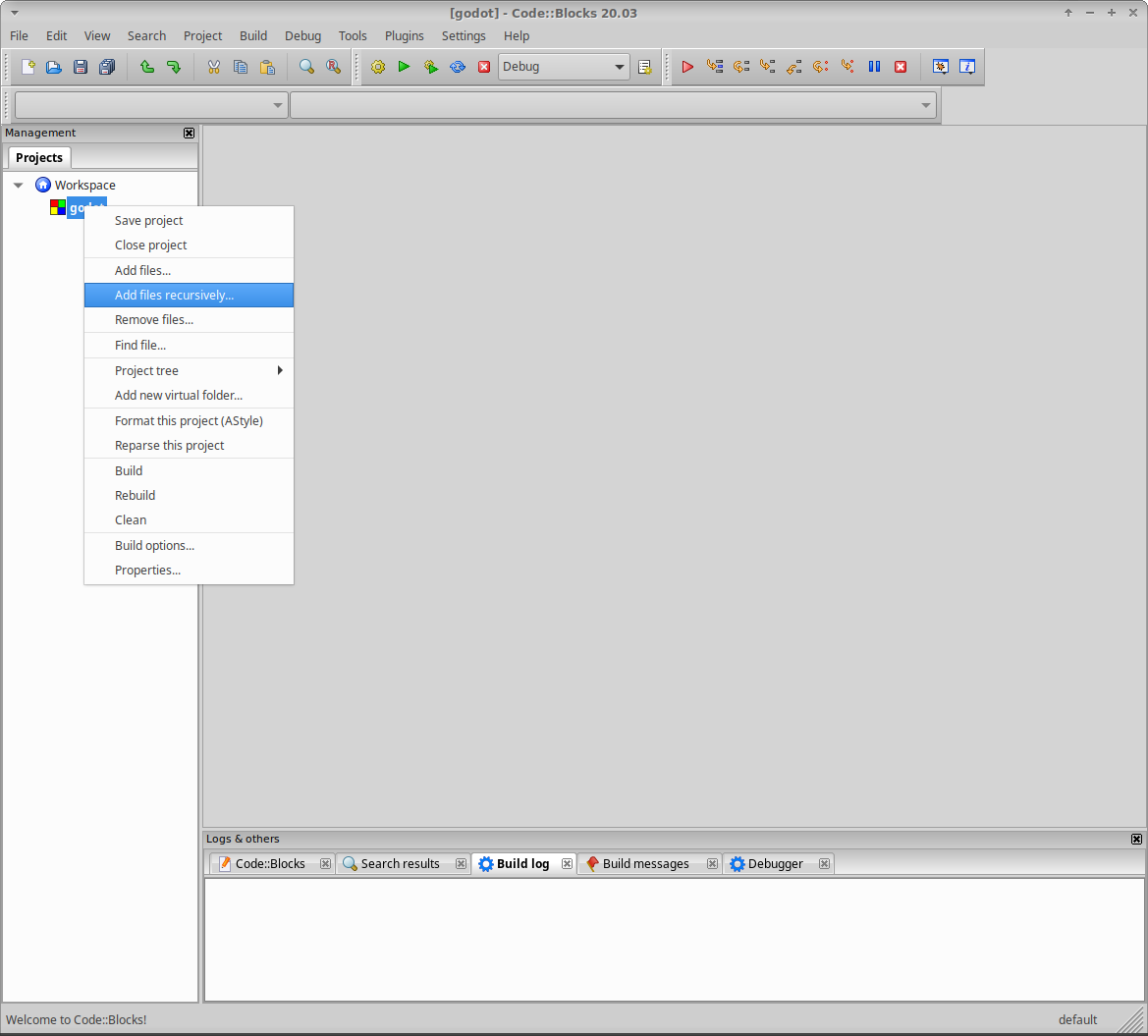
Per aggiungere tutti i file di codice Godot al progetto, cliccare con il pulsante destro sul nuovo progetto e selezionare Add files recursively....
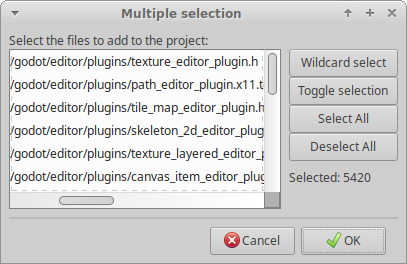
Ciò dovrebbe selezionare automaticamente la cartella del progetto; quindi basta cliccare su Open. Normalmente, tutti i file di codice sono inclusi, quindi basta cliccare su OK.
Configurazione dello stile del codice
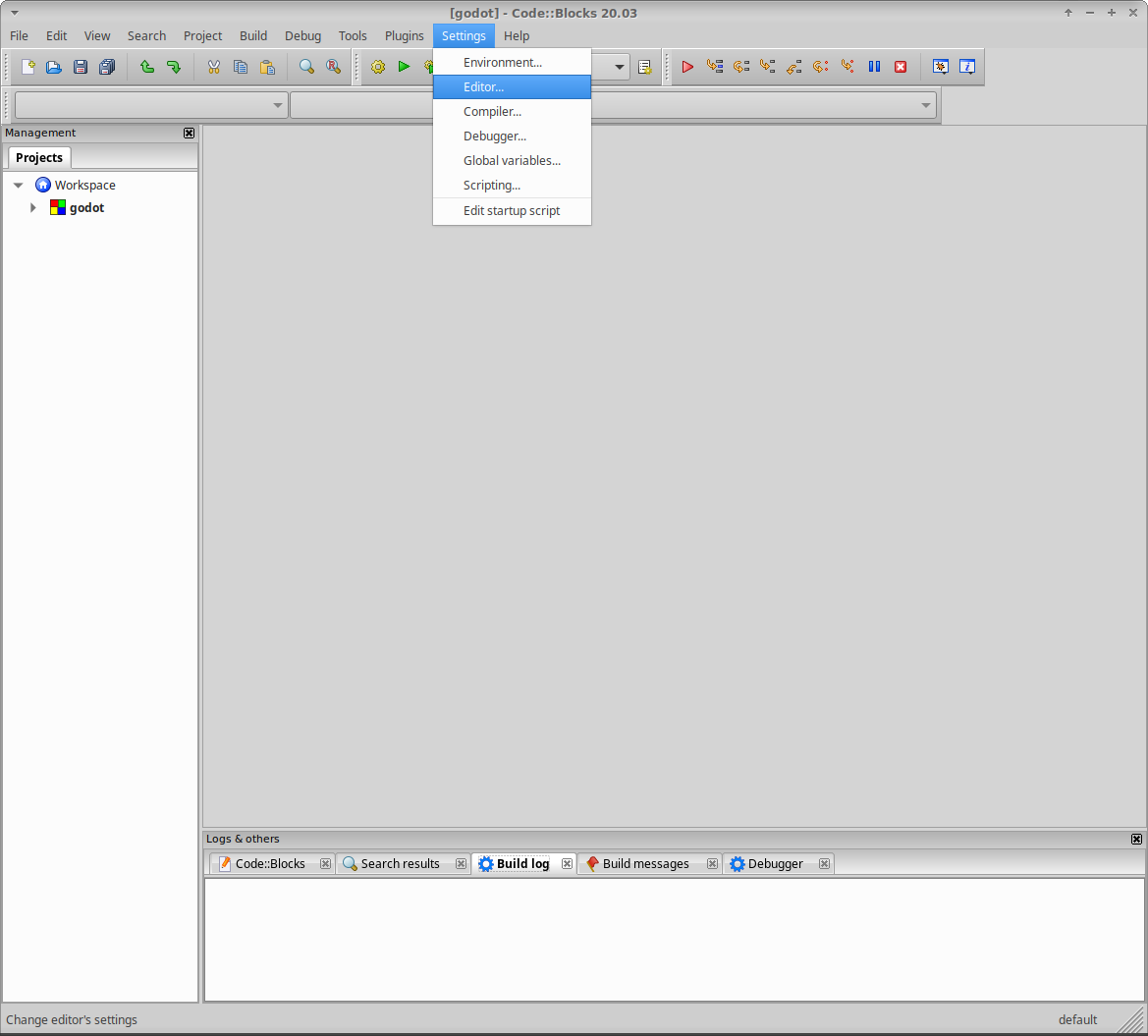
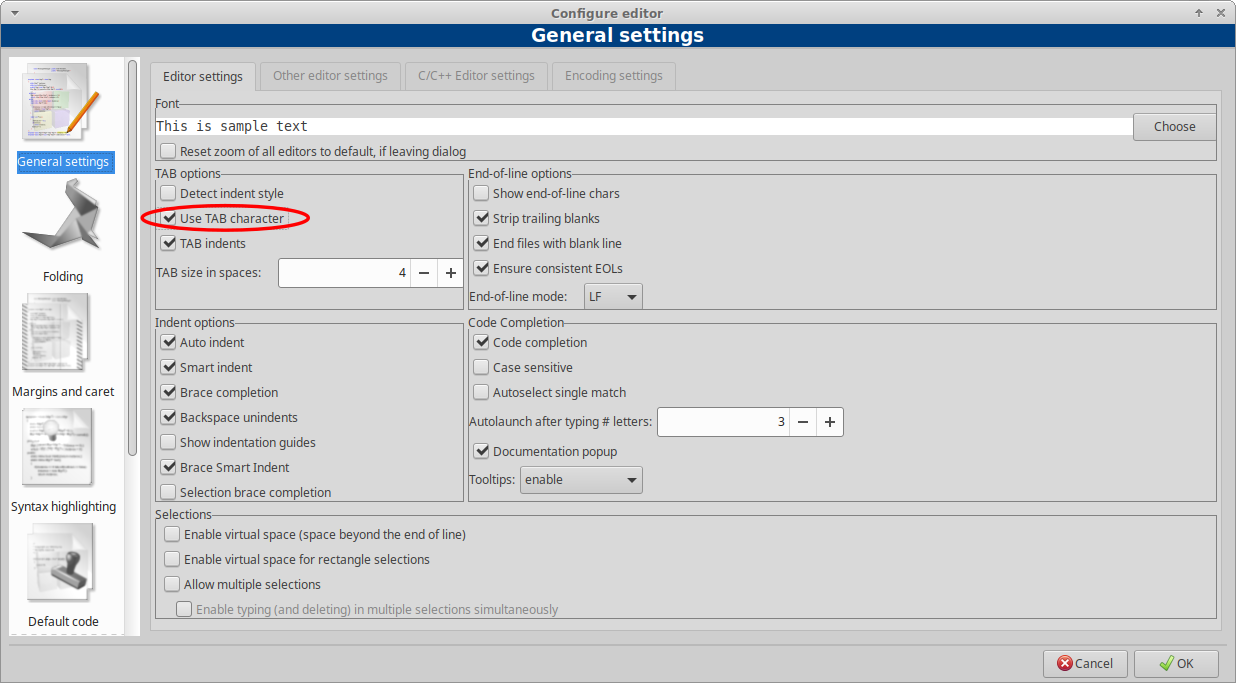
Prima di modificare qualsiasi file, si ricordi che tutto il codice deve essere conforme alle linee guida di stile. Una differenza importante con Godot è l'uso delle tabulazioni per le indentazioni. Pertanto, l'impostazione predefinita principale dell'editor da cambiare in Code::Blocks è l'abilitazione delle tabulazioni per le indentazioni. Questa impostazione è disponibile selezionando Settings > Editor.
In General Settings, nella scheda Editor Settings, in Tab Options selezionare Use TAB character.
Questo è tutto. Si è pronti per contribuire a Godot utilizzando l'IDE Code::Blocks. Ricordare di salvare il file di progetto e lo Spazio di lavoro. Se ci si imbatte in qualche problema, chiedere aiuto in uno dei Canali della comunità di Godot.