Attention: Here be dragons
This is the latest
(unstable) version of this documentation, which may document features
not available in or compatible with released stable versions of Godot.
Checking the stable version of the documentation...
JetBrains Rider
JetBrains Rider è un IDE commerciale di JetBrains per C#, C++ e GDScript che utilizza lo stesso sistema di soluzioni di Visual Studio.
Nota
Questa documentazione è pensata per i contributi al motore del gioco, e non all'utilizzo di JetBrains Rider come editor per C# o per GDScript. Per programmare in C# o in GDScript in un editor esterno, consultare la guida di C# per configurare un editor esterno.
Importare il progetto
Suggerimento
Se si utilizza già Visual Studio come IDE principale, è possibile utilizzare lo stesso file di soluzione in Rider. Rider e Visual Studio utilizzano lo stesso formato di soluzione, quindi è possibile passare da un IDE all'altro senza dover ricostruire il file di soluzione. Le configurazioni di debug si devono cambiare quando si passa da un IDE all'altro.
Se si parte da zero, seguire le istruzioni, in particolare:
Installare tutte le dipendenze.
Capire il comando scons per compilare in modo mirato su una piattaforma specifica.
Fornire a scons argomenti aggiuntivi per richiedere la generazione di un file di soluzione:
Aggiungere vsproj=yes dev_build=yes al comando scons
Il parametro vsproj segnala che si desidera generare una soluzione di Visual Studio. Il parametro dev_build assicura che i simboli di debug siano inclusi, consentendo, ad esempio, di passare per il codice tramite punti d'interruzione.
Aprire il file
godot.slngenerato in Rider.
Nota
Assicurarsi che la configurazione della soluzione appropriata sia selezionata sulla barra degli strumenti di Rider. Influisce sulla risoluzione degli SDK, sull'analisi del codice, sulla compilazione, sull'esecuzione, ecc.
Compilazione e debug del progetto
Rider include un debugger integrato che si può utilizzare per il debug del progetto Godot. È possibile avviare il debugger premendo l'icona Debug in alto sullo schermo; questa opzione funziona solo per il Gestore dei progetti. Per effettuare il debug dell'editor, è necessario prima configurare il debugger.

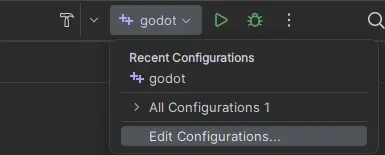
Clicca sull'opzione Godot > Modifica configurazioni nella parte superiore dello schermo.
Verificare i seguenti valori per la configurazione di esecuzione del progetto C++:
Exe Path :
$(LocalDebuggerCommand)Program Arguments:
-e --path <percorso al progetto Godot>Working Directory:
$(LocalDebuggerWorkingDirectory)Before Launch ha un valore di "Build Project"
Questo indicherà all'eseguibile di effettuare il debug del progetto specificato senza aprire il Gestore dei progetti. Utilizzare il percorso della cartella radice del progetto, non il percorso del file project.godot.
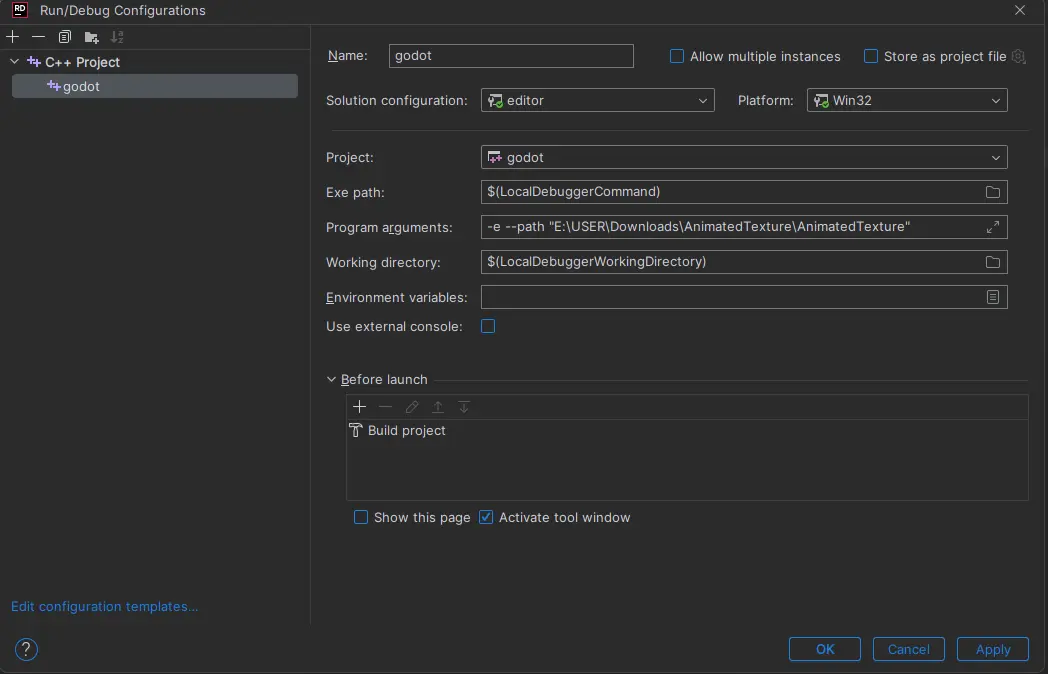
Infine cliccare su "Apply" e "OK" per salvare le modifiche.
Premendo l'icona Debug nella parte superiore dello schermo, JetBrains Rider avvierà l'editor Godot con il debugger collegato.
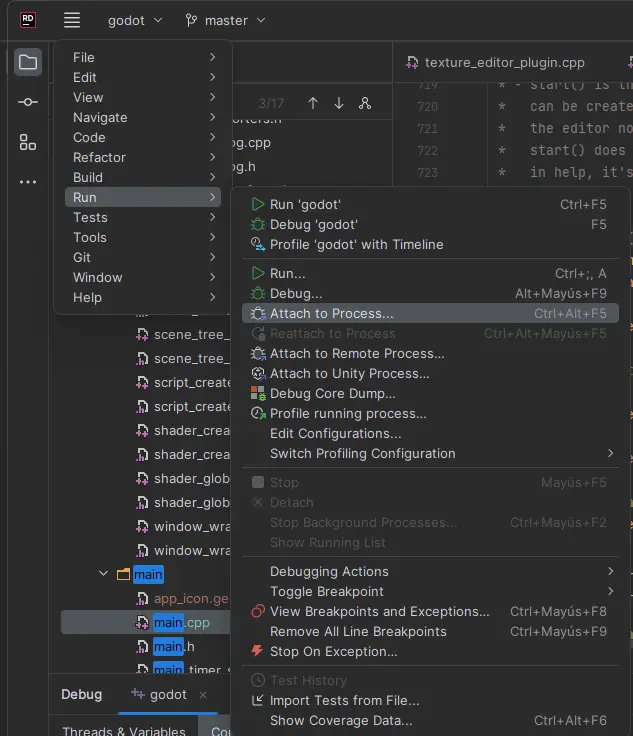
In alternativa, è possibile utilizzare Run > Attach to Process per collegare il debugger a un'istanza di Godot in esecuzione.
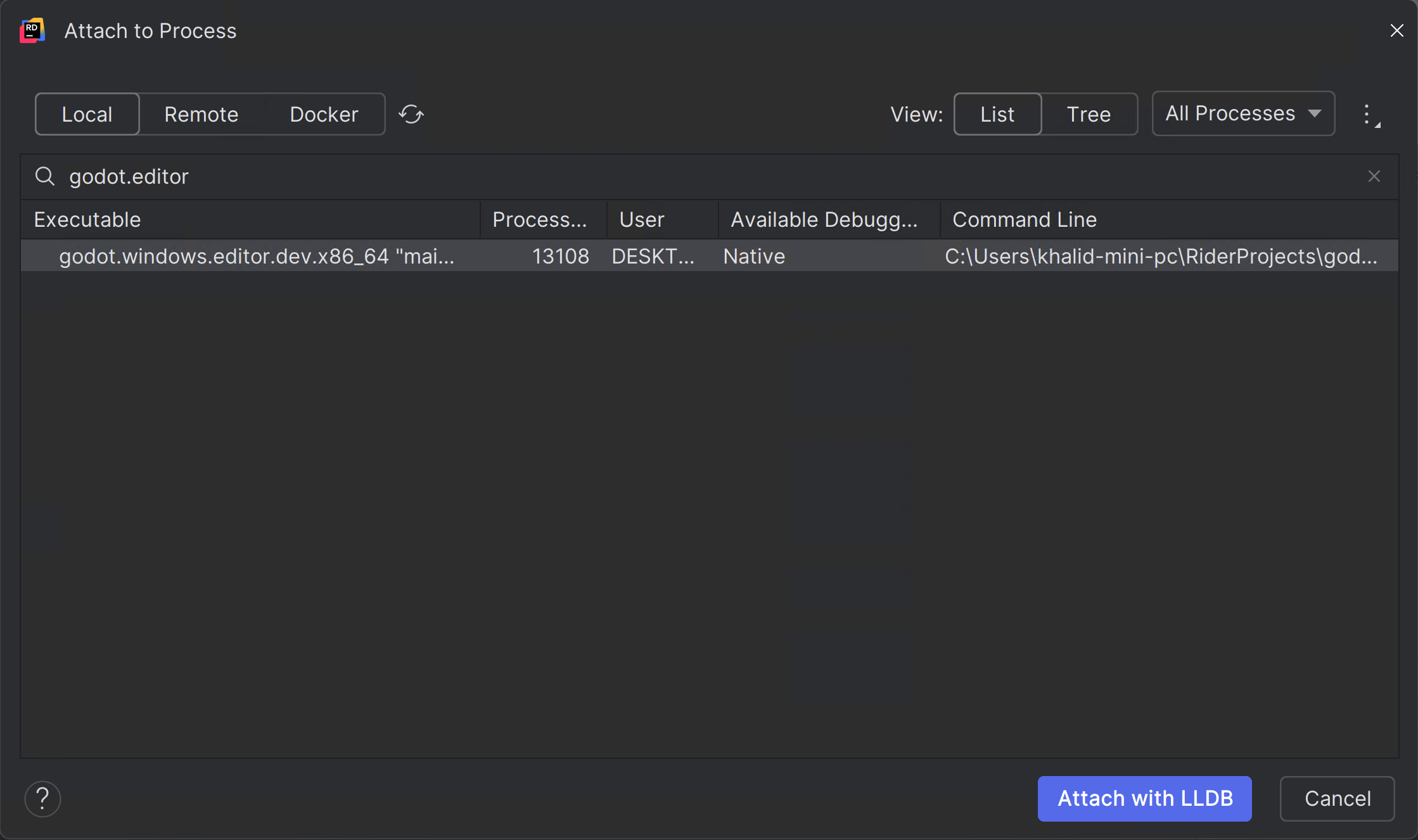
Si può trovare l'istanza di Godot cercando
godot.editore poi cliccandoAttach with LLDB
Visualizzatori di debug
I visualizzatori di debug personalizzano il modo in cui le strutture dati complesse vengono visualizzate durante il debug. Per Windows, la tecnologia "natvis" (abbreviazione di "Native Visualization") integrata in Godot è utilizzata automaticamente. Per altri sistemi operativi, è possibile configurare funzionalità simili manualmente.
Si prega di seguire RIDER-123535.
Test unitari
Supporto di doctest Leverage Rider. Fare riferimento alle istruzioni.
Profilazione
Fare riferimento alle istruzioni per la profilazione.
Si prega di consultare la documentazione di JetBrains Rider per informazioni specifiche sull'IDE JetBrains.
Problemi noti
Debug della build Windows MinGV: i simboli non vengono caricati. Segnalato RIDER-106816.