Attention: Here be dragons
This is the latest
(unstable) version of this documentation, which may document features
not available in or compatible with released stable versions of Godot.
Checking the stable version of the documentation...
Pannello Output
Il pannello di output si trova nella parte inferiore dello schermo. Clicca su Output per aprirlo.
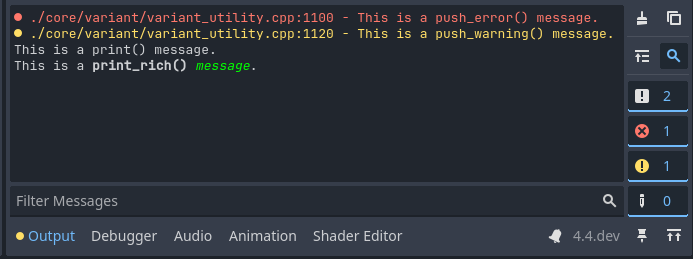
Il pannello di output offre diverse funzionalità per semplificare la visualizzazione del testo stampato dal progetto (e dall'editor).
Nota
Per impostazione predefinita, il pannello di output si apre automaticamente quando si esegue un progetto. È possibile controllare questo comportamento cambiando l'impostazione dell'editor Esegui > Pannello inferiore > Azione alla riproduzione.
Categorie dei messaggi
Sono disponibili quattro categorie di messaggi:
Log: messaggi standard stampati dal progetto. Mostrati in bianco o nero (a seconda del tema dell'editor).
Errore: messaggi stampati dal progetto o dall'editor che indicano un errore di qualche tipo. Mostrati in rosso.
Avviso: messaggi stampati dal progetto o dall'editor che segnalano informazioni importanti, ma non indicano un errore. Mostrati in giallo.
Editor: messaggi stampati dall'editor, in genere tracce di azioni annulla/ripristina. Mostrati in grigio.
Filtrare i messaggi
Cliccando sui pulsanti a destra, è possibile nascondere determinate categorie di messaggi. Ciò può rendere più facile ricercare messaggi specifici.
È anche possibile filtrare i messaggi in base al loro contenuto testuale tramite la casella Filtra messaggi in fondo al pannello Output.
Ripulire i messaggi
Durante l'esecuzione del progetto, i messaggi esistenti vengono cancellati automaticamente per impostazione predefinita. Questa operazione è controllata dall'impostazione dell'editor Esegui > Output > Cancella sempre output alla riproduzione. Inoltre, è possibile cancellare manualmente i messaggi cliccando sull'icona "pennello di pulizia" nell'angolo in alto a destra del pannello Output.
Stampare i messaggi
Sono disponibili vari metodi per stampare messaggi:
print(): stampa un messaggio. Questo metodo accetta più argomenti che vengono concatenati alla stampa. Questo metodo ha varianti che separano gli argomenti rispettivamente con tabulazioni e spazi: printt() e prints().
print_rich(): uguale a
print(), ma consente di utilizzare il BBCode per formattare il testo stampato (vedere sotto).push_error(): stampa un messaggio di errore. Quando viene stampato un errore in un progetto in esecuzione, viene invece visualizzato nella scheda Debugger > Errori.
push_warning(): stampa un messaggio di avviso. Quando un avviso viene stampato in un progetto in esecuzione, viene invece visualizzato nella scheda Debugger > Errori.
Per casi d'uso più complessi, si possono usare i seguenti:
print_verbose(): uguale a
print(), ma stampa solo quando la modalità dettagliata è abilitata nelle Impostazioni del progetto o il progetto è eseguito con l'argomento della riga di comando--verbose.printerr(): uguale a
print(), ma stampa sul flusso di errore standard anziché sulla stringa di output standard. È preferibilepush_error()nella maggior parte dei casi.printraw(): Uguale a
print(), ma stampa senza una riga vuota alla fine. Questo è l'unico metodo che non stampa sul pannello Output dell'editor. Stampa soltanto sul flusso di output standard, il che significa che è comunque incluso nel logging su file.print_debug(): uguale a
print(), ma aggiunge il frame dello stack attuale su una nuova riga alla fine. Supportato solo quando eseguito dall'editor o quando il progetto è esportato in modalità debug.print_stack(): stampa uno stack trace dalla posizione attuale. Supportato solo quando eseguito dall'editor o quando il progetto è esportato in modalità debug.
print_tree(): stampa l'albero di scene relativo al nodo attuale. Utile per il debug delle strutture dei nodi create in fase di esecuzione.
print_tree_pretty(): Uguale a
print_tree(), ma con caratteri Unicode per un aspetto più simile a quello di un albero. Si basa sui caratteri di disegno a riquadri, quindi potrebbe non apparire correttamente con tutti i font.
Per ottenere capacità di formattazione più avanzate, si consiglia di utilizzare Stringe di formato in GDScript insieme alle funzioni di stampa sopra indicate.
Vedi anche
Le funzionalità di logging del motore sono trattate nella documentazione logging.
Stampare testo ricco
Utilizzando print_rich(), è possibile stampare testo formattato nel pannello Output dell'editor e nell'output standard (visibile quando l'utente esegue il progetto da un terminale). Questo funziona convertendo il BBCode in codici di escape ANSI comprensibili dal terminale.
Nell'output dell'editor, tutti i tag BBCode sono riconosciuti come al solito. Nell'output del terminale, solo un sottoinsieme di tag BBCode funzionerà, come documentato nella descrizione del metodo print_rich() menzionato sopra. Nel terminale, i colori appariranno diversi a seconda del tema dell'utente, mentre i colori nell'editor utilizzeranno gli stessi colori del progetto.
Nota
Il supporto dei codici di escape ANSI varia a seconda dell'emulatore di terminale. Inoltre, i colori esatti mostrati nell'output del terminale dipendono dal tema scelto dall'utente.