Attention: Here be dragons
This is the latest
(unstable) version of this documentation, which may document features
not available in or compatible with released stable versions of Godot.
Checking the stable version of the documentation...
Xcode
Xcode è un IDE gratuito esclusivo per macOS. Si può scaricare dal Mac App Store.
Importare il progetto
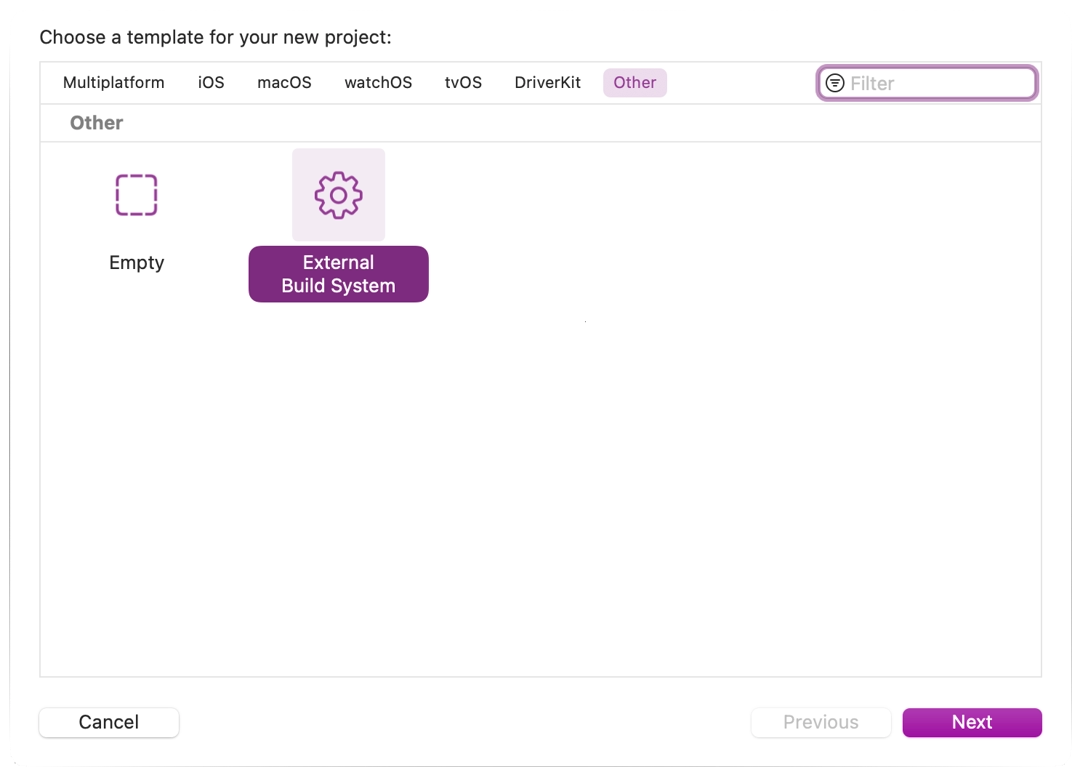
Dalla schermata principale di Xcode, creare un nuovo progetto attraverso il modello Other > External Build System.
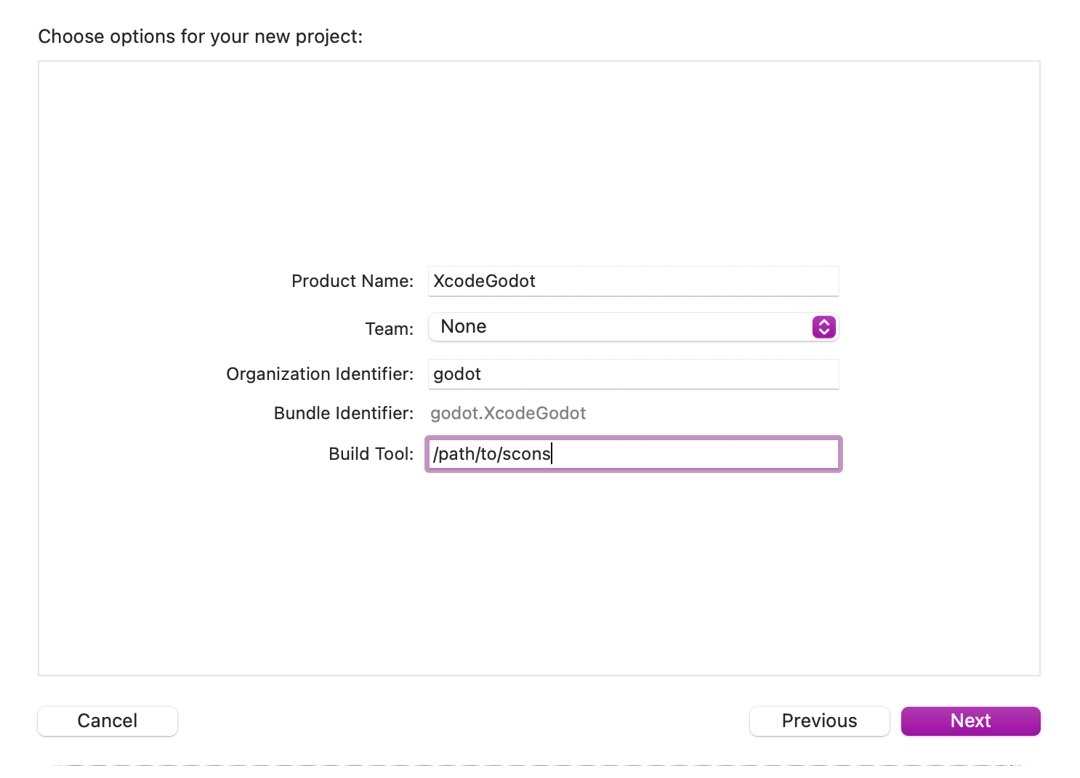
Ora scegliere un nome per il progetto e imposta il percorso all'eseguibile scons nello strumento di compilazione (per trovare il percorso si può digitare
where sconsin un terminale).
Aprire il target principale dalla sezione Target e selezionare la scheda Info.
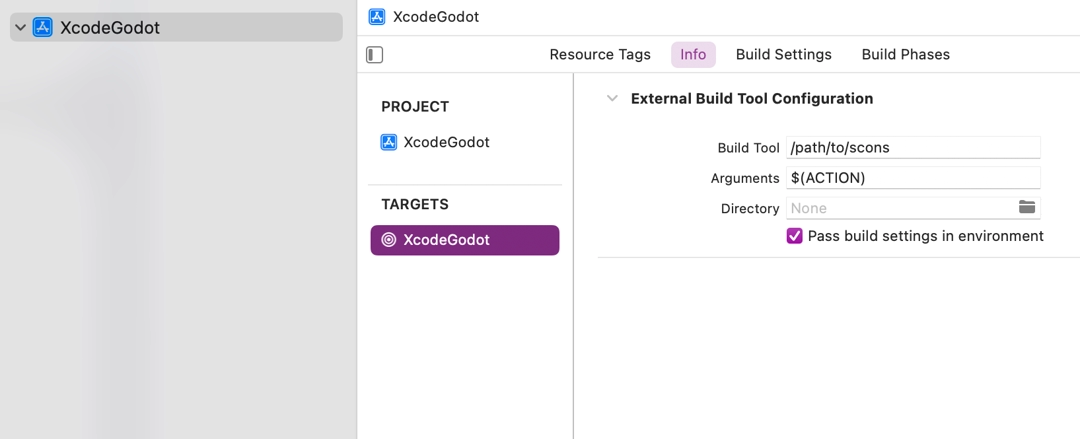
Riempi il modulo con le seguenti impostazioni:
Argomenti
Consultare Introduzione al sistema di compilazione per un elenco completo di argomenti.
Cartella
Un percorso completo alla cartella radice di Godot
Aggiungere un obiettivo per lo strumento della riga di comando, il quale servirà per indicizzare il progetto selezionando File > New > Target....
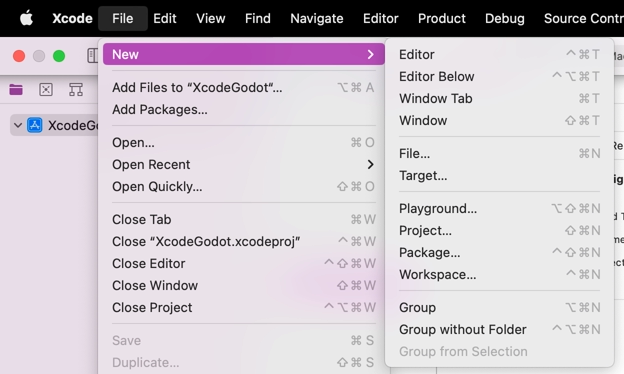
Selezionare macOS > Application > Command Line Tool.
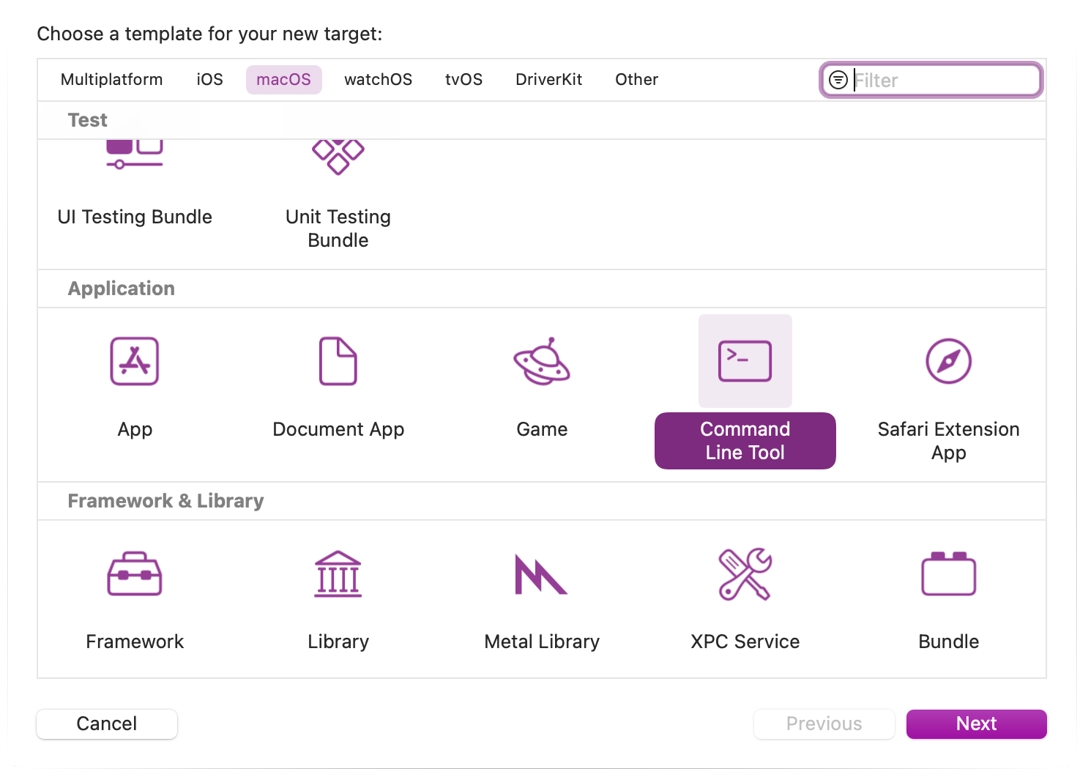
Nota
Assegnargli un nome che faccia capire che non si deve compilare con questo obiettivo (ad esempio GodotXcodeIndex).
Per questo target, aprire la scheda Build Settings e cercare l'opzione Header Search Paths.
Impostare Header Search Paths sul percorso assoluto della cartella radice di Godot. È necessario includere anche le sottocartelle. Per farlo, aggiungere due asterischi (
**) alla fine del percorso, ad esempio/Users/me/repos/godot-source/**.Aggiungere la sorgente Godot al progetto trascinandolo e rilasciandolo nel file browser del progetto.
Selezionare Create groups per l'opzione Added folders e selezionare soltanto l'obiettivo di indicizzazione della riga di comando nella sezione Add to targets.
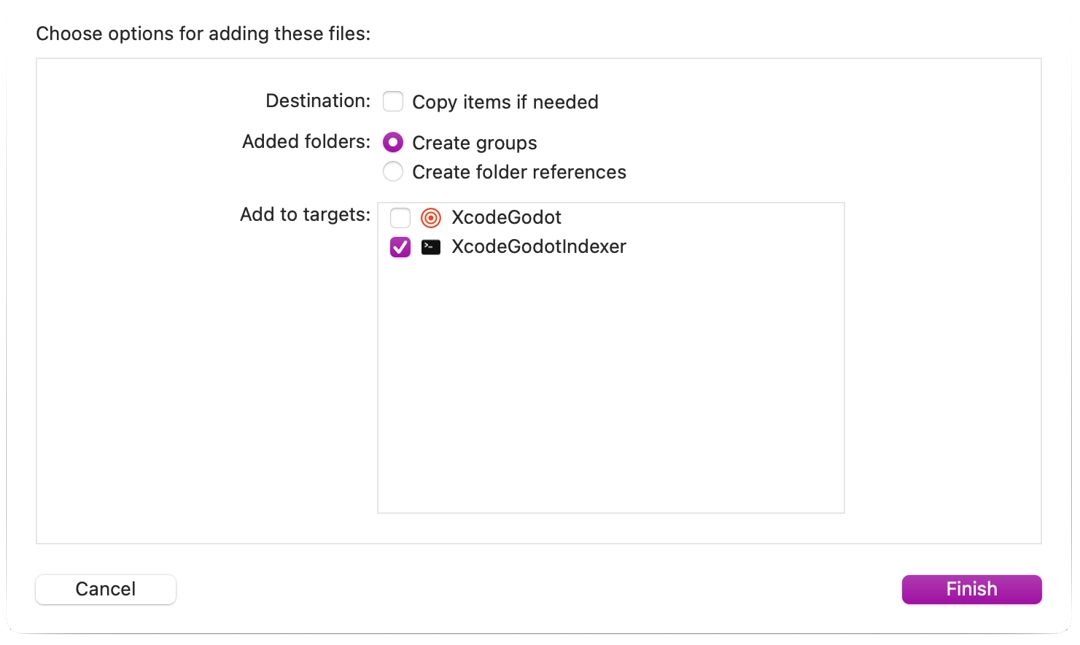
Xcode ora indicizzerà i file. L'operazione potrebbe richiedere qualche minuto.
Una volta che Xcode abbia completato l'indicizzazione, si dovrebbero avere l'abilità di andare a una definizione, il completamento automatico e l'evidenziazione completa della sintassi.
Debugging the project
Per abilitare il supporto del debugging, è necessario modificare gli schemi di compilazione ed esecuzione del target di compilazione esterno.
Aprire l'editor di schemi del target di compilazione esterno.
Individua la sezione Build > Post Actions.
Aggiungere un nuovo script run action
In Provide build settings from selezionare il proprio progetto. Questo permette di fare riferimento alla cartella del progetto dentro lo script.
Creare uno script che darà all'eseguibile un nome che Xcode possa riconoscere, ad esempio:
ln -f ${PROJECT_DIR}/godot/bin/godot.macos.tools.64 ${PROJECT_DIR}/godot/bin/godot
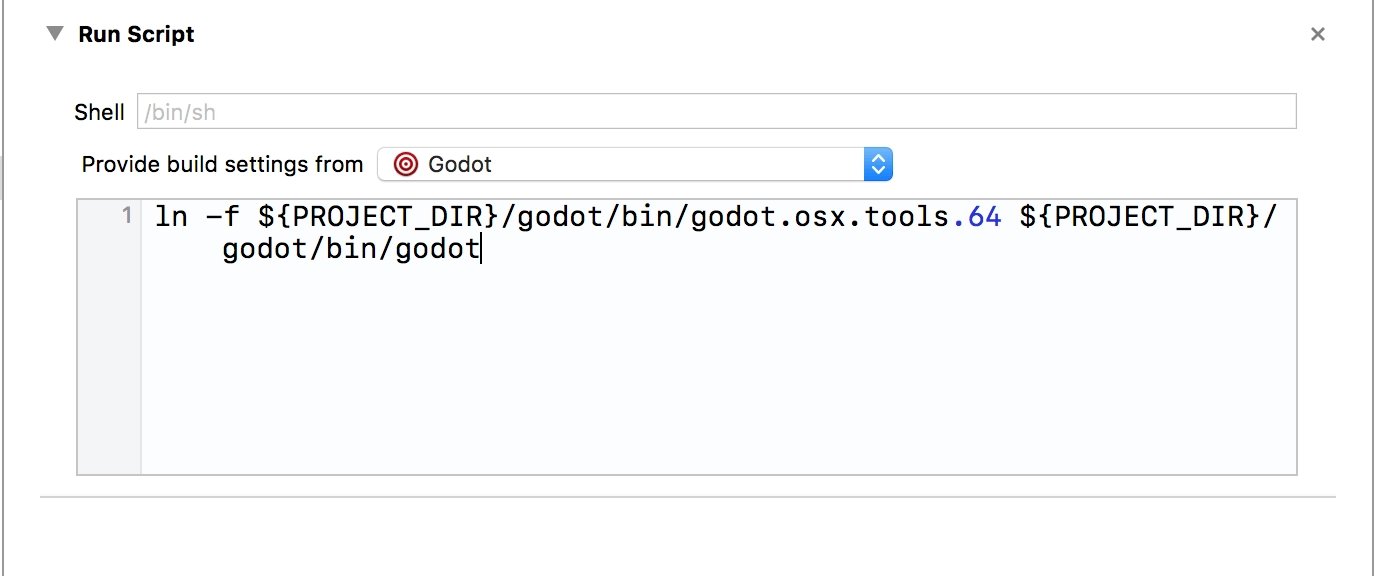
Compilare il target di compilazione esterno.
Aprire nuovamente l'editor di schemi e selezionare Run.
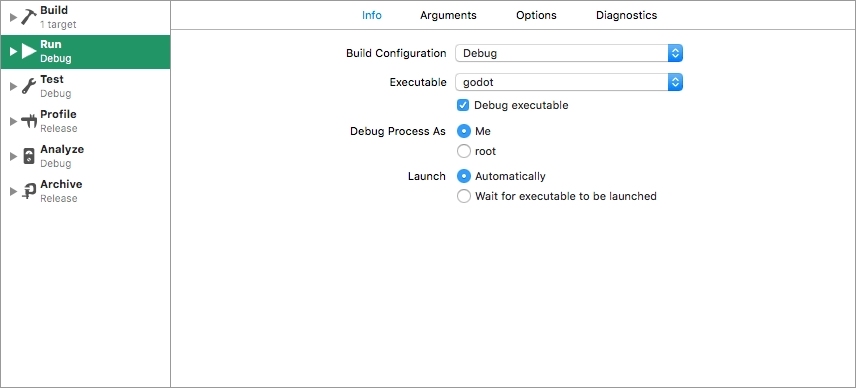
Imposta Executable al file collegato nello script di azione post-compilazione.
Spunta Debug executable.
È possibile aggiungere due argomenti nella scheda Arguments: il flag
-eapre l'editor anziché il Gestore dei progetti e l'argomento--pathindica all'eseguibile di aprire il progetto specificato (deve essere fornito come percorso assoluto alla radice del progetto, non al fileproject.godot).
Per verificare che tutto funzioni, inserire un punto d'interruzione in platform/macos/godot_main_macos.mm ed eseguire il progetto.
Se ci si imbatte in qualsiasi problema, chiedi aiuto in uno dei Canali della comunità di Godot.