Attention: Here be dragons
This is the latest
(unstable) version of this documentation, which may document features
not available in or compatible with released stable versions of Godot.
Checking the stable version of the documentation...
Instruments
Vedi anche
Consultare le istruzioni per i profiler di campionamento e le istruzioni per i profiler di tracciamento per ulteriori informazioni.
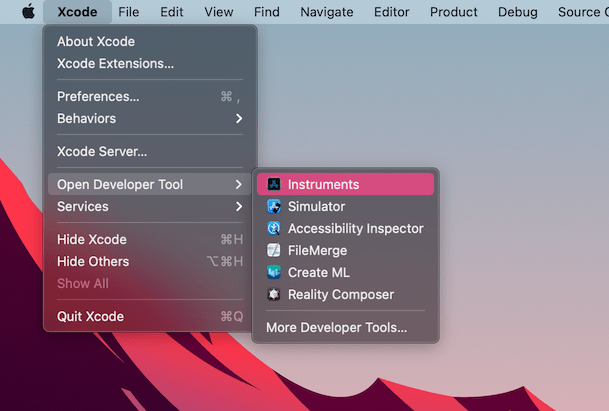
Aprire Xcode Selezionare Open Developer Tool - Instruments dal menu di applicazione Xcode:
Fare doppio clic su Time Profiler nella finestra Instruments:
Nella finestra di Time Profiler, cliccare sul menu Target, selezionare Choose target... e specificare il percorso del file binario di Godot, gli argomenti della riga di comando, e le variabili d'ambiente nella finestra successiva.
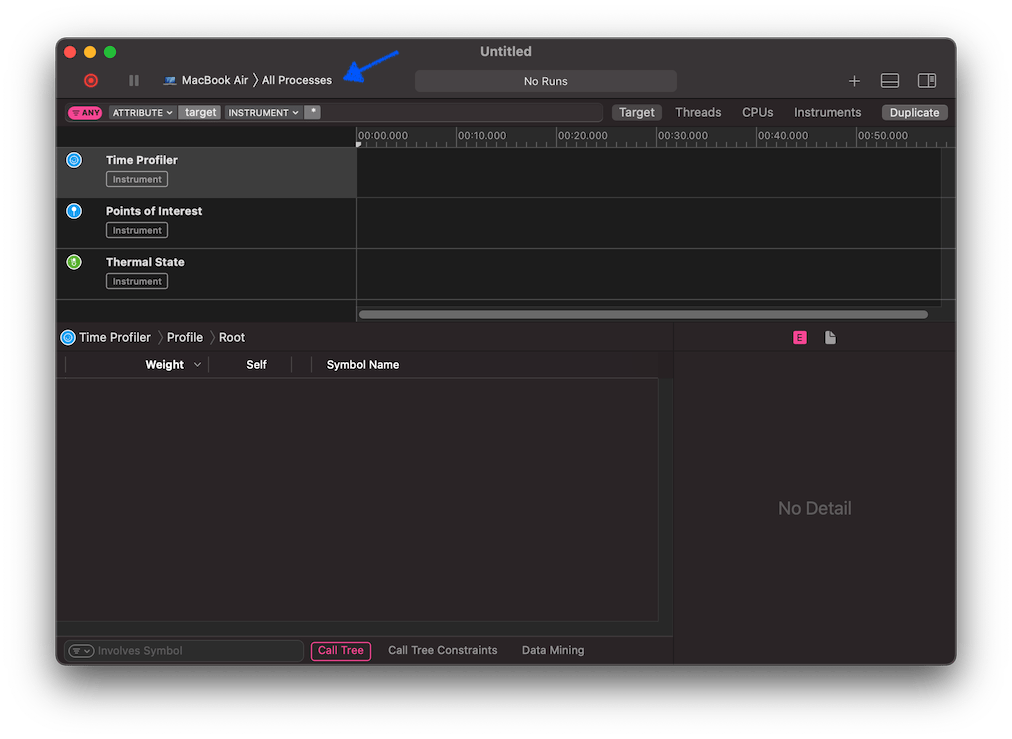
È inoltre possibile collegare Time Profiler a un processo in esecuzione selezionandolo dal menu Target.
Cliccare sul pulsante Start an immediate mode recording (avvia una registrazione in modalità immediata) per iniziare la profilazione.

Effettuare le azioni che si desidera profilare nell'editor o nel progetto. Al termine, cliccare sul pulsante Stop.
Attendere che i risultati appaiano.
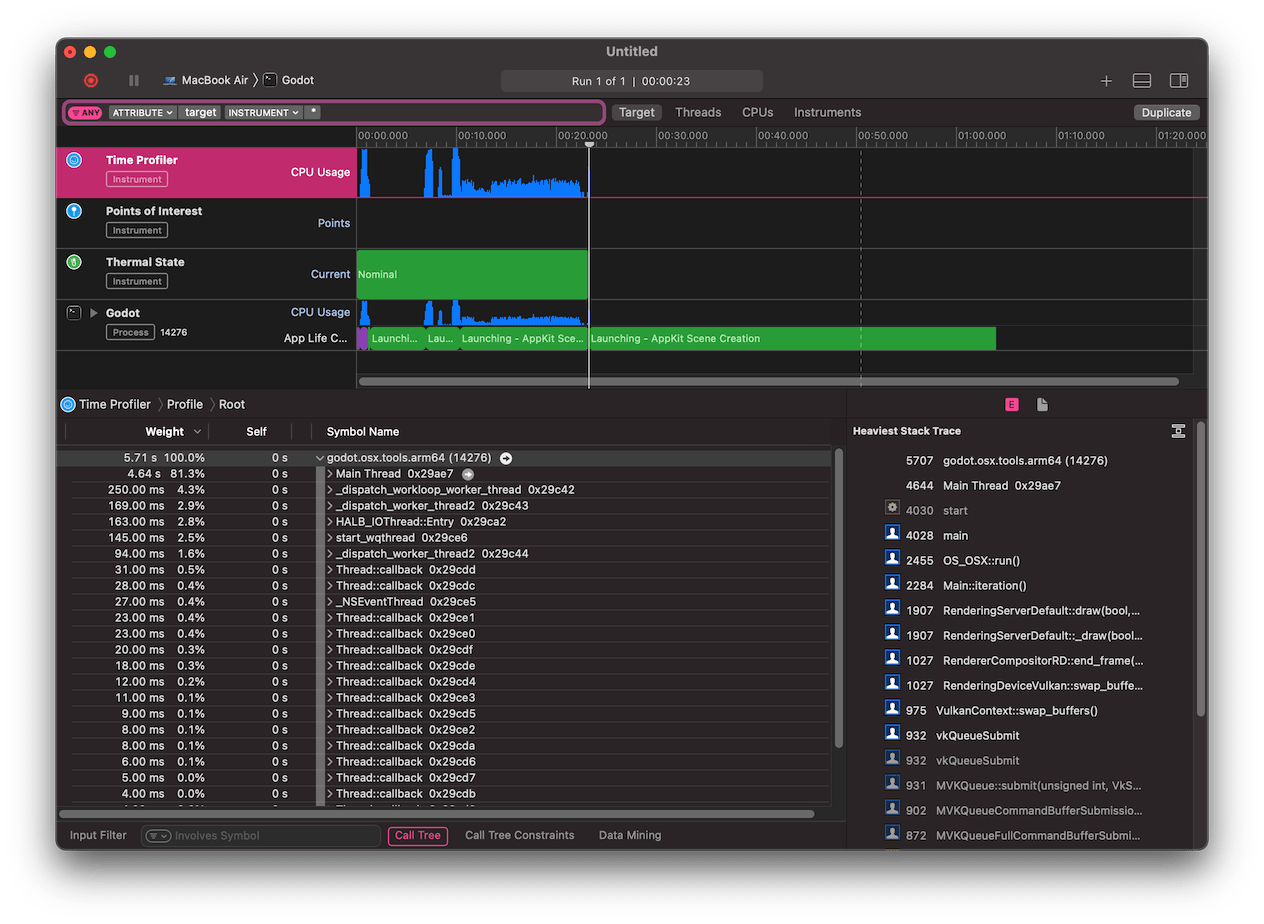
In fondo la finestra apparirà un albero di chiamate per tutti i thread della CPU avviati e una panoramica dello Heaviest Stack Trace (stack trace più pesante).
Selezionare Hide system libraries nel menu Call Tree (in fondo alla finestra) per rimuovere i moduli esterni.
È possibile utilizzare la linea temporale in cima alla finestra per visualizzare i dettagli relativi a uno specifico periodo di tempo.