Attention: Here be dragons
This is the latest
(unstable) version of this documentation, which may document features
not available in or compatible with released stable versions of Godot.
Checking the stable version of the documentation...
Qt Creator
Qt Creator è un IDE gratuito e open source per tutte le piattaforme desktop.
Importare il progetto
Dalla schermata principale di Qt Creator selezionare New Project > Import Project > Import Existing Project.
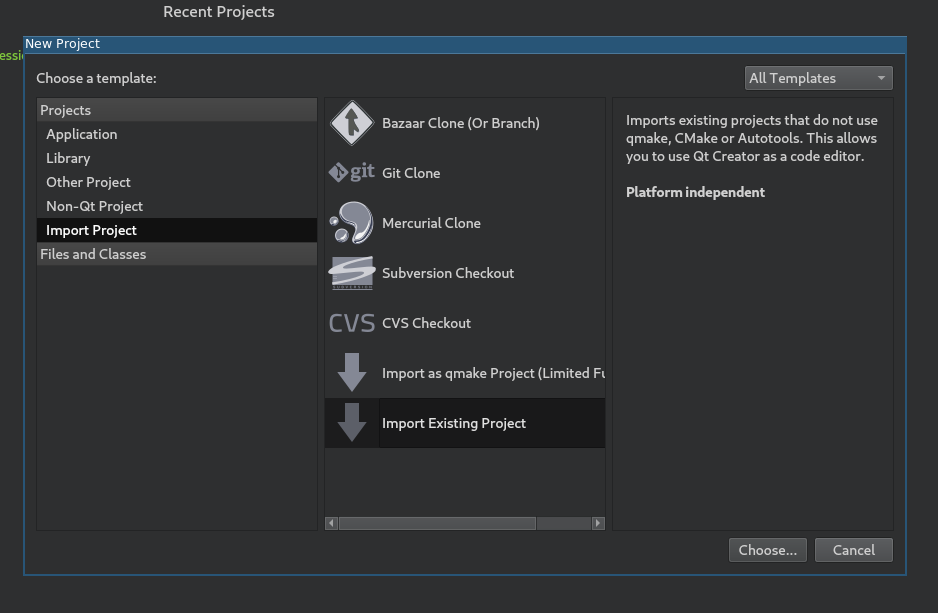
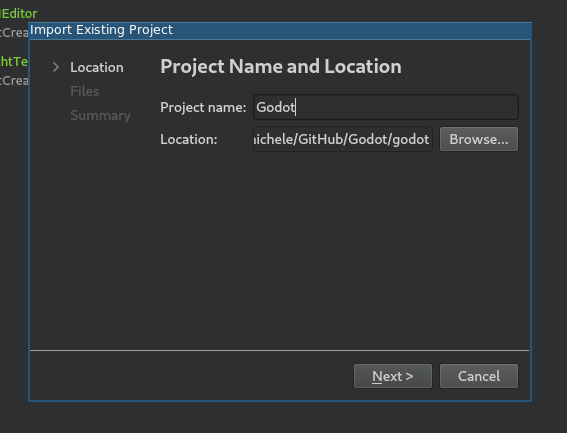
In Location selezionare la cartella radice di Godot.
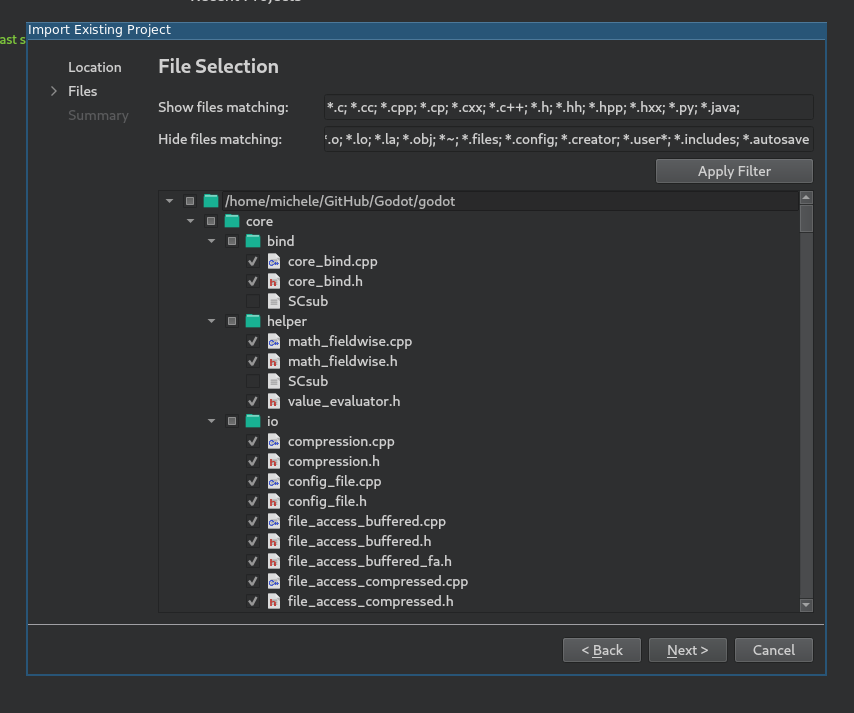
Successivamente, si può scegliere quali cartelle e file saranno visibili al progetto. Sebbene i file C/C++ siano aggiunti automaticamente, altre estensioni possono essere potenzialmente utili:
*.glslper i file di shader,*.pyper i file del sistema di compilazione,*.javaper lo sviluppo su piattaforme Android,*.mmper lo sviluppo su piattaforme macOS.
Nota
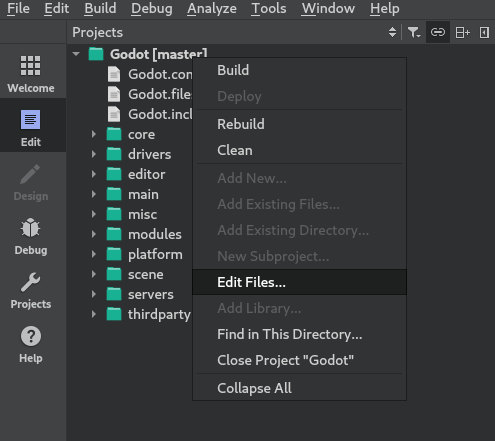
È possibile modificare questa configurazione in futuro, cliccando con il pulsante destro sul progetto e selezionando l'opzione Edit Files....
Termina l'importazione.
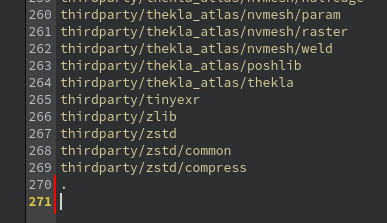
Aprire il file
project_name.includese aggiungere una riga contenente.per abilitare correttamente il completamento del codice.
Dal menu a sinistra selezionare Projects e apri la scheda Build.
Eliminare il passaggio di compilazione predefinito
make.
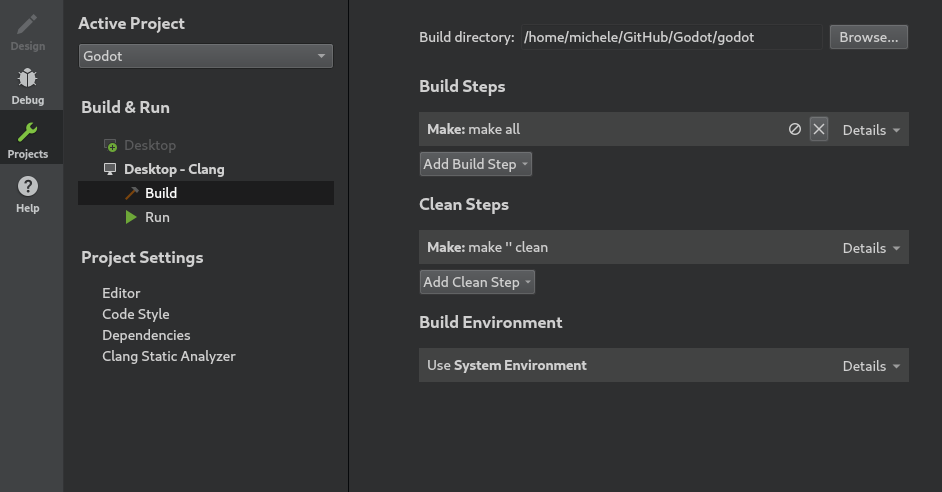
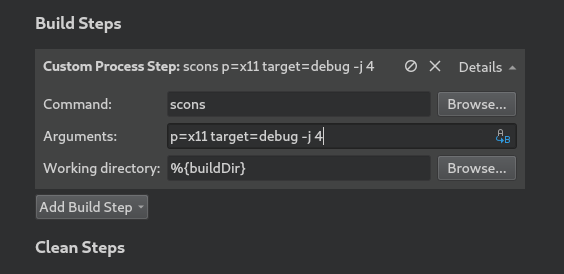
Cliccare su Add Build Step > Custom Process Step per aggiungere una nuova fase di compilazione con le seguenti impostazioni:
Comando
scons
Argomenti
Consultare Introduzione al sistema di compilazione per un elenco completo di argomenti.
Nota
Se la compilazione fallisce con il messaggio Could not start process "scons", potrebbe significare che scons non è presente nella variabile d'ambiente PATH. In tal caso, sarà necessario specificare il percorso completo dell'eseguibile di SCons.
Debugging the project
Dal menu a sinistra selezionare Projects e aprire la scheda Run.
In Executable specificare il percorso dell'eseguibile che si trova nella cartella
<cartella radice di Godot>/bin. Il nome dipende dalla configurazione di compilazione, ad esempiogodot.linuxbsd.editor.dev.x86_64per la piattaforma LinuxBSD a 64 bit conplatform=editoredev_build=yes. Si può utilizzare%{buildDir}per fare riferimento alla radice del progetto, ad esempio:%{buildDir}/bin/godot.linuxbsd.editor.dev.x86_64.Se si desidera eseguire un progetto specifico, specificare la cartella radice in Working directory.
Se si desidera eseguire l'editor, aggiungere
-eal campo Command line arguments.
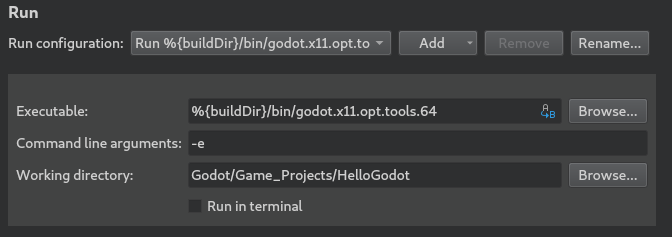
Per saperne di più sugli argomenti della riga di comando, fare riferimento al tutorial sulla riga di comando.
Configurazione dello stile del codice
Gli sviluppatori devono seguire lo stile del codice del progetto e l'IDE dovrebbe aiutarli a seguirlo. Come predefinito, Qt Creator utilizza spazi per l'indentazione, il che non corrisponde alle linee guida di stile del codice di Godot. È possibile modificare questo comportamento modificando Code Style in Tolls > Options > C++.
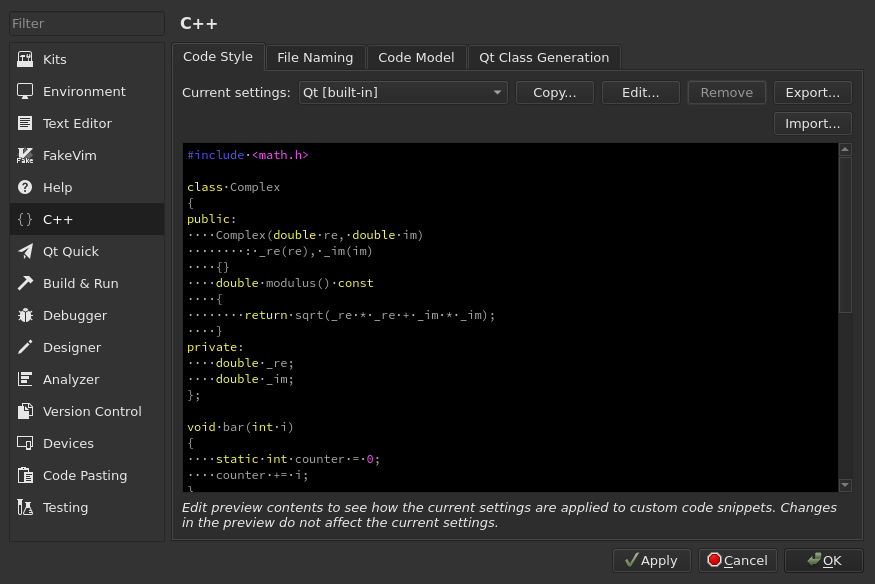
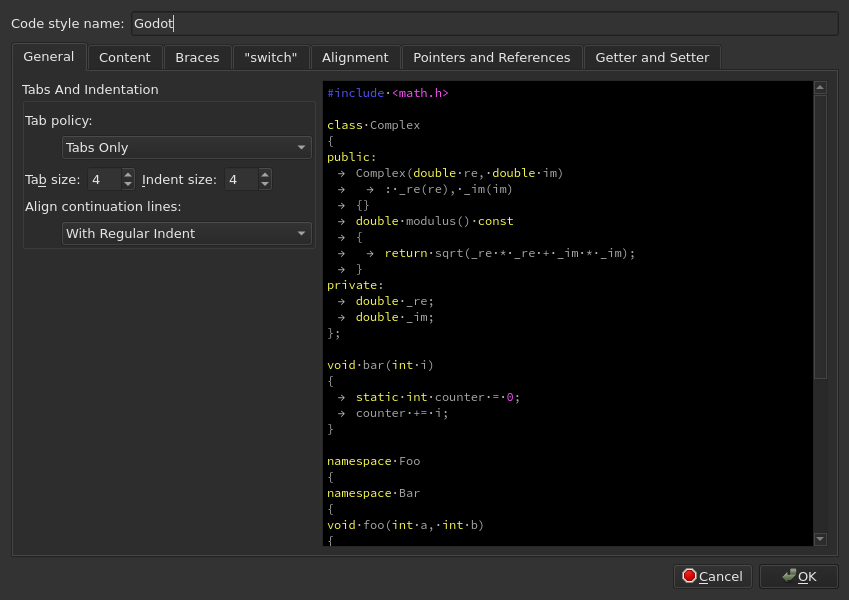
Cliccare su Edit per modificare le impostazioni attuali, quindi cliccare sul pulsante Copy Built-in Code Style per impostare un nuovo stile di codice. Assegnargli un nome (ad esempio, Godot) e modificare la politica di tabulazione in Tabs Only.
Se ci si imbatte in qualsiasi problema, chiedi aiuto in uno dei Canali della comunità di Godot.