Attention: Here be dragons
This is the latest
(unstable) version of this documentation, which may document features
not available in or compatible with released stable versions of Godot.
Checking the stable version of the documentation...
Visual Studio
Visual Studio Community è un IDE di Microsoft esclusivo per Windows, gratuito per uso individuale o non commerciale all'interno di organizzazioni. Offre numerose utili funzionalità, come la visualizzazione della memoria e delle prestazioni, il controllo del codice sorgente e altro ancora.
Nota
Questa documentazione è pensata per i contributi al motore del gioco, e non all'utilizzo di Visual Studio come editor per C#. Per programmare in C# in un editor esterno, consultare la guida di C# per configurare un editor esterno.
Importare il progetto
Visual Studio richiede un file di soluzione per lavorare su un progetto. Sebbene Godot non includa il file di soluzione, è possibile generarlo tramite SCons.
Navigare alla cartella radice di Godot e aprire una finestra del prompt dei comandi o di PowerShell.
- Eseguire
scons platform=windows vsproj=yes dev_build=yesper generare la soluzione con i simboli di debug.Il parametrovsprojsegnala che si desidera che venga generata una soluzione di Visual Studio.Il parametrodev_buildassicura che i simboli di debug siano inclusi, consentendo ad esempio di analizzare il codice attraverso punti di interruzione. Ora è possibile aprire il progetto facendo doppio clic su
godot.slnnella radice del progetto o attraverso l'opzione Open a project or solution all'interno di Visual Studio.Utilizzare il menu superiore Build per compilare il progetto.
Avvertimento
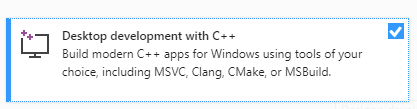
Visual Studio deve essere configurato con il pacchetto C++. Si può selezionare nell'installer:
Debugging the project
Visual Studio dispone di un potente debugger. Questo permette all'utente di esaminare il codice sorgente di Godot, fermarsi in punti specifici del codice, ispezionare il contesto di esecuzione attuale e apportare modifiche in tempo reale al codice.
È possibile avviare il progetto con il debugger collegato attraverso l'opzione Debug > Start Debugging dal menu superiore. Tuttavia, a meno che non si desideri effettuare il debug specifico del Gestore dei progetti, è necessario prima configurare le opzioni di debug. Questo perché quando il Gestore dei progetti di Godot apre un progetto, il processo iniziale viene terminato e il debugger viene scollegato.
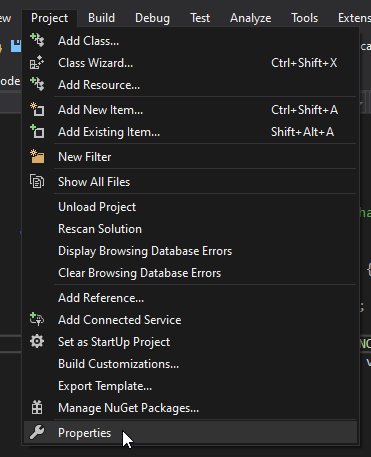
Per configurare le opzioni di avvio da utilizzare con il debugger, selezionare Project > Properties dal menu superiore:
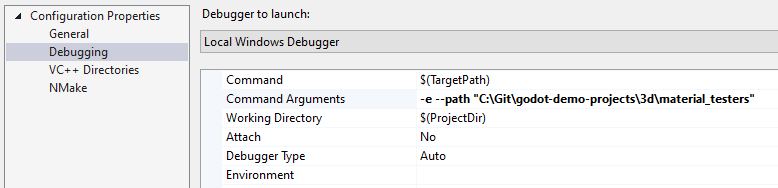
Aprire la sezione Debugging e in Command Arguments aggiungere due nuovi argomenti: il flag
-eapre l'editor anziché il Gestore dei progetti e l'argomento--pathindica all'eseguibile di aprire il progetto specificato (deve essere fornito come percorso assoluto alla radice del progetto, non al fileproject.godot; se il percorso contiene spazi assicurarsi di passarlo tra virgolette doppie).
Per saperne di più sugli argomenti della riga di comando, fare riferimento al tutorial sulla riga di comando.
Anche se si avvia il progetto senza un debugger collegato, è comunque possibile collegarlo al processo in esecuzione attraverso il menu Debug > Attach to Process....
Per verificare che tutto funzioni, inserire un punto d'interruzione in main.cpp e premere F5 per avviare il debugging.

Se ci si imbatte in qualsiasi problema, chiedi aiuto in uno dei Canali della comunità di Godot.