Attention: Here be dragons
This is the latest
(unstable) version of this documentation, which may document features
not available in or compatible with released stable versions of Godot.
Checking the stable version of the documentation...
Incorporamento del gioco
Godot permette opzionalmente di eseguire il gioco direttamente nell'editor. Questo è abilitato come predefinito.
Nota
Il gioco è comunque eseguito in un processo separato, a prescindere dalla modalità di incorporamento utilizzata. Ciò significa che se il gioco si blocca, l'editor non si bloccherà.
Configurare l'incorporamento del gioco
L'incorporamento del gioco può essere in uno tra 3 stati:
Finestra mobile (predefinita): il gioco è eseguito in una finestra separata, con una barra di gioco in alto che consente di regolare le impostazioni e selezionare i nodi nel gioco incorporato. Cliccando sul pulsante nella schermata principale, la finestra mobile viene focalizzata.
Finestra principale: il gioco è eseguito nell'editor, con una barra di gioco in alto che consente di regolare le impostazioni e selezionare i nodi nel gioco incorporato. Cliccando sul pulsante nella schermata principale, si passa alla scheda con il progetto in esecuzione.
Disabilitato: il gioco è eseguito in una finestra separata, come se fosse un progetto esportato. La barra di gioco in alto non è presente; non è possibile selezionare i nodi nel gioco incorporato.
Per configurare questa funzionalità, clicca sulla schermata principale Gioco in cima all'editor:

Accedere la schermata principale di incorporamento del gioco
Una volta nella schermata principale Gioco, clicca sul menu a tendina nell'angolo in alto a destra della barra Gioco:
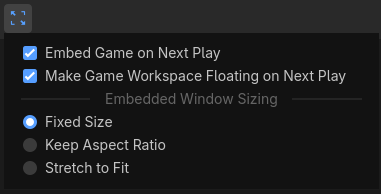
Menu a tendina per la modalità di incorporamento del gioco
Sono disponibili due opzioni per configurare la modalità di incorporamento del gioco:
Incorpora gioco al prossimo avvio: se abilitata, l'incorporamento del gioco è attivo e la barra Gioco è disponibile all'uso durante l'esecuzione del gioco.
Rendi la finestra mobile al prossimo avvio: se abilitata, il gioco è eseguito in una finestra mobile. Se disabilitata, il gioco è eseguito nella finestra principale dell'editor.
Dimensionamento della finestra integrata
Come si può notare nel menu a tendina a destra della barra Gioco, sono disponibili diverse opzioni per configurare il comportamento delle dimensioni della finestra incorporata. Queste opzioni influiscono sia sulla modalità di incorporamento a finestra mobile, sia su quella a finestra principale:
Dimensioni fisse (predefinito): imposta le dimensioni della viewport su una risoluzione fissa, come configurato nelle Impostazioni del progetto. Se entrambi display/window/size/window_width_override e display/window/size/window_height_override sono impostati su un valore superiore a
0, sono invece utilizzati questi valori.Mantieni rapporto d'aspetto: le dimensioni della viewport si adattano alle dimensioni della finestra di gioco, ma mantengono sempre il rapporto d'aspetto definito da
larghezza / altezzacome configurato nelle Impostazioni del progetto.Stira per adattare: le dimensioni della finestra di visualizzazione si adattano alle dimensioni della finestra di gioco e potrebbero utilizzare un rapporto d'aspetto diverso da quello definito da
larghezza / altezzacome configurato nelle Impostazioni del progetto. Questo corrisponde al comportamento che si verifica quando l'incorporamento del gioco è disabilitato.
Queste opzioni non hanno effetto quando l'incorporamento del gioco è disabilitato.
Funzionalità
Quando l'incorporamento del gioco è abilitato, è possibile regolare diverse funzionalità mentre il progetto è in esecuzione attraverso la barra Gioco in alto.

Barra Gioco in alto la finestra di gioco incorporata
In ordine da sinistra a destra:
Pausa (F9)
Mette in pausa o riprende il gioco. Quando è in pausa, il gioco smette di elaborare i frame di fisica e inattività, ma continua a renderizzare ed elaborare gli input. Questo permette di selezionare i nodi nella scena e di ispezionarne le proprietà nell'ispettore dell'editor mentre il gioco è in esecuzione.
Avanza di un frame (F10)
Disponibile solo quando il gioco è in pausa. Avanza di un frame, permettendo di esaminare lo stato del gioco in un preciso istante. Questo può servire per diagnosticare interazioni di breve durata (come le collisioni) che sono difficili da esaminare quando il gioco è in esecuzione a velocità normale.
Velocità di gioco
Questa opzione è un menu che consente di regolare la velocità di gioco. Se il gioco imposta Engine.time_scale in fase di esecuzione, il suo valore sarà moltiplicato per il valore impostato qui.
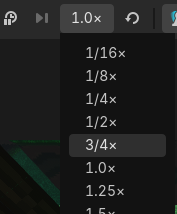
Menu a tendina per la velocità di gioco a sinistra della barra Gioco
Questo può essere utile per vedere le interazioni al rallentatore o per accelerare drasticamente il gioco, al fine di testare meccaniche che normalmente richiedono molto tempo per avvenire.
Il pulsante di ripristino a destra del menu a tendina riporta la velocità di gioco al valore normale (1.0×).
Suggerimento
Quando si regola la velocità di gioco tramite questo meccanismo, la frequenza di aggiornamento della fisica (determinata dall'impostazione del progetto physics/common/physics_ticks_per_second) è automaticamente moltiplicata per la velocità di gioco. Ciò consente alla logica di gioco di funzionare a una velocità diversa senza influire sulla simulazione della fisica. Ad esempio:
Se si imposta la velocità di gioco a 0.5, la frequenza di aggiornamento della fisica è dimezzata.
Se si imposta la velocità di gioco a 4.0, la frequenza di aggiornamento della fisica è quadruplicata.
Anche il numero massimo di passi di fisica per frame è aumentato per adattarsi alla nuova frequenza di aggiornamento della fisica, ma non diminuirà al di sotto del valore predefinito quando il gioco è eseguito al rallentatore.
Modalità interazione
Questo controlla il comportamento quando si clicca o si premono tasti mentre la finestra incorporata del gioco è focalizzata.
Input (predefinito): consente l'input di gioco come al solito.
2D: disabilita l'input di gioco e permette di selezionare i Node2D, i Control e di manipolare la telecamera 2D.
3D: disabilita l'input di gioco e permette di selezionare i Node3D e di manipolare la telecamera 3D.
I nodi selezionati nelle modalità 2D e 3D si possono esaminare nell'ispettore, proprio come se fossero selezionati direttamente nell'editor. Questo permette di ispezionare e modificare le proprietà dei nodi nel gioco in esecuzione.
Avvertimento
Come nell'albero di scene remoto, le modifiche apportate al gioco in esecuzione in questo modo non sono salvare quando il gioco viene arrestato.
Per apportare modifiche che sono salvate dopo l'arresto del gioco, è necessario selezionare i nodi nell'albero di scene locale dell'editor e modificarli da lì mentre il gioco è in esecuzione. Assicurati che l'opzione sia abilitata quando lo fai.
Modalità selezione
Funziona solo se la modalità di interazione è 2D o 3D, non Input.
Quando si abilita questa opzione, la modalità "mostra elenco di nodi selezionabili nella posizione cliccata" è disabilitata. Tuttavia, è comunque possibile eseguire questa azione in modalità selezione premendo Ctrl + Alt + clic destro nella posizione desiderata.
Mostra elenco di nodi selezionabili nella posizione cliccata
Funziona solo se la modalità di interazione è 2D o 3D, non Input.
Come nell'editor, questo visualizza un elenco di nodi selezionabili nella posizione cliccata. Questo è utile quando più nodi si sovrappongono e vuoi selezionarne uno specifico. Quando si abilita questa opzione, la modalità selezione è disabilitata.
Alterna visibilità della selezione
Funziona solo se la modalità di interazione è 2D o 3D, non Input.
Normalmente, il nodo selezionato in modalità di interazione 2D o 3D è evidenziato con un rettangolo o un riquadro arancione (come nell'editor).
Quando questa opzione è abilitata, appare come un'icona a forma di occhio chiuso. Le selezioni future non saranno evidenziate nella schermata di gioco, ma rimarranno selezionate comunque per l'ispettore. Ciò è utile per evitare ingombri visivi.
Opzioni avanzate di selezione
Nel menu a tendina accanto alle icone della modalità di selezione sono disponibili due opzioni avanzate:
Non selezionare i nodi bloccati: quando abilitata, non sarà possibile selezionare i nodi bloccati nell'editor. Questo simula il comportamento dell'editor.
Seleziona gruppo piuttosto che figli: Quando abilitata, sono selezionati i nodi raggruppati anziché i loro singoli nodi figlio. Questo simula il comportamento dell'editor.
Silenzia audio di gioco
Questa opzione silenzia l'audio di gioco quando è abilitata, senza influire sull'editor o su altre applicazioni. È particolarmente utile su macOS e Android, che non offrono direttamente slider per regolare il volume per ogni singola applicazione.
Sovrascrivi telecamera
Quando è abilitata, la telecamera smette di seguire la telecamera di gioco. È poi possibile muovere liberamente la telecamera 2D/3D passando alla modalità di interazione 2D/3D e utilizzando i comandi standard di navigazione:
Nella modalità di interazione 2D, usa il pulsante centrale del mouse (oppure Spazio + Pulsante sinistro del mouse) per spostarti e la rotellina del mouse per zoomare.
Nella modalità di interazione 3D, tieni premuto il pulsante destro del mouse e premi W, A, S e D per usare la visuale libera. Usa il pulsante centrale del mouse per ruotare, Maiusc + Pusalnte centrale del mouse per spostarti e la rotellina del mouse per zoomare. Inoltre, puoi usare Ctrl + Meno, Ctrl + Più e Ctrl + 0 per controllare il campo visivo (relativo al campo visivo della telecamera del gioco).
Questo è utile per esaminare parti della scena non visibili dal punto di vista della telecamera di gioco, o per esaminare la telecamera di gioco stessa. Quando la sovrascrittura della telecamera è disabilitata, la telecamera tornerà al punto di vista della telecamera di gioco.
Quando si disattiva la sovrascrittura della telecamera, la posizione e la rotazione della telecamera sovrascritta non sono ripristinate. Ciò permette di alternare rapidamente tra telecamera di gioco e telecamera sovrascritta.
Nota
Se la sovrascrittura della telecamera sembra non interattiva, assicurati di essere in modalità di interazione 2D o 3D. La sovrascrittura della telecamera continuerà a funzionare anche nella modalità di interazione Input, ma non potrai spostare la telecamera sovrascritta in tale modalità (a meno che non si usa la modalità di sovrascrittura della telecamera Manipola dagli editor come descritto di seguito).
Quando si sovrascrive la telecamera 2D/3D, gli script del progetto non sono a conoscenza di questa sovrascrittura. Tienilo presente quando esamini le proprietà che dipendono dalla posizione della telecamera, poiché terranno conto della posizione originale.
Opzioni di sovrascrittura della telecamera
Ripristina telecamera 2D/3D: Ripristina la telecamera 2D/3D alla posizione e rotazione definite dal gioco. Tieni presente che la telecamera rimarrà bloccata finché non disabiliterai la sovrascrittura della telecamera.
Manipola nel gioco (predefinita): la sovrascrittura della telecamera è controllata dalla finestra di gioco. Ciò consente di controllare la telecamera senza dover tornare all'editor.
Manipolazione dagli editor: la sovrascrittura della telecamera è controllata dalla finestra dell'editor. Questo può essere utile in configurazioni multi-monitor in cui l'editor può essere visualizzato affiancato al progetto in esecuzione. Inoltre, quando si utilizza questa opzione, la posizione della telecamera sovrascritta può essere memorizzata tra le diverse esecuzioni del progetto, poiché riutilizzerà direttamente la posizione della telecamera nell'editor quando abilitata.
Nota
La telecamera che sovrascrive potrebbe apparire meno fluida quando si utilizza la modalità di sovrascrittura Manipola dagli editor, come conseguenza della comunicazione di rete locale tra l'editor e il gioco per aggiornare la posizione della telecamera.
Limitazioni
L'incorporamento del gioco ha certe limitazioni di cui bisogna essere consapevoli:
Nell'editor Android, l'incorporamento del gioco usa sempre una finestra mobile. Normalmente, la finestra mobile rimane sempre sopra l'editor grazie alla funzionalità picture-in-picture di Android. È possibile disabilitare questo comportamento nella barra Gioco deselezionando l'opzione nel menu a destra della barra Gioco.
I cambiamenti della modalità finestra (ad esempio, schermo intero) non sono supportati quando si usa l'incorporamento del gioco.
Quando si usa per abilitare l'esecuzione con più istanze, solo la prima istanza userà l'incorporamento del gioco. Le altre istanze verranno avviate in finestre separate, senza la barra Gioco in alto.