Attention: Here be dragons
This is the latest
(unstable) version of this documentation, which may document features
not available in or compatible with released stable versions of Godot.
Checking the stable version of the documentation...
Processo d'importazione
Importare risorse in Godot
Per importare risorse in Godot, colloca le risorse (file immagine, scene, file audio, font, ecc.) direttamente nella cartella del progetto. Ci sono due modi per farlo:
Per qualsiasi tipo di file: copia i file manualmente tramite il gestore file del tuo sistema operativo.
Per i tipi di file che si possono importare in Godot: trascina e rilascia i file dal gestore file del sistema operativo al pannello Filesystem dell'editor. Questo funziona solo con i tipi di file risorsa (ovvero i tipi di file che Godot può importare).
Godot importerà automaticamente questi file internamente e manterrà le risorse importate nascoste in una cartella res://.godot/imported/.
Ciò significa che quando si tenta di accedere alle risorse importate tramite codice, è necessario utilizzare il Resource Loader poiché terrà automaticamente conto di dove sono salvati i file interni. Se si tenta di accedere a una risorsa importata attraverso la classe FileAccess, funzionerà nell'editor, ma non funzionerà nel progetto esportato.
Tuttavia, il Resource Loader non può accedere ai file non importati. Solo la classe FileAccess può farlo.
Cambiare i parametri di importazione
Nota
I parametri di importazione sono presenti solo nei tipi di risorse non nativi di Godot. Ciò significa che i formati di file di scena e di risorse di Godot (.tscn, .scn, .tres, .res) non hanno opzioni di importazione selezionabili nel pannello Importazione.
Per cambiare i parametri di importazione di una risorsa in Godot, seleziona la risorsa interessata nel pannello Filesystem:
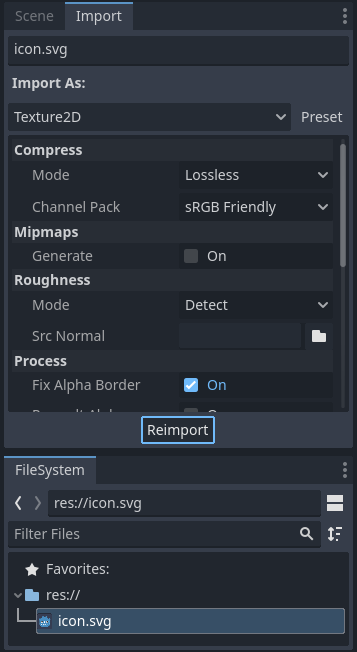
Dopo aver regolato i parametri, clicca su Reimporta. Attenzione: se selezioni un altro file nel pannello Filesystem prima di fare clic su Reimporta, le modifiche verranno annullate. Dopo aver cliccato su Reimporta, i parametri scelti saranno applicati solo per questa risorsa e per le reimportazioni future.
Inoltre, è possibile cambiare i parametri di importazione di più risorse allo stesso tempo. Selezionale tutte assieme nel pannello Filesystem e i parametri visualizzati verranno applicati a tutti dopo averle reimportate.
Reimportazione di più risorse
Durante lo sviluppo di un progetto, potrebbe capitare di dover modificare gli stessi parametri per diverse risorse, ad esempio per abilitare le mipmap, ma di voler modificare solo quei parametri specifici. Per farlo, seleziona tutte le risorse che desideri reimportare nel file system. Nella scheda di importazione, a sinistra di ogni parametro comparirà una casella di spunta.

Seleziona la casella di spunta corrispondente ai parametri che desideri modificare per le risorse importate, poi modifica i parametri normalmente. Infine, clicca sul pulsante "Reimporta" e tutte le risorse selezionate verranno reimportate mantenendo solo i parametri modificati.
Reimportazione automatica
Quando il checksum MD5 della risorsa originale cambia, Godot la reimporta automaticamente, applicando le configurazioni della preconfigurazione (o preset) per quella risorsa specifica.
Ignorare cartelle specifiche
A volte, ci sono file che non vuoi siano importati da Godot, come ad esempio le immagini utilizzate nel press kit di un gioco o nel materiale promozionale. È possibile inserire questi file in una cartella che istruisci a Godot di ignorare. Ignorare una cartella impedisce che sia importata da Godot e la nasconde anche dal pannello Filesystem. Inoltre, ignorare una cartella significa anche che il suo contenuto non sarà esportato con il progetto, riducendo quindi le dimensioni del file PCK esportato.
Consultare Ignorare cartelle specifiche del tutorial sull'organizzazione dei progetti per maggiori dettagli.
File generati
L'importazione aggiungerà un ulteriore file <asset>.import accanto al file sorgente, contenente la configurazione di importazione.
Assicurati di fare il commit di questi file nel tuo sistema di controllo della versione, poiché questi file contengono metadati importanti.
ls
example.png
example.png.import
project.godot
Inoltre, risorse in più saranno presenti nella cartella nascosta res://.godot/imported/:
ls .godot/imported
example.png-218a8f2b3041327d8a5756f3a245f83b.ctex
example.png-218a8f2b3041327d8a5756f3a245f83b.md5
Se uno di questi file in questa cartella viene cancellato (o tutta la cartella), la risorsa o le risorse sorgente verranno reimportate automaticamente. Perciò, non è consigliato fare il commit della cartella .godot/ nel sistema di controllo versione. Sebbene ciò possa ridurre i tempi di reimportazione durante il checkout su un altro computer, ciò richiede moltissimo più spazio e tempo di trasferimento.
I metadati predefiniti di controllo versione che si possono generare alla creazione del progetto ignoreranno automaticamente la cartella .godot/.
Cambiare il tipo della risorsa da importare
Alcune risorse sorgente si possono importare come risorse di tipo diverso. Per questo, seleziona il tipo interessato e clicca Reimporta:
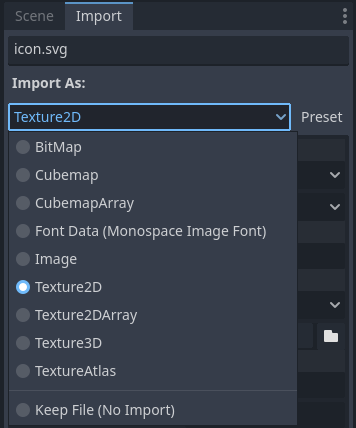
Seleziona Keep File (exported as is) come tipo di risorsa per saltare l'importazione del file; i file con questo tipo di risorsa verranno mantenuti così come sono durante l'esportazione del progetto.
Seleziona Skip File (not exported) come tipo di risorsa per saltare l'importazione del file e ignorarlo durante l'esportazione del progetto.
Cambiare i parametri di importazione standard
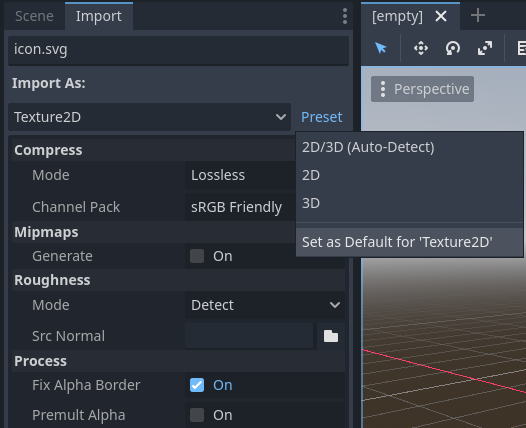
Giochi diversi possono richiedere diversi valori predefinito. È possibile modificare le opzioni di importazione in un insieme predefinito attraverso il menu Preimpostazione.... Oltre ad alcuni tipi di risorse che offrono preimpostazioni, è anche possibile salvare e cancellare le preimpostazioni:
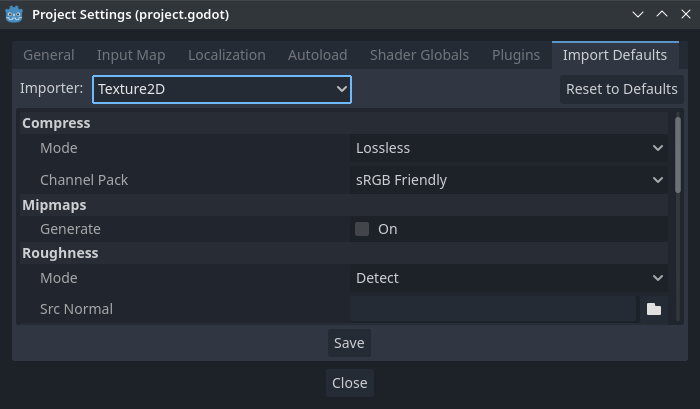
È possibile modificare i parametri predefiniti di importazione per un determinato tipo di risorsa, per tutto il progetto, tramite la scheda Predefiniti per importatori nella finestra Impostazioni del progetto:
Ulteriore lettura
Questo flusso di lavoro richiede un po' di tempo per abituarsi, ma impone a gestire le risorse in modo più corretto.
Esistono molti tipi di risorse sorgente disponibili per essere importate. Continua a leggere per capire come utilizzarle tutti: