Attention: Here be dragons
This is the latest
(unstable) version of this documentation, which may document features
not available in or compatible with released stable versions of Godot.
Checking the stable version of the documentation...
Cambiare manualmente l'icona dell'applicazione per Windows
Le applicazioni Windows utilizzano un formato esclusivo per Windows chiamato ICO per le icone dei file e per l'icona della barra delle applicazioni. A partire da Godot 4.1, Godot può creare un file ICO in base al file icona definito nella preimpostazione di esportazione di Windows. I formati supportati sono PNG, WebP e SVG. Se nessuna icona è definita nella preimpostazione di esportazione di Windows, è utilizzata automaticamente l'impostazione del progetto application/config/icon.
Ciò significa che non è più necessario seguire i passaggi descritti in questa sezione per creare manualmente un file ICO, a meno che non si desideri avere il controllo sul design dell'icona in base alle dimensioni visualizzate.
Creare un file ICO personalizzato
È possibile creare l'icona della tua applicazione in qualsiasi programma, ma sarà necessario convertirla in un file ICO attraverso un programma come GIMP.
Questo video tutorial spiega come esportare un file ICO con GIMP.
È anche possibile convertire un'immagine PNG in un file ICO compatibile con hiDPI tramite questo comando di ImageMagick:
magick convert icon.png -define icon:auto-resize=256,128,64,48,32,16 icon.ico
A seconda della versione di ImageMagick installata, potrebbe essere necessario omettere magick ed eseguire invece questo comando:
convert icon.png -define icon:auto-resize=256,128,64,48,32,16 icon.ico
Avvertimento
Affinché il file ICO sostituisca effettivamente l'icona predefinita di Godot, deve contenere tutte le dimensioni incluse nell'icona predefinita di Godot: 16×16, 32×32, 48×48, 64×64, 128×128, 256×256. Se il file ICO non contiene tutte le dimensioni, l'icona predefinita di Godot sarà mantenuta per le dimensioni che non sono state sovrascritte.
Il comando ImageMagick sopra riportato ne tiene conto.
Cambiare l'icona della barra delle applicazioni
L'icona della barra delle applicazioni è l'icona che appare sulla barra delle applicazioni quando il progetto è in esecuzione.

Per cambiare l'icona della barra delle applicazioni, andare su Progetto > Impostazioni del progetto > Applicazione > Configurazione, assicurarsi che le Impostazioni avanzate siano abilitate per visualizzare l'impostazione, quindi andare su Icona nativa di Windows. Cliccare sull'icona della cartella e selezionare il file ICO.

Questa impostazione modifica solo l'icona del gioco esportato su Windows. Per impostare l'icona per macOS, usare Icona nativa di macOS. Per qualsiasi altra piattaforma, usare l'impostazione Icona.
Cambiare l'icona del file
L'icona del file è l'icona dell'eseguibile su cui si clicca per avviare il progetto.
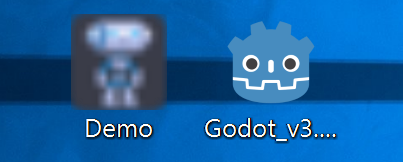
Per farlo, sarà necessario specificare l'icona durante l'esportazione. Andare su Progetto > Esporta. Supponendo che si abbia già creato una preimpostazione per Windows su desktop, selezionare l'icona in formato ICO nel campo Applicazione > Icona.

Testare il risultato
Ora si può esportare il progetto. Se ha funzionato correttamente, dovrebbe apparire questo:
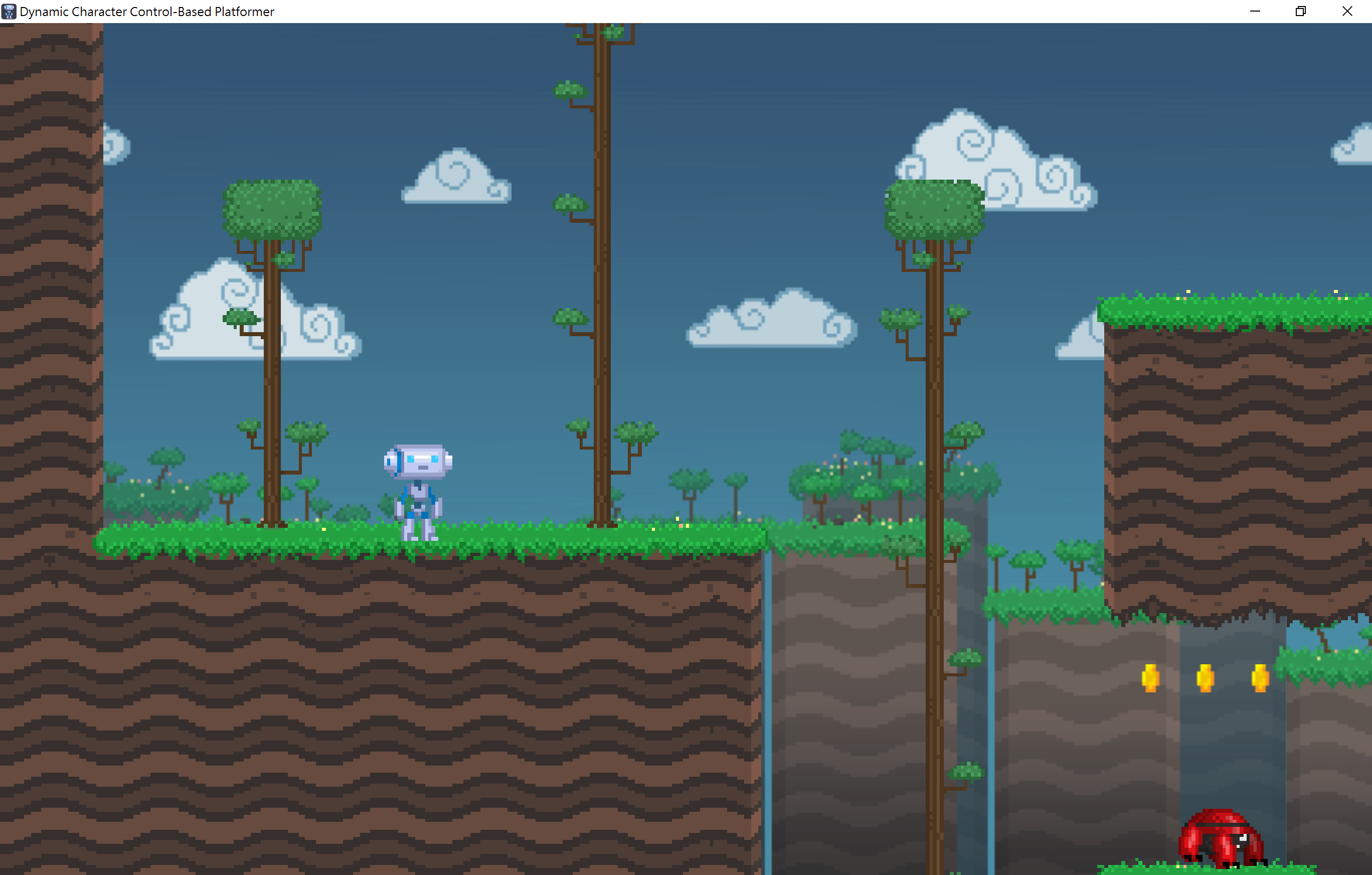
Nota
Se l'icona non è visualizzata correttamente, provare a svuotare la cache delle icone. Per farlo, aprire la finestra di dialogo Esegui e digitare ie4uinit.exe -ClearIconCache o ie4uinit.exe -show.