Attention: Here be dragons
This is the latest
(unstable) version of this documentation, which may document features
not available in or compatible with released stable versions of Godot.
Checking the stable version of the documentation...
Utilizzo di TileSet
Introduzione
Una tilemap è una griglia di tasselli utilizzata per creare il layout di un gioco. Ci sono molti vantaggi a utilizzare i nodi TileMapLayer per progettare livelli. Primo, consentono di disegnare un layout "dipingendo" le tasselli su una griglia, il che è molto più veloce di posizionare i singoli nodi Sprite2D uno per uno. Secondo, permettono di avere livelli più grandi perché sono ottimizzati per disegnare un gran numero di tasselli. Infine, consentono di aggiungere maggiori funzionalità ai tasselli con forme di collisione, occlusione e navigazione.
Per utilizzare i nodi TileMapLayer, è necessario prima creare un TileSet. Un TileSet è una raccolta di tasselli che si possono posizionare in un nodo TileMapLayer. Dopo aver creato un TileSet, sarà possibile posizionarle tramite l'editor TileMap.
Per seguire questa guida, avrai bisogno di un'immagine contenente i tuoi tasselli, ognuno dei quali ha le stesse dimensioni (gli oggetti più grandi si possono suddividere in più tasselli). Questa immagine è chiamata tilesheet. Non c'è bisogno che i tasselli siano quadrati: possono essere rettangolari, esagonali o isometrici (prospettiva pseudo-3D).
Creare un nuovo TileSet
Utilizzare un tilesheet
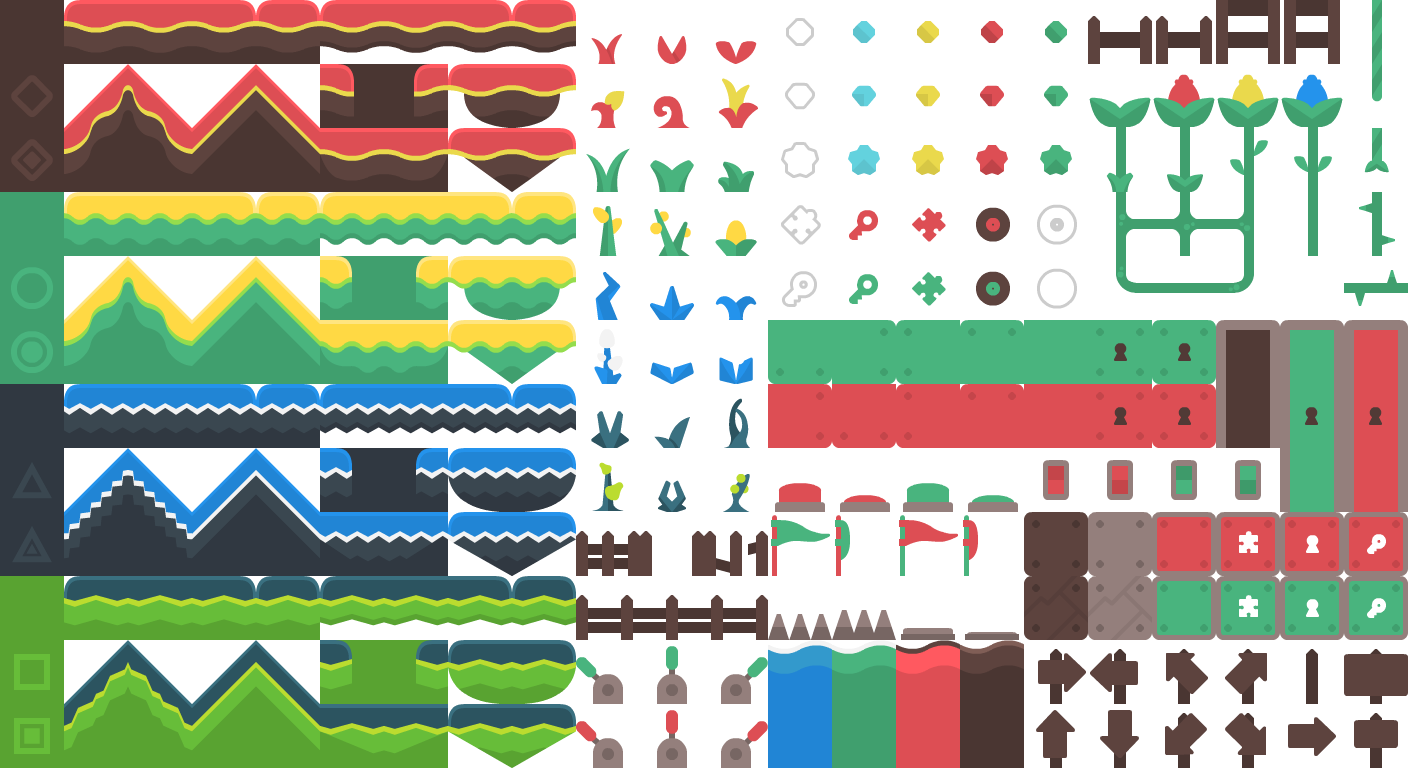
Questa dimostrazione utilizzerà i seguenti tasselli derivati dal pacchetto "Abstract Platformer" di Kenney. Useremo questo specifico tilesheet dalla raccolta:
Crea un nuovo nodo TileMapLayer, quindi selezionalo e crea una nuova risorsa TileSet nell'ispettore:
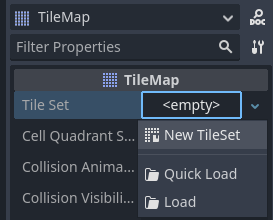
Creare una nuova risorsa TileSet all'interno del nodo TileMapLayer
Dopo aver creato la risorsa TileSet, clicca sul valore per espanderlo nell'ispettore. La forma predefinita dei tasselli è quadrata, ma puoi anche scegliere isometrica, quadrata sfalsata a metà o esagonale (a seconda della forma delle immagini dei tuoi tasselli). Se utilizzi una forma di tasselli diversa da quadrata, potrebbe essere necessario regolare anche le proprietà Tile Layout e Tile Offset Axis. Infine, potrebbe essere utile abilitare la proprietà Rendering > UV Clipping per ritagliare i tasselli in base alle loro coordinate. Questo garantisce che i tasselli non si possano disegnare fuori dall'area loro assegnata sul tilesheet.
Imposta le dimensioni dei tasselli su 64×64 nell'ispettore in modo che corrisponda al tilesheet di esempio:
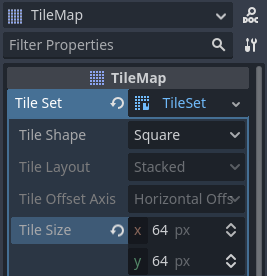
Impostazione delle dimensioni dei tasselli su 64×64 in modo che corrisponda al tilesheet di esempio
Se ci si affida sulla creazione automatica dei tasselli (come stiamo per fare qui), è necessario impostare la dimensione dei tasselli prima di creare l'atlante. L'atlante determinerà quali tasselli del tilesheet è possibile aggiungere a un nodo TileMapLayer (poiché non tutte le parti dell'immagine potrebbero essere tasselli validi).
Apri il pannello TileSet nella parte inferiore dell'editor, quindi clicca e trascina l'immagine del tilesheet sul pannello. Ti verrà chiesto se desideri creare automaticamente i tasselli. Rispondi Sì:
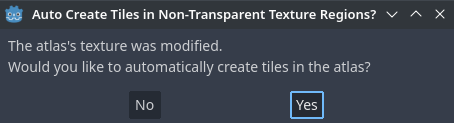
Creazione automatica di tasselli in base al contenuto dell'immagine del tilesheet
Questo creerà automaticamente i tasselli in base alle dimensioni specificate prima nella risorsa TileSet. Ciò velocizza enormemente la configurazione iniziale dei tasselli.
Nota
Quando si utilizza la generazione automatica dei tasselli basata sul contenuto dell'immagine, le parti del tilesheet che sono completamente trasparenti non avranno tasselli generati.
Se ci sono tasselli dal tilesheet che non desideri siano presenti nell'atlante, seleziona lo strumento Gomma in cima l'anteprima del tileset, poi clicca sulle tessere che desideri rimuovere:
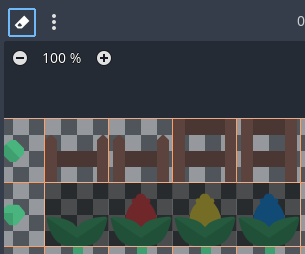
Utilizzo dello strumento Gomma per rimuovere i tasselli indesiderati dall'atlante TileSet
Puoi anche fare clic destro su un tassello e scegliere Cancella, come alternativa allo strumento Gomma.
Suggerimento
Come negli editor 2D e TileMap, è possibile spostarsi nel pannello TileSet tramite il pulsante centrale o destro del mouse e zoomare tramite la rotellina del mouse o i pulsanti nell'angolo in alto a sinistra.
Se desideri utilizzare i tasselli provenienti da diverse immagini di tilesheet per un singolo TileSet, crea atlanti aggiuntivi e assegna le texture a ciascuno di essi prima di continuare. È anche possibile utilizzare un'immagine per tassello in questo modo (sebbene sia consigliato utilizzare i tilesheet per una migliore usabilità).
Puoi regolare le proprietà per l'atlante nella colonna centrale:
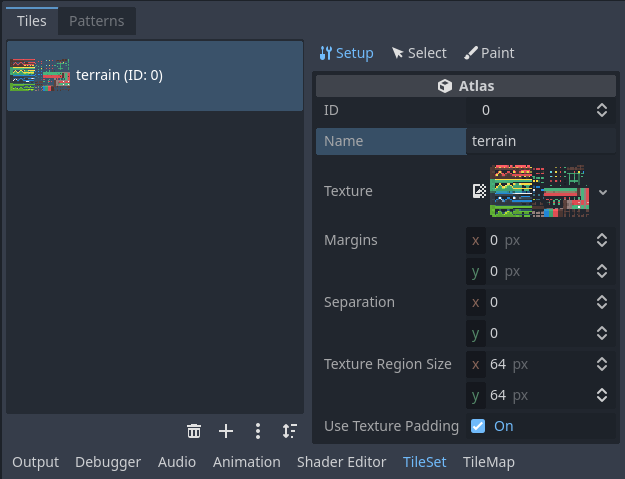
Regolazione delle proprietà dell'atlante di TileSet nell'ispettore dedicato (parte del pannello TileSet)
Le seguenti proprietà si possono modificare sull'atlante:
ID: l'identificatore (univoco dentro questo TileSet), utilizzato per l'ordinamento.
Nome: il nome leggibile in chiaro per l'atlante. Usa un nome descrittivo qui a scopo organizzativo (ad esempio "terreno", "decorazione", ecc.).
Margini: i margini sui bordi dell'immagine che non devono essere selezionabili come tasselli (in pixel). Aumentare questo valore può essere utile se hai scaricato un'immagine di tilesheet che ha margini sui bordi (per esempio, per attribuzione).
Separazione: la distanza tra ciascun tassello nell'atlante, in pixel . Aumentare questo valore può essere utile se l'immagine di tilesheet che stai utilizzando contiene linee guida (come contorni tra ogni tassello).
Dimensioni regione di texture: Le dimensioni di ogni tassello sull'atlante in pixel. In gran parte dei casi, dovrebbe corrispondere alle dimensioni del tassello definita nella proprietà TileMapLayer (anche se non è strettamente necessario).
Usa padding di texture: se abilitata, aggiunge un bordo trasparente di 1 pixel attorno a ogni tassello per evitare sbavature di texture quando il filtro è abilitato. Si consiglia di lasciarla abilitata a meno che non si riscontrino problemi di rendering dovuti al padding di texture.
Tieni presente che cambiare il margine, la separazione e le dimensioni della regione della texture potrebbe causare la perdita di alcuni tasselli (poiché alcuni di essi si troverebbero fuori dalle coordinate dell'immagine dell'atlante). Per rigenerare automaticamente i tasselli dal tilesheet, premi il pulsante del menu con i tre puntini verticali in cima l'editor TileSet e scegli Crea tasselli nelle regioni opache della texture:
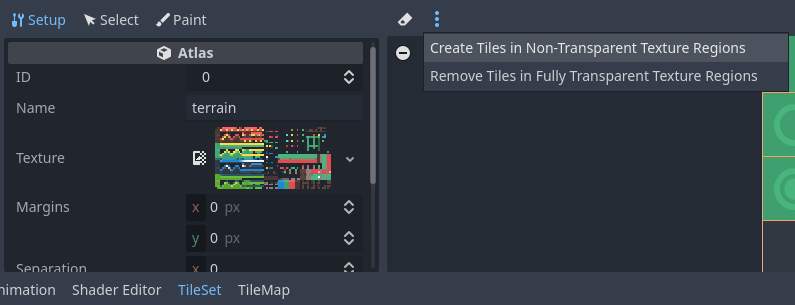
Ricreazione automatica dei tasselli dopo aver cambiato le proprietà dell'atlante
Utilizzare una raccolta di scene
È anche possibile posizionare scene vere e proprie come tasselli. Questo permette di utilizzare qualsiasi raccolta di nodi come tasselli. Ad esempio, si potrebbero usare i tasselli scena per posizionare elementi di gioco, come negozi con cui il giocatore può interagire. Si potrebbero anche usare i tasselli scena per posizionare AudioStreamPlayer2D (per i suoni ambientali), effetti di particelle e altro.
Avvertimento
Scene tiles come with a greater performance overhead compared to atlases, as every scene is instanced individually for every placed tile.
Si consiglia di utilizzare i tasselli scena solo quando necessario. Per disegnare sprite in un tassello senza alcun tipo di manipolazione avanzata, utilizza invece gli atlanti.
Per questo esempio, creeremo una scena contenente un nodo radice CPUParticles2D. Salva questa scena in un file di scena (separato dalla scena contenente il TileMapLayer), poi passa alla scena contenente il nodo TileMapLayer. Apri l'editor TileSet e crea una nuova Raccolta di scene nella colonna sinistra:
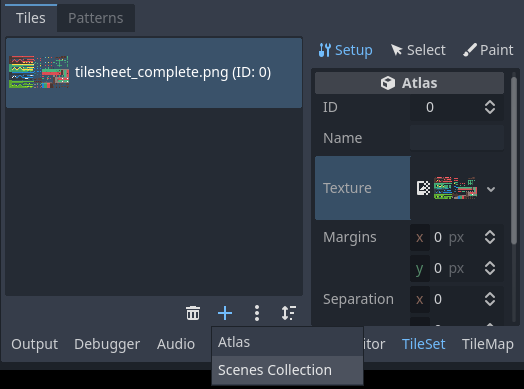
Creazione di una collezione di scene nell'editor TileSet
Dopo aver creato una raccolta di scene, se lo desideri, puoi inserire un nome descrittivo per la raccolta nella colonna centrale. Seleziona questa raccolta e poi crea un nuovo slot di scena:
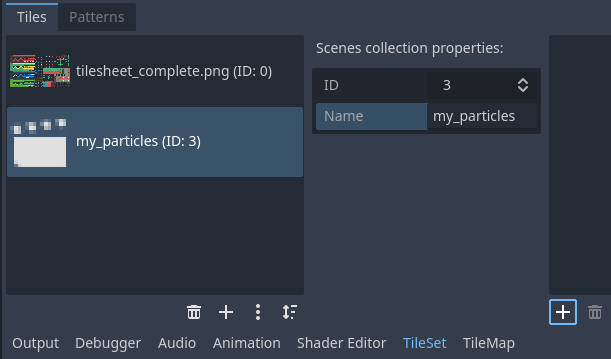
Creazione di un tassello scena dopo aver selezionato la raccolta di scene nell'editor TileSet
Seleziona questo slot di scena nella colonna di destra, poi usa Carica rapida (o Carica) per caricare il file di scena contenente le particelle:
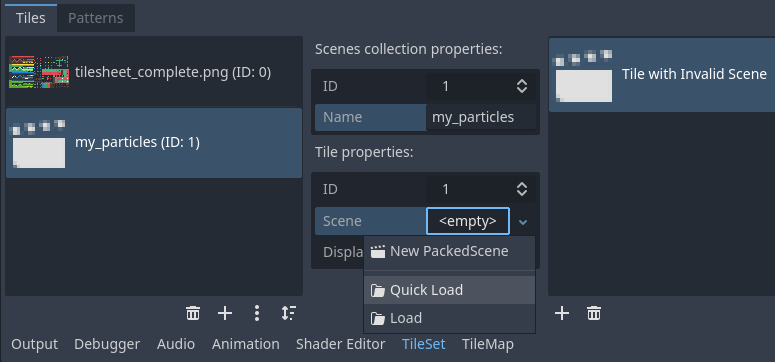
Creazione di uno slot di scena, poi caricamento di un file di scena al suo interno nell'editor TileSet
Ora hai un tassello scena nel tuo TileSet. Una volta passato all'editor TileMap, potrai selezionarlo dalla raccolta di scene e disegnarlo come qualsiasi altro tassello.
Unire più atlanti in un unico atlante
Utilizzare più atlanti all'interno di una singola risorsa TileSet può talvolta essere utile, ma può anche risultare macchinoso in certe situazioni (soprattutto se si utilizza una sola immagine per ogni tile). Godot consente di unire più atlanti in un unico atlante per organizzarle meglio.
Per farlo, è necessario aver creato più di un atlante nella risorsa TileSet. Premi il pulsante del menu con i "tre puntini verticali" situato in fondo all'elenco degli atlanti, poi scegli Apri strumento di unione atlanti:
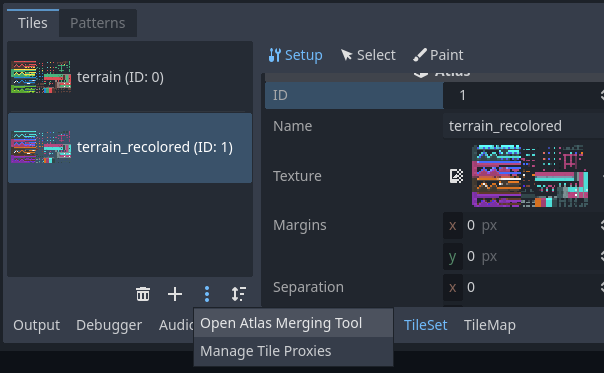
Apertura dello strumento di unione degli atlanti dopo aver creato più atlanti
Si aprirà una finestra di dialogo, in cui è possibile selezionare più atlanti tenendo premuto Shift o Ctrl e poi cliccando su più elementi:
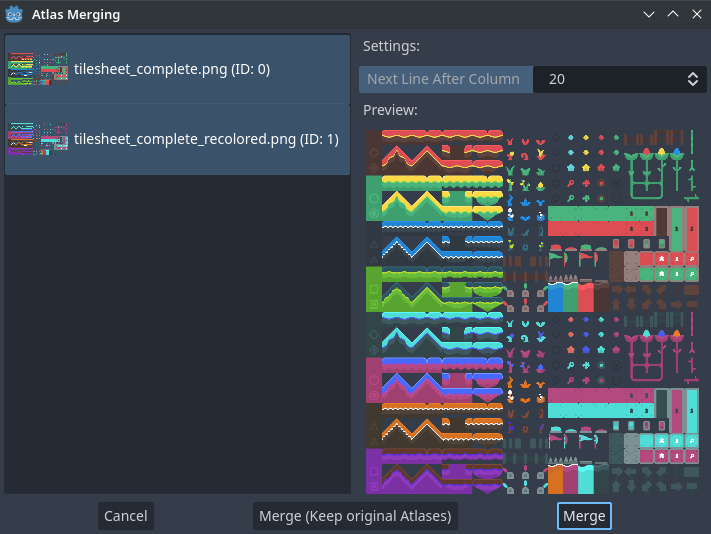
Utilizzo della finestra di unione atlanti
Scegli Unisci per unire gli atlanti selezionati in un'unica immagine (che corrisponde a un singolo atlante dentro il TileSet) di atlante. Gli atlanti non uniti saranno rimossi dal TileSet, ma le immagini originali del tilesheet saranno conservate nel filesystem. Se non vuoi che gli atlanti non uniti siano rimossi dalla risorsa TileSet, scegli invece Unisci (Mantieni gli atlanti originali).
Suggerimento
TileSet include un sistema di proxy di tasselli. I proxy di tasselli sono una tabella di mappatura che consente di notificare la TileMap, la quale sta usando un determinato TileSet, che bisogna sostituire un determinato insieme di identificatori di tasselli da un altro.
I proxy di tasselli vengono impostati automaticamente all'unione di atlanti diversi, ma si possono anche impostare manualmente grazie alla finestra di dialogo Gestisci proxy di tasselli a cui si accede dal menu con i "tre puntini verticali" menzionato in precedenza.
Creare manualmente proxy di tasselli può servire quando cambi l'ID di un atlante o desideri sostituire tutte le tessere di un atlante con quelle di un altro atlante. Nota che durante la modifica di una TileMap, è possibile sostituire tutte le celle con il loro valore mappato corrispondente.
Aggiungere collisione, navigazione e occlusione al TileSet
Siamo riusciti a creare un TileSet basilare. Potremmo cominciare a usarlo nel nodo TileMapLayer, ma al momento manca qualsiasi forma di rilevamento delle collisioni. Ciò significa che il giocatore e gli altri oggetti sarebbero in grado di attraversare il pavimento o i muri.
Se si utilizza la navigazione 2D, bisognerà definire anche i poligoni di navigazione per i tasselli, per generare una mesh di navigazione che gli agenti possano utilizzare per la ricerca di percorso.
Infine, se utilizzi Luci e ombre 2D o GPUParticles2D, potresti desiderare che il TileSet sia in grado di proiettare ombre e collidere con le particelle. Ciò richiede di definire i poligoni occlusori per i tasselli "solidi" nel TileSet.
Per poter definire le forme di collisione, navigazione e occlusione per ogni tassello, bisogna innanzitutto creare un livello di fisica, navigazione o occlusione per la risorsa TileSet. Per farlo, seleziona il nodo TileMapLayer, clicca sul valore della proprietà TileSet nell'ispettore per modificarlo, poi espandi Livelli di fisica e scegli Aggiungi elemento:
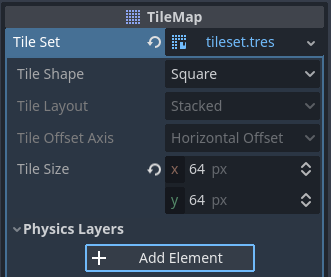
Creazione di un livello di fisica nell'ispettore della risorsa TileSet (all'interno del nodo TileMapLayer)
Se hai bisogno di supportare la navigazione, è un buon momento per creare anche un livello di navigazione:
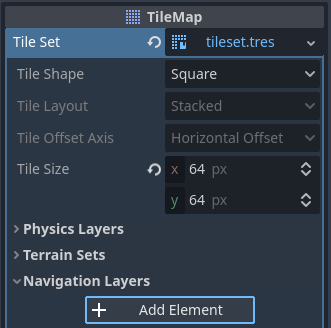
Creazione di un livello di navigazione nell'ispettore della risorsa TileSet (all'interno del nodo TileMapLayer)
Se hai bisogno di supportare i poligoni occlusori di luce, è un buon momento per creare anche un livello di occlusione:
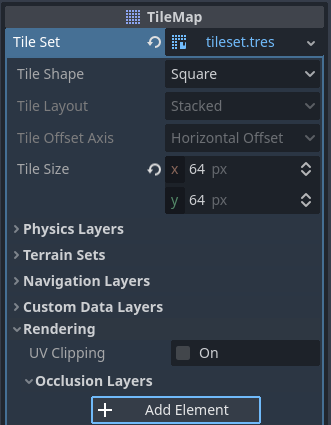
Creazione di un livello di occlusione nell'ispettore delle risorse TileSet (all'interno del nodo TileMapLayer)
Nota
I passaggi successivi di questo tutorial sono pensati per la creazione di poligoni di collisione, ma la procedura per la navigazione e l'occlusione è molto simile. I rispettivi editor di poligoni si comportano allo stesso modo, quindi questi passaggi non vengono ripetuti per brevità.
L'unico differenza è che la proprietà del poligono di occlusione del tassello fa parte di una sottosezione Rendering nell'ispettore dell'atlante. Assicurati di espandere questa sezione per poter modificare il poligono.
Dopo aver creato un livello di fisica, avrai accesso alla sezione Livello di fisica nell'ispettore dell'atlante TileSet:
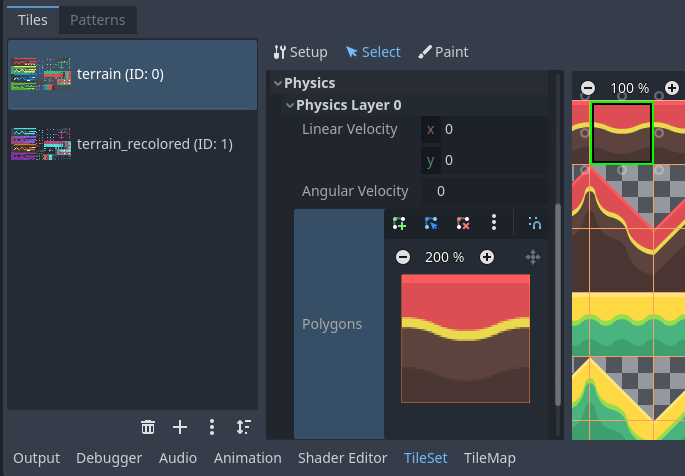
Apertura dell'editor di collisioni mentre si è in modalità Seleziona
Puoi creare rapidamente una forma di collisione rettangolare premendo F mentre l'editor TileSet è attivo. Se la scorciatoia da tastiera non funziona, prova a cliccare nell'area vuota intorno all'editor di poligoni per focalizzarlo:
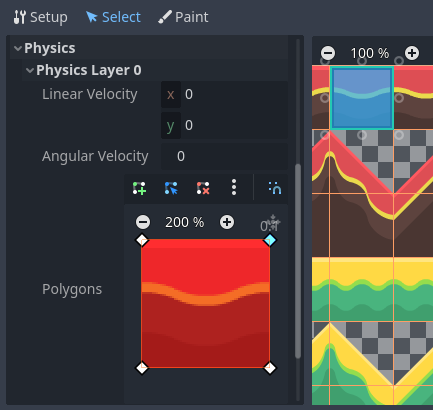
Utilizzo della forma di collisione rettangolare predefinita premendo F
In questo editor di collisioni di tasselli, hai accesso a tutti gli strumenti di modifica dei poligoni 2D:
Utilizza la barra degli strumenti sopra il poligono per creare un nuovo poligono, modificare un poligono esistente, e rimuovere punti dal poligono. Il pulsante del menu con i "tre puntini verticali" offre opzioni in più, come ruotare e ribaltare il poligono.
Crea nuovi punti cliccando e trascinando una linea tra due punti.
Rimuovi un punto facendo clic destro su di esso (oppure tramite lo strumento Rimuovi descritto prima e un clic sinistro).
Spostati nell'editor premendo il pulsante centrale o destro del mouse. (Lo spostamento tramite clic destro è possibile solo in aree senza punti di controllo vicini.)
Puoi usare la forma rettangolare predefinita per creare rapidamente una forma di collisione triangolare rimuovendo uno dei vertici:
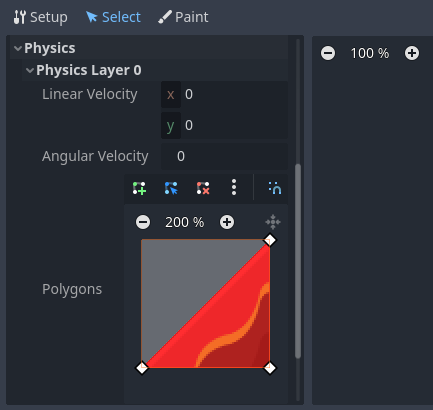
Creazione di una forma di collisione triangolare facendo clic destro su uno degli angoli per rimuoverlo
Puoi anche usare il rettangolo come base per forme più complesse aggiungendo altri punti:
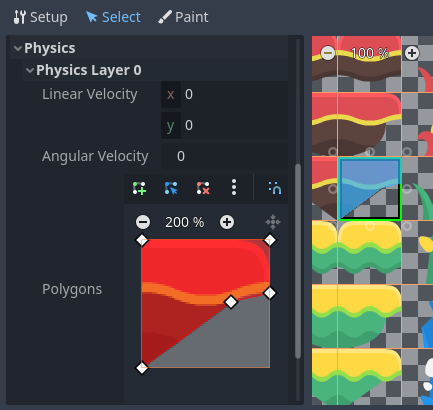
Disegno di una collisione personalizzata per una forma complessa di tassello
Suggerimento
Se hai un tileset piuttosto grande, specificare la collisione per ogni singolo tassello potrebbe richiedere molto tempo. È particolarmente vero poiché le TileMap tendono ad avere molti tasselli con schemi di collisione comuni (come blocchi solidi o pendii a 45 gradi). Per applicare rapidamente una forma di collisione simile a più tasselli, utilizza la funzionalità per assegnare proprietà a più tasselli alla volta.
Assegnare metadati personalizzati ai tasselli del TileSet
È possibile assegnare dati personalizzati per ogni singolo tassello grazie ai livelli di dati personalizzati. Possono servire per memorizzare informazioni specifiche del gioco, come ad esempio il danno che un tassello dovrebbe infliggere quando il giocatore lo tocca, o se un tassello è distruggibile con un'arma.
I dati sono associati al tassello nel TileSet: tutte le istanze del tassello posizionato utilizzeranno gli stessi dati personalizzati. Se è necessario creare una variante di un tassello con dati personalizzati diversi, è possibile farlo creando un tassello alternativo e modificando i dati personalizzati solo per il tassello alternativo.
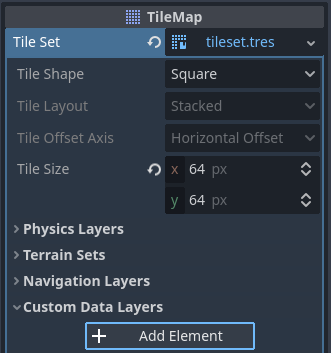
Creazione di un livello di dati personalizzato nell'ispettore della risorsa TileSet (all'interno del nodo TileMapLayer)
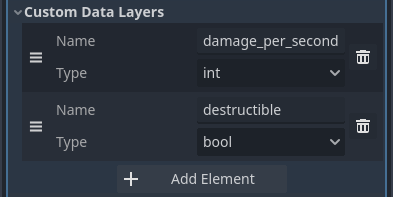
Esempio di livelli di dati personalizzati configurati con proprietà specifiche del gioco
È possibile riordinare i dati personalizzati senza rovinare i metadati esistenti: l'editor TileSet si aggiornerà automaticamente dopo aver riordinato le proprietà dei dati personalizzati.
Con l'esempio di livelli di dati personalizzati mostrato sopra, stiamo assegnando a un tassello il metadato damage_per_second impostato su 25 e il metadato destructible impostato su false:
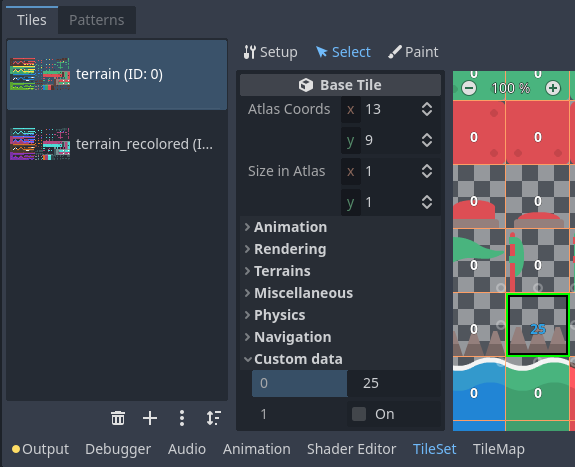
Modifica dei dati personalizzati nell'editor TileSet in modalità Seleziona
La pittura delle proprietà dei tasselli si può anche utilizzare per i dati personalizzati:
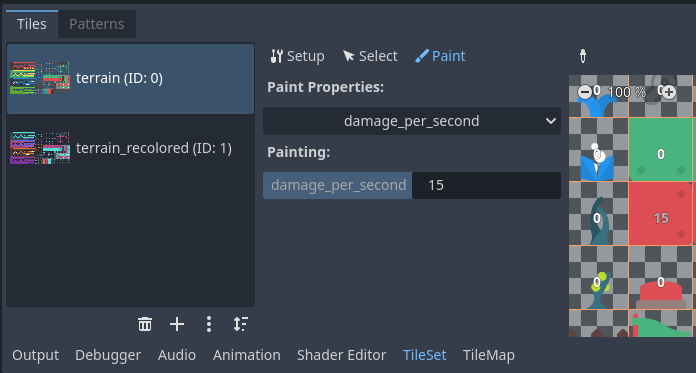
Assegnazione di dati personalizzati nell'editor TileSet tramite la pittura delle proprietà dei tasselli
Creare insiemi di terreno (autotiling)
Nota
Questa funzionalità è stata implementata in una forma diversa come autotiling in Godot 3.x. I terreni sono essenzialmente un sostituto più potente dell'autotiling. A differenza dell'autotiling, i terreni possono supportare transizioni da un terreno all'altro, poiché un tassello può definire più terreni alla volta.
Unlike before, where autotiles were a specific kind of tiles, terrains are only a set of properties assigned to atlas tiles. These properties are then used by a dedicated TileMap painting mode that selects tiles featuring terrain data in a smart way. This means any terrain tile can be either painted as terrain or as a single tile, like any other.
A "polished" tileset generally features variations that you should use on corners or edges of platforms, floors, etc. While these can be placed manually, this quickly becomes tedious. Handling this situation with procedurally generated levels can also be difficult and require a lot of code.
Godot offers terrains to perform this kind of tile connection automatically. This allows you to have the "correct" tile variants automatically used.
Terrains are grouped into terrain sets. Each terrain set is assigned a mode from Match Corners and Sides, Match Corners and Match sides. They define how terrains are matched to each other in a terrain set.
Nota
The above modes correspond to the previous bitmask modes autotiles used in Godot 3.x: 2×2, 3×3 or 3×3 minimal. This is also similar to what the Tiled editor features.
Select the TileMapLayer node, go to the inspector and create a new terrain set within the TileSet resource:
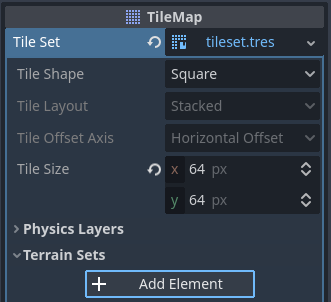
Creating a terrain set in the TileSet resource inspector (within the TileMapLayer node)
Dopo aver creato un insieme di terreni, è necessario creare uno o più terreni all'interno dell'insieme di terreni:
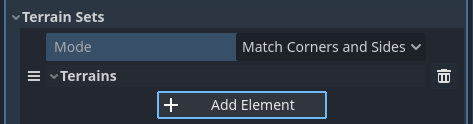
Creare un terreno all'interno dell'insieme di terreni
In the TileSet editor, switch to Select mode and click a tile. In the middle
column, unfold the Terrains section then assign a terrain set ID and a
terrain ID for the tile. -1 means "no terrain set" or "no terrain", which
means you must set Terrain Set to 0 or greater before you can set
Terrain to 0 or greater.
Nota
Terrain set IDs and terrain IDs are independent from each other. They also
start from 0, not 1.
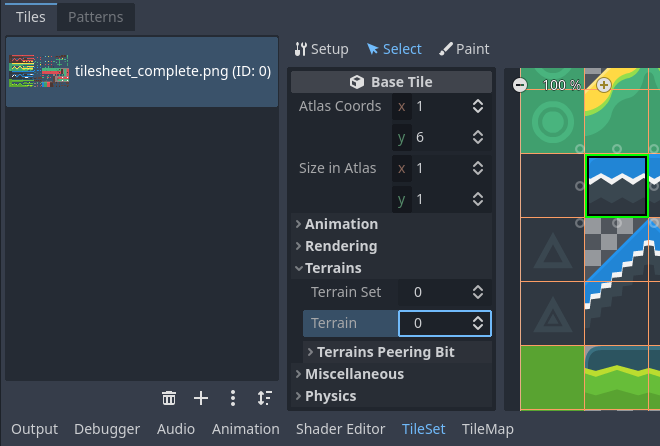
Configuring terrain on a single tile in the TileSet editor's Select mode
After doing so, you can now configure the Terrain Peering Bits section which
becomes visible in the middle column. The peering bits determine which tile will
be placed depending on neighboring tiles. -1 is a special value which refers
to empty space.
Ad esempio, se un tassello ha tutti i suoi bit impostati su 0 o più, apparirà solo se tutte gli 8 tasselli vicini utilizzano un tassello con lo stesso ID terreno. Se un tassello ha i suoi bit impostati su 0 o più, ma i bit superiore sinistro, superiore e superiore destro sono impostati su -1, apparirà solo se c'è spazio vuoto sopra di esso (incluso in diagonale).
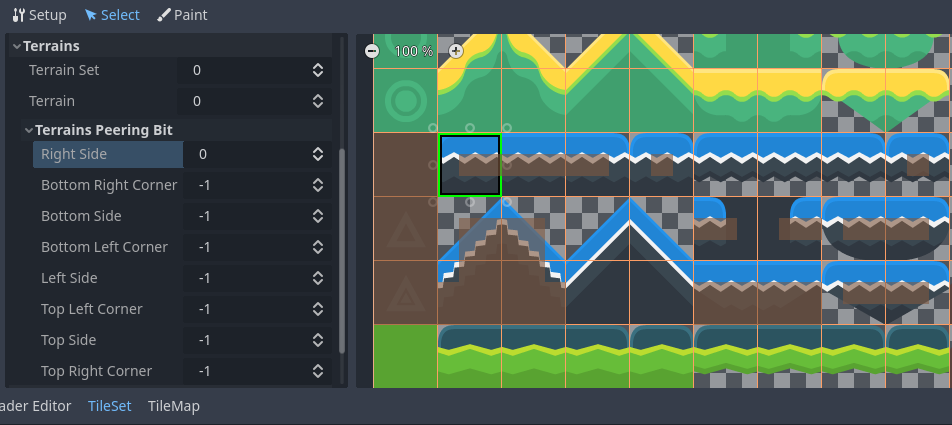
Configurazione dei bit di adattamento del terreno su un singolo tassello nella modalità Seleziona dell'editor TileSet
Una possibile configurazione per tutto un tilesheet potrebbe essere la seguente:
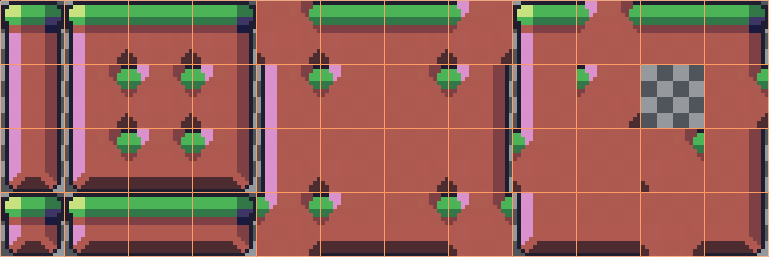
Esempio di tilesheet completo per un gioco a scorrimento laterale
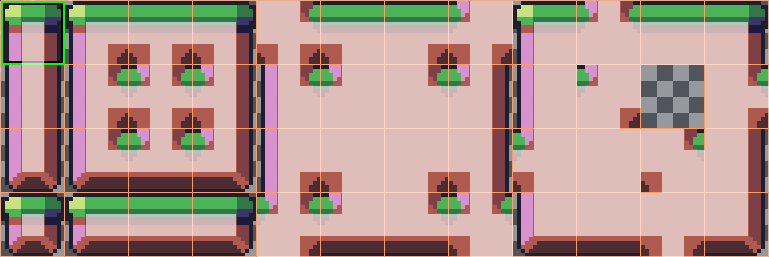
Esempio di tilesheet completo per un gioco a scorrimento laterale con bit di adattamento del terreno visibili
Assegnare proprietà a più tasselli alla volta
Ci sono due modi per assegnare proprietà a più tasselli alla volta. A seconda delle esigenze, un metodo potrebbe essere più veloce dell'altro:
Utilizzare la selezione di più tasselli
Se desideri configurare varie proprietà su più tasselli alla volta, scegli la modalità Seleziona in cima all'editor TileSet:
Dopo averlo fatto, è possibile selezionare più tasselli nella colonna di destra tenendo premuto il tasto Shift e poi cliccando sui tasselli. È anche possibile effettuare una selezione rettangolare tenendo premuto il pulsante sinistro del mouse e trascinandolo. Infine, è possibile deselezionare i tasselli già selezionati (senza influire sul resto della selezione) tenendo premuto il tasto Shift e poi cliccando su un tassello selezionato.
È poi possibile assegnare le proprietà attraverso l'ispettore nella colonna centrale dell'editor TileSet. Solo le proprietà modificate qui verranno applicate a tutti i tasselli selezionati. Come nell'ispettore dell'editor, le proprietà che differiscono tra i tasselli selezionati rimarranno diverse finché non verranno modificate.
Modificando una proprietà numerica o di colore, apparirà anche un'anteprima del valore su tutti i tasselli nell'atlante:
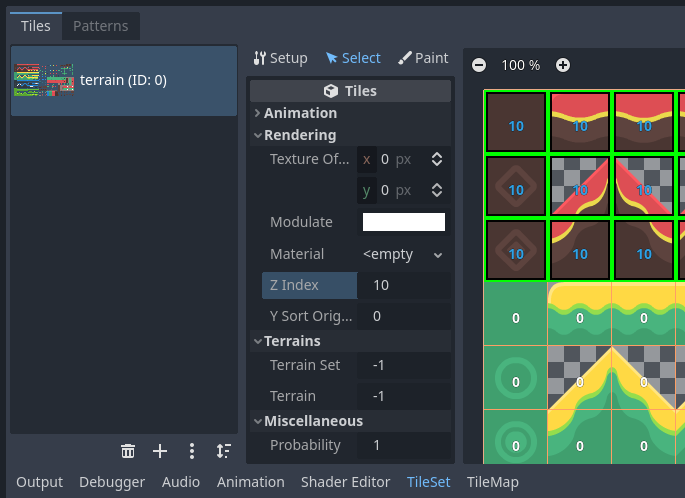
Selezionando più tasselli tramite la modalità Seleziona e applicando le proprietà
Utilizzare la pittura di proprietà di tasselli
Se desideri applicare una singola proprietà a più tasselli alla volta, puoi utilizzare la modalità pittura delle proprietà a questo scopo.
Configura una proprietà da pitturare nella colonna centrale, poi clicca sui tasselli (o tieni premuto il pulsante sinistro del mouse) nella colonna di destra per "pittare" le proprietà sui tasselli.
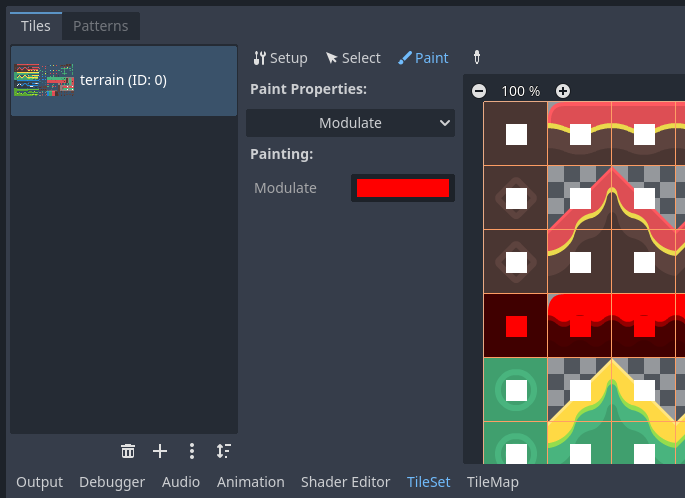
Pittura delle proprietà dei tasselli attraverso l'editor di TileSet
La pittura delle proprietà dei tasselli è particolarmente utile per le proprietà che richiedono molto tempo da impostare manualmente, come le forme di collisione:
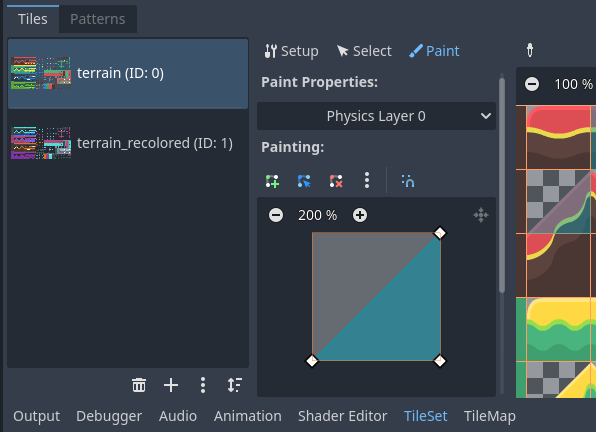
Pitturare un poligono di collisione, poi fare clic sinistro sui tasselli per applicarlo
Creare tasselli alternativi
A volte, vuoi utilizzare una singola immagine di tassello (presente una sola volta nell'atlante), ma configurata in modi diversi. Ad esempio, potresti voler utilizzare la stessa immagine di tassello, ma ruotata, capovolta o modulata con un colore diverso. Lo si può fare usando i tasselli alternativi.
Suggerimento
A partire da Godot 4.2, non c'è più bisogno di creare tasselli alternativi per ruotare o capovolgere i tasselli. È possibile ruotare qualsiasi tassello mentre lo si posiziona nell'editor TileMap premendo i pulsanti di rotazione/capovolgimento nella barra degli strumenti dell'editor TileMap.
Per creare un tassello alternativo, fai clic destro su un tassello base nell'atlante visualizzato dall'editor TileSet, poi scegli Crea tassello alternativo:
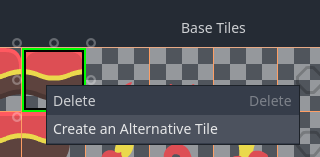
Creazione di un tassello alternativo facendo clic destro su un tassello base nell'editor TileSet
Se ti trovi in modalità Seleziona, il tassello alternativo sarà già selezionato per la modifica. Se non ti trovi in modalità Seleziona, puoi comunque creare tasselli alternativi, ma dovrai passare alla modalità Seleziona e selezionare il tassello alternativo per modificarlo.
Se non vedi il tassello alternativo, spostati a destra dell'immagine dell'atlante, poiché i tasselli alternativi appaiono sempre a destra dei tasselli base di un qualunque atlante nell'editor TileSet:
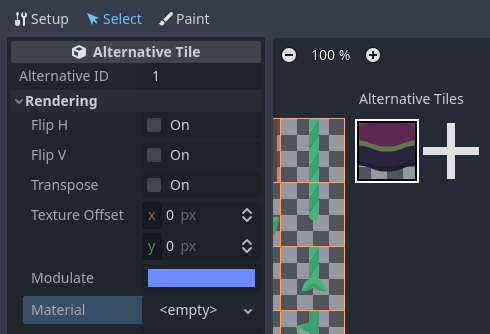
Configurazione di un tassello alternativo dopo averlo cliccato nell'editor TileSet
Dopo aver selezionato un tassello alternativo, è possibile modificarne le proprietà attraverso la colonna centrale, proprio come si farebbe con un tassello base. Tuttavia, l'elenco delle proprietà esposte è diverso rispetto a quello dei tasselli base:
ID alternativo: l'identificativo numerico univoco per questo tassello alternativo. Cambiandolo si rischia di rovinare le TileMap esistenti, quindi fai attenzione! Questo ID controlla anche l'ordinamento nell'elenco dei tasselli alternativi visualizzato nell'editor.
Rendering > Ribalta orizzontalmente: se
true, il tassello è ribaltato orizzontalmente.Rendering > Ribalta verticalmente: se
true, il tassello è ribaltato verticalmente.Rendering > Trasponi: Se
true, il tassello è ruotato di 90 gradi in senso antiorario e poi ribaltato verticalmente. In pratica, questo significa che per ruotare un tassello di 90 gradi in senso orario senza ribaltarlo, bisogna abilitare Ribalta orizzontalmente e Trasponi. Per ruotare un tassello di 180 gradi in senso orario, abilita Ribalta orizzontalmente e Ribalta verticalmente. Per ruotare un tassello di 270 gradi in senso orario, abilita Ribalta verticalmente e Trasponi.Rendering > Origine di texture: l'origine da usare per disegnare il tassello. Serve per scostare visivamente il tassello rispetto alla tassello base.
Rendering > Modula: il moltiplicatore di colore da usare per renderizzare il tassello.
Rendering > Materiale: il materiale da usare per questo tassello. Serve per applicare una diversa modalità di fusione o shader personalizzati a un singolo tassello.
Indice Z: l'ordine di visualizzazione per questo tassello. Valori più alti faranno renderizzare il tassello prima degli altri sullo stesso livello.
Origine di ordinamento per Y: l'offset verticale da utilizzare per l'ordinamento dei tasselli in base alla loro coordinata Y (in pixel). Ciò consente di utilizzare i livelli come se si trovassero ad altezze diverse per i giochi con visuale dall'alto. Regolare questo valore può aiutare ad alleviare i problemi di ordinamento di alcuni tasselli. Efficace solo se Ordinamento per Y abilitato è impostato su
truenel nodo TileMapLayer in CanvasItem > Ordinamento
È possibile creare un'ulteriore variante di tassello alternativo cliccando sulla grande icona "+" accanto al tassello alternativo. Questo equivale a selezionare i tassello base e fare clic destro su di esso per scegliere Crea un tassello alternativo.
Nota
Quando si crea un tassello alternativo, nessuna delle proprietà del tassello base viene ereditata. È necessario reimpostare le proprietà sul tassello alternativo se si desidera che siano identiche tra il tassello base e il tassello alternativo.