Attention: Here be dragons
This is the latest
(unstable) version of this documentation, which may document features
not available in or compatible with released stable versions of Godot.
Checking the stable version of the documentation...
Gestione delle funzionalità dell'editor
Introduzione
In certe situazioni, potrebbe essere opportuno limitare le funzionalità utilizzabili nell'editor Godot. Ad esempio, un designer di interfacce utente in un team che non ha bisogno di vedere le funzionalità 3D, o un insegnante che introduce gradualmente le funzionalità agli studenti. Godot dispone di un sistema integrato chiamato "profili di funzionalità" per farlo.
Con i profili di funzionalità, è possibile nascondere dall'editor le funzionalità principali e i nodi. Questo nasconde solo parti dell'interfaccia e non rimuove effettivamente il supporto per tali funzionalità, quindi le scene e gli script che si basano su di esse continueranno a funzionare correttamente. Ciò significa anche che i profili di funzionalità non sono una tecnica di ottimizzazione. Per informazioni su come ottimizzare Godot, consultare Prestazioni.
Creare uno profilo
Per gestire le funzionalità dell'editor, vai su Editor > Gestisci funzionalità dell'editor. Si aprirà la finestra Gestisci profili funzionalità dell'editor. Come predefinito, non sarà presente alcun profilo. Clicca su Crea profilo e assegnagli un nome. Vedrai quindi un elenco di tutte le funzionalità nell'editor di Godot.
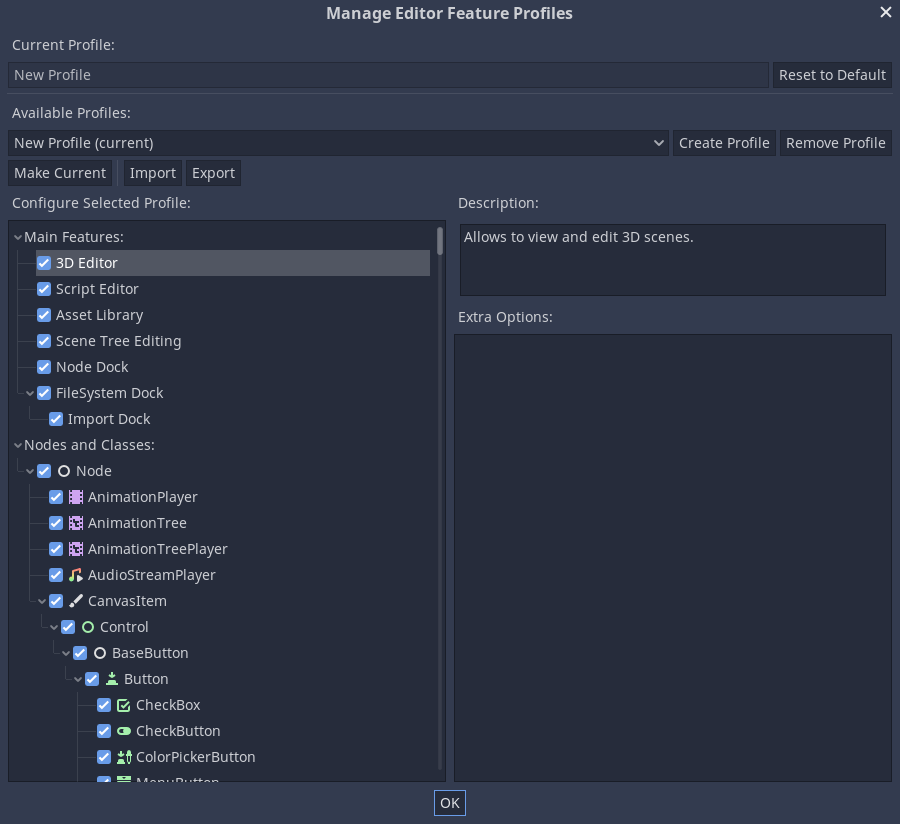
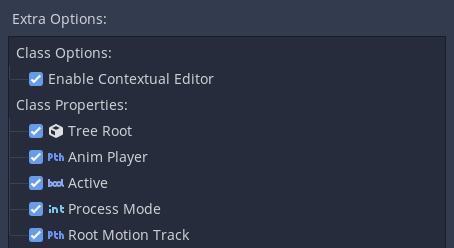
La prima sezione consente di rimuovere le funzionalità principali dell'editor, come l'editor 3D o l'editor di script. Sotto le funzionalità principali si trovano tutte le classi e i nodi di Godot, che si possono disabilitare. Cliccando su un nodo, tutte le sue proprietà e opzioni saranno elencate nel riquadro Elementi extra, e potranno essere disabilitate singolarmente.