Attention: Here be dragons
This is the latest
(unstable) version of this documentation, which may document features
not available in or compatible with released stable versions of Godot.
Checking the stable version of the documentation...
Mesh 2D
Introduzione
In 3D, le mesh servono per visualizzare il mondo. In 2D, sono rare poiché si usano più spesso le immagini. Il motore 2D di Godot è un motore puramente bidimensionale, quindi non può visualizzare direttamente mesh 3D (sebbene sia possibile farlo tramite Viewport e ViewportTexture).
Vedi anche
Se sei interessato a visualizzare mesh 3D in una viewport 2D, consulta il tutorial Utilizzare una SubViewport come texture.
Le mesh 2D sono mesh che contengono geometria bidimensionale (l'asse Z si può omettere o ignorare) anziché 3D. Puoi sperimentare creandole tu stesso attraverso SurfaceTool da codice e visualizzandole in un nodo MeshInstance2D.
Attualmente, l'unico modo per generare una mesh 2D all'interno dell'editor è importare un file OBJ come mesh oppure convertirlo da uno Sprite2D.
Ottimizzare i pixel disegnati
Questa procedura è utile per ottimizzare il disegno 2D in alcune situazioni. Quando si disegnano grandi immagini con trasparenza, Godot disegnerà l'intero quad sullo schermo. Le ampie aree trasparenti saranno comunque disegnate.
Ciò può influire sulle prestazioni, soprattutto sui dispositivi mobili, quando si disegnano immagini molto grandi (generalmente grandi quanto lo schermo) o si sovrappongono più immagini con ampie aree trasparenti (ad esempio, quando si utilizza ParallaxBackground).
Convertirle in mesh garantirà che solo le parti opache siano disegnate, mentre il resto sarà ignorato.
Conversione degli Sprite2D in mesh 2D
È possibile sfruttare questa ottimizzazione convertendo un Sprite2D in un MeshInstance2D. Comincia con un'immagine che contenga moltissima trasparenza sui bordi, come questo albero:
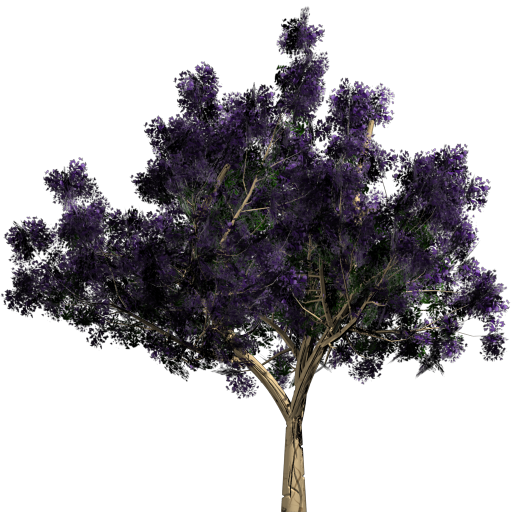
Inseriscila in un Sprite2D e seleziona "Converti in MeshInstance2D" dal menu:

Si aprirà una finestra, mostrando un'anteprima di come sarà creata la mesh 2D:

I valori predefiniti vanno bene per molti casi, ma è possibile cambiare la crescita e la semplificazione in base alle proprie esigenze:

Infine, premi il pulsante e il nodo Sprite2D sarà sostituito:
