Attention: Here be dragons
This is the latest
(unstable) version of this documentation, which may document features
not available in or compatible with released stable versions of Godot.
Checking the stable version of the documentation...
Eseguire le applicazioni Godot su macOS
Vedi anche
Questa pagina tratta come eseguire progetti Godot su macOS. Se non è stato ancora esportato il proprio progetto, leggere prima Esportazione per macOS.
Come predefinito, macOS eseguirà solo applicazioni firmate e autenticate.
Nota
Quando si esegue un'applicazione dalla cartella Download o quando è ancora in quarantena, Gatekeeper effettuerà una randomizzazione dei percorsi come misura di sicurezza. Ciò rovina l'accesso ai percorsi relativi dall'applicazione, su cui l'applicazione fa affidamento per funzionare. Per risolvere questo problema, sposta l'applicazione nella cartella /Applications.
In generale, le applicazioni macOS dovrebbero evitare di dipendere dai percorsi relativi dalla cartella dell'applicazione.
A seconda del modo in cui un'app macOS è firmata e distribuita, sono possibili i seguenti scenari:
L'applicazione è firmata, autenticata e distribuita tramite l'App Store
Nota
Gli sviluppatori di applicazioni devono iscriversi all'Apple Developer Program e configurare le opzioni di firma e autenticazione durante l'esportazione, poi caricare l'applicazione sull'App Store.
L'applicazione dovrebbe funzionare subito, senza richiedere alcuna interazione in più da parte dell'utente.
L'app è firmata, autenticata e distribuita fuori dall'App Store
Nota
Gli sviluppatori di applicazioni devono iscriversi all'Apple Developer Program e configurare le opzioni di firma e autenticazione durante l'esportazione, poi distribuire l'applicazione sotto forma di un archivio ".DMG" o ".ZIP".
Quando si avvia l'applicazione per la prima volta, apparirà la seguente finestra di dialogo:
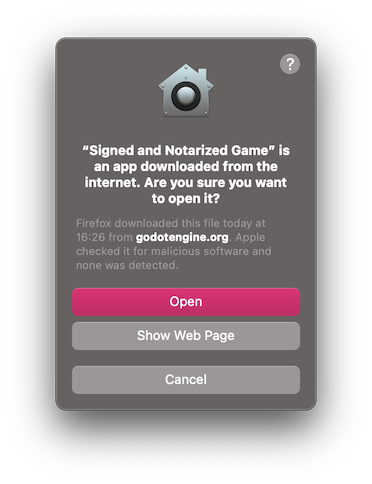
Clicca su Apri per avviare l'app.
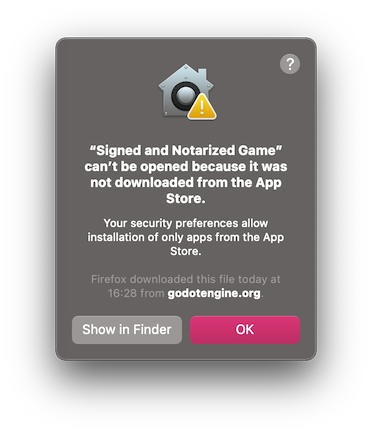
Se appare la seguente finestra di avvertimento, il proprio Mac è configurato per autorizzare solo le applicazioni provenienti dall'App Store.
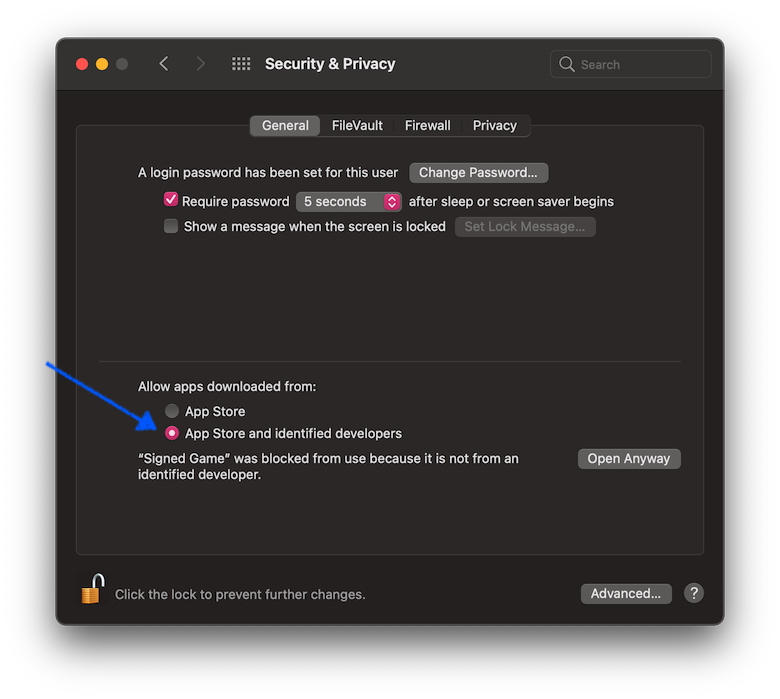
Per autorizzare le app di terze parti, aprire Preferenze di sistema, cliccare su Sicurezza e privacy, poi cliccare su Generale, sbloccare le impostazioni e selezionare App Store e sviluppatori identificati.
L'app è firmata (incluse le firme ad hoc) ma non autenticata
Nota
Lo sviluppatore dell'applicazione ha utilizzato un certificato auto-firmato o una firma ad hoc (comportamento predefinito di Godot per un progetto esportato).
Quando si avvia l'applicazione per la prima volta, apparirà la seguente finestra di dialogo:
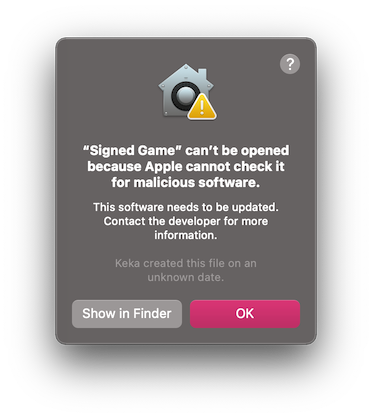
Per eseguire questa app, è possibile ignorare temporaneamente Gatekeeper:
Aprire
Preferenze di sistema, cliccare suSicurezza e privacy, poi cliccare suGeneralee infine cliccare suApri comunque.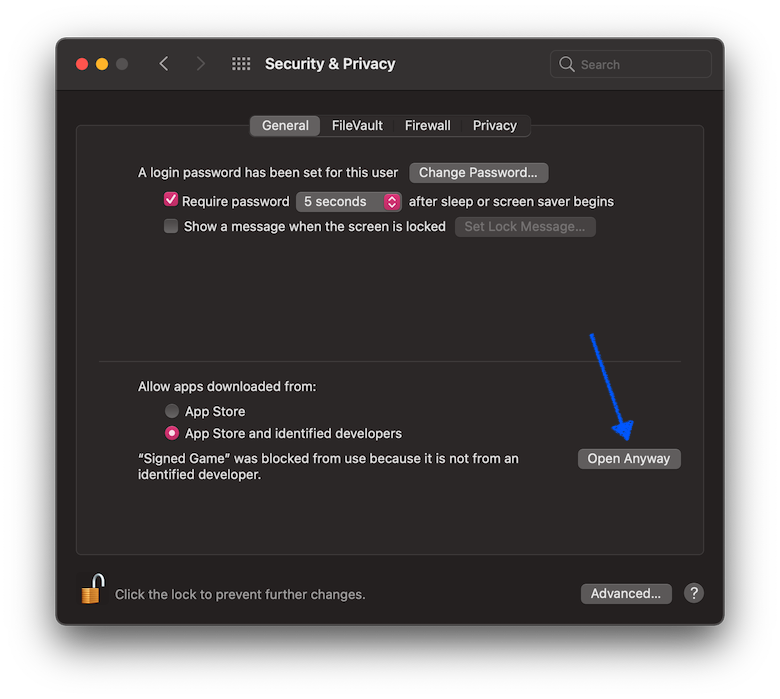
Oppure fare clic destro (Ctrl-clic) sull'icona dell'applicazione nella finestra Finder e selezionare
Apridal menu.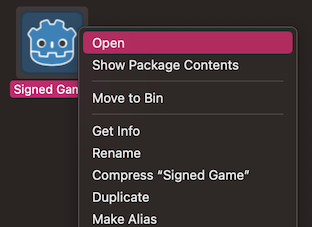
Quindi fare clic su
Aprinella finestra di dialogo di conferma.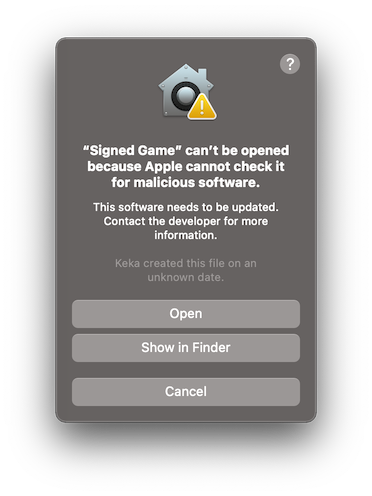
Inserisci la tua password se ti viene richiesto.
Un'altra opzione è disattivare completamente Gatekeeper. Si noti che ciò riduce la sicurezza del proprio computer, consentendo di eseguire qualsiasi software desiderato. Per farlo, eseguire sudo spctl --master-disable nel terminale, inserire la propria password e l'opzione Anywhere sarà disponibile:
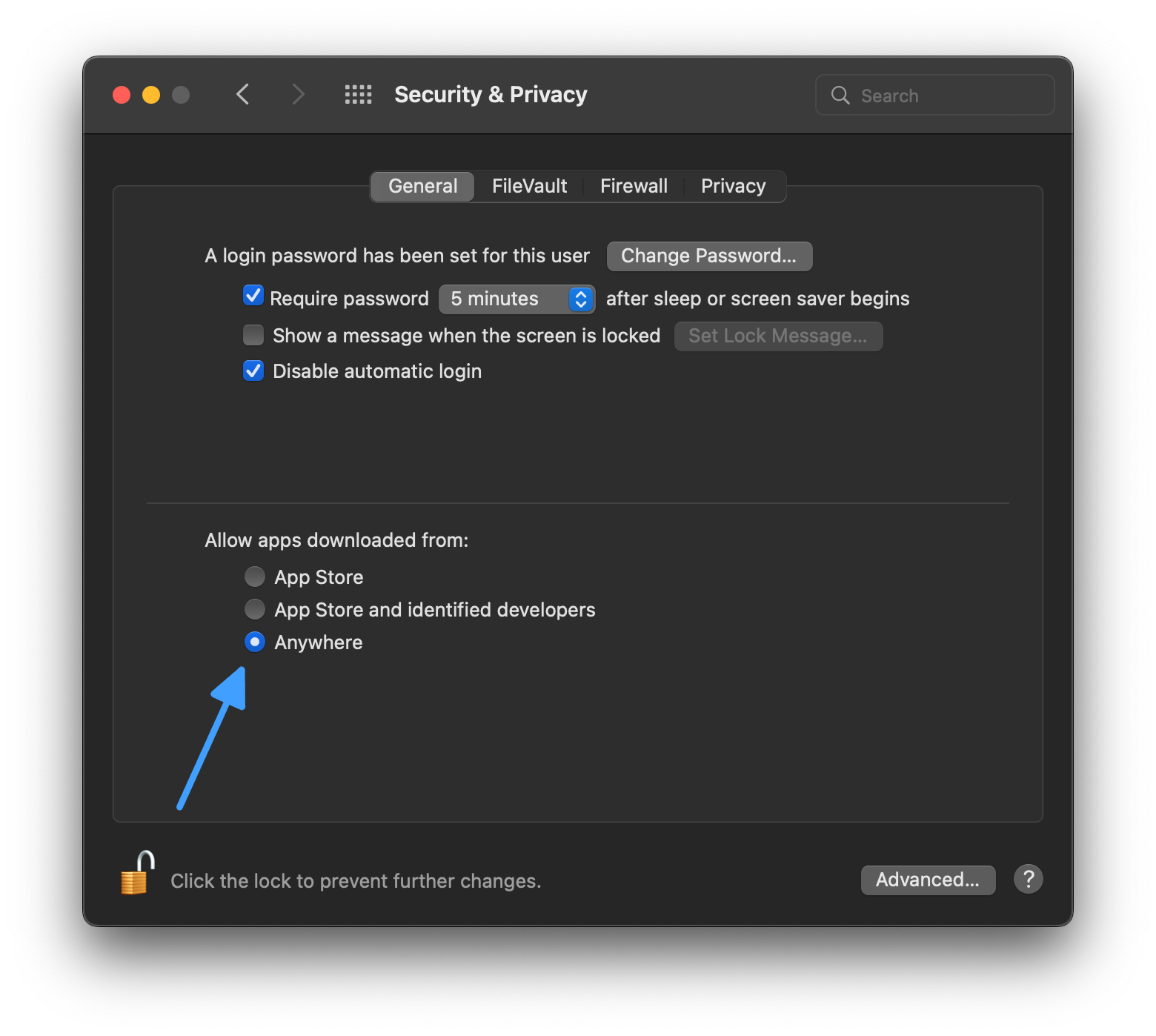
Si noti che Gatekeeper si riattiverà automaticamente quando macOS si aggiorna.
L'app non è firmata, l'eseguibile è firmato dal linker
Nota
L'applicazione è stata creata tramite i modelli di esportazione ufficiali, ma non è firmata.
Quando si avvia l'applicazione per la prima volta, apparirà la seguente finestra di dialogo:
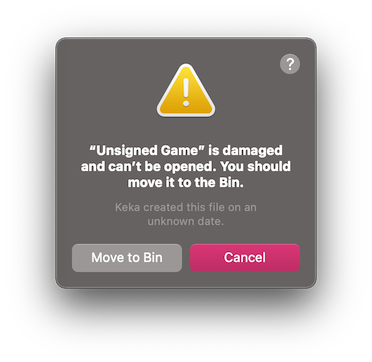
Per eseguire questa app, si dovrebbe rimuovere manualmente l'attributo esteso del file di quarantena:
Aprire
Terminal.app(premere Cmd + Space e digitareTerminal).Navigare alla cartella contenente l'applicazione di destinazione.
Utilizzare il comando
cd path_to_the_app_folder, ad esempiocd ~/Downloads/se si trova nella cartellaDownloads.Eseguire il comando
xattr -dr com.apple.quarantine "Unsigned Game.app"(incluse le virgolette e l'estensione.app).
Né l'applicazione né l'eseguibile sono firmati (rilevante solo per i Mac con Apple Silicon)
Nota
L'applicazione è stata compilata tramite modelli di esportazione personalizzati, compilata tramite OSXCross e non è affatto firmata.
Quando si avvia l'applicazione per la prima volta, apparirà la seguente finestra di dialogo:
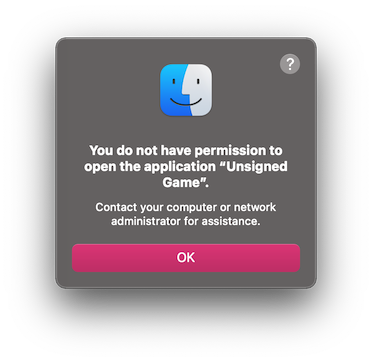
Per eseguire questa applicazione, è possibile firmarla autonomamente:
Installare
Xcodeper l'App Store, avviarlo e confermare l'installazione degli strumenti della riga di comando.Aprire
Terminal.app(premere Cmd + Space e digitareTerminal).Navigare alla cartella contenente l'applicazione di destinazione.
Utilizzare il comando
cd path_to_the_app_folder, ad esempiocd ~/Downloads/se si trova nella cartellaDownloads.Esegui i seguenti comandi:
xattr -dr com.apple.quarantine "Unsigned Game.app"(incluse le virgolette e l'estensione ".app").codesign -s - --force --deep "Unsigned Game.app"(incluse le virgolette e l'estensione ".app").