Attention: Here be dragons
This is the latest
(unstable) version of this documentation, which may document features
not available in or compatible with released stable versions of Godot.
Checking the stable version of the documentation...
Prima occhiata all'interfaccia di Godot
Questa pagina ti darà una breve panoramica dell'interfaccia di Godot. Esamineremo le diverse schermate principali e pannelli per metterti a tuo agio.
Vedi anche
Per un'analisi completa dell'interfaccia dell'editor e di come utilizzarla, consulta il Manuale dell'editor.
Il Gestore dei progetti
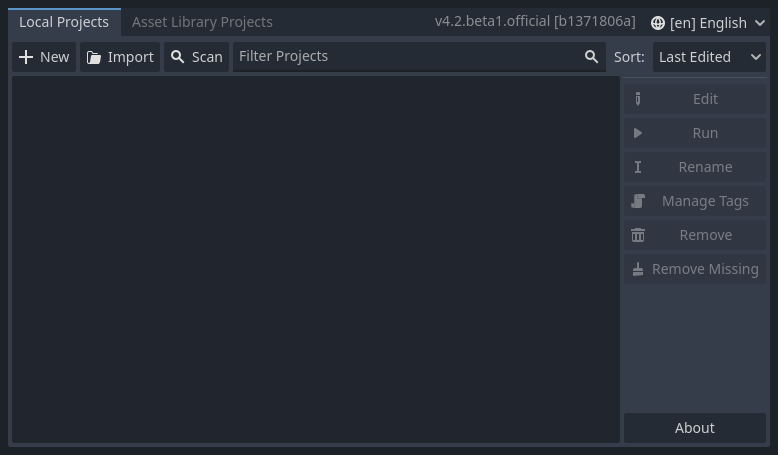
All'avvio di Godot, la prima finestra che vedrai è il Gestore dei progetti. Nella scheda predefinita Progetti, puoi gestire i progetti esistenti, importarne o crearne di nuovi e altro ancora.
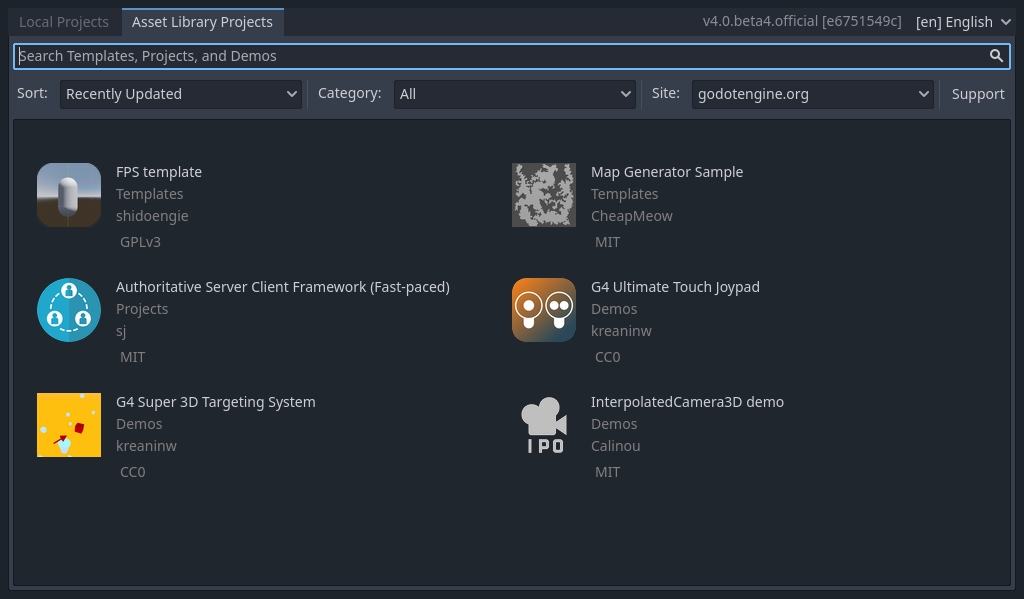
Nella parte superiore della finestra, c'è un'altra scheda chiamata Libreria dei contenuti. La prima volta che accederai a questa scheda, vedrai un pulsante "Vai online". Per motivi di privacy, il gestore dei progetti di Godot non accede a Internet normalmente. Per cambiare questa impostazione, clicca sul pulsante "Vai online". Potrai cambiare questa opzione in seguito nelle impostazioni.
Una volta impostata la modalità di rete su "online", puoi cercare progetti demo nella libreria dei contenuti open source, che include molti progetti sviluppati dalla community:
Le impostazioni del Gestore dei progetti si possono aprire tramite il menu Impostazioni:

Da qui è possibile cambiare la lingua dell'editor (quella predefinita è la lingua del sistema), il tema dell'interfaccia, la scala di visualizzazione, la modalità di rete e anche la convenzione di denominazione delle cartelle.
Vedi anche
Per saperne di più sul Gestore dei progetti, consulta Utilizzare il Gestore dei progetti.
Prima occhiata all'editor di Godot
Quando si apre un progetto nuovo o esistente, apparirà l'interfaccia dell'editor. Diamo un'occhiata alle sue aree principali:
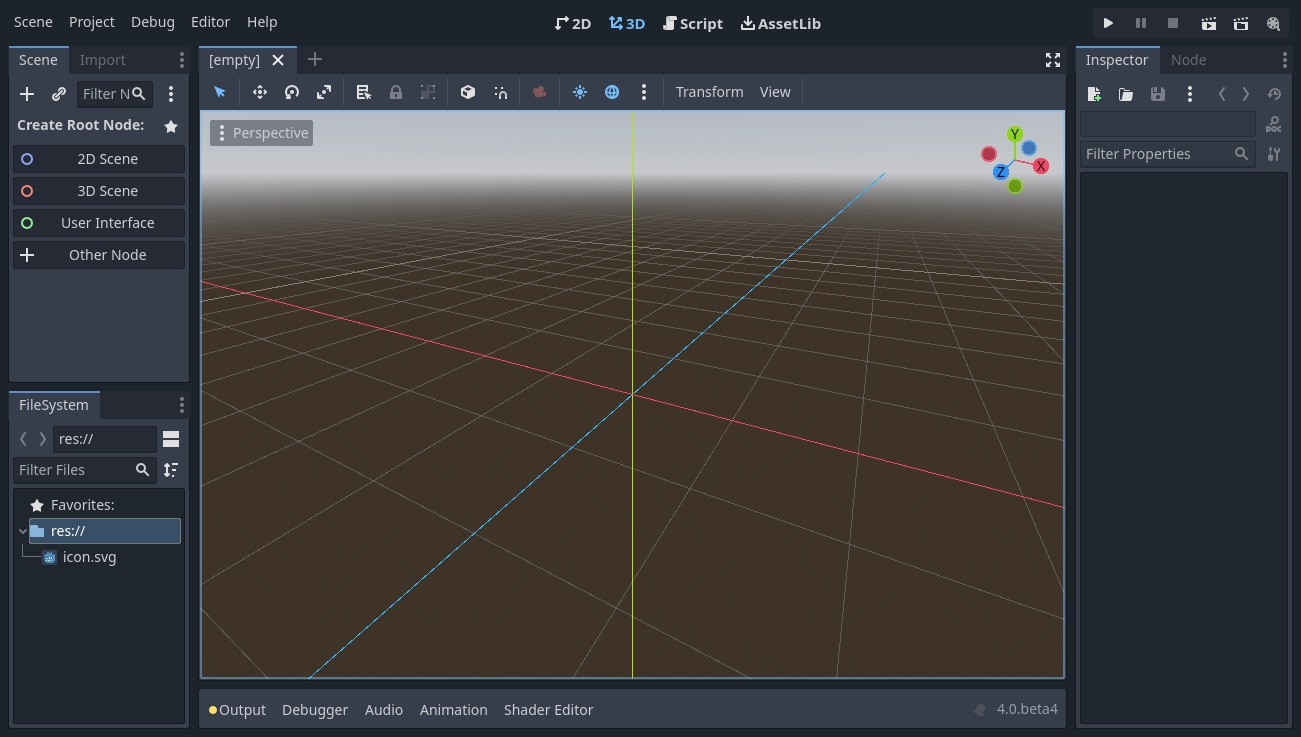
Come predefinito, lungo il bordo superiore della finestra sono presenti il menu principale sulla sinistra, i pulsanti per cambiare l'area di lavoro al centro (l'area di lavoro attiva è evidenziata) e i pulsanti playtest e l'interruttore della Modalità Movie Maker sulla destra:

Appena sotto i pulsanti dell'area di lavoro, sono visualizzate le scene aperte, sotto forma di schede. Il pulsante più (+) accanto alle schede aggiunge una nuova scena al progetto. Con il pulsante all'estrema destra, è possibile attivare la modalità senza distrazioni, che massimizza o ripristina le dimensioni della viewport nascondendo i pannelli nell'interfaccia:

Al centro, sotto il selettore di scene, si trova la viewport con la sua barra degli strumenti in alto, dove troverai diversi strumenti per spostare, ridimensionare o bloccare i nodi della scena (attualmente è attivo lo spazio di lavoro 3D):
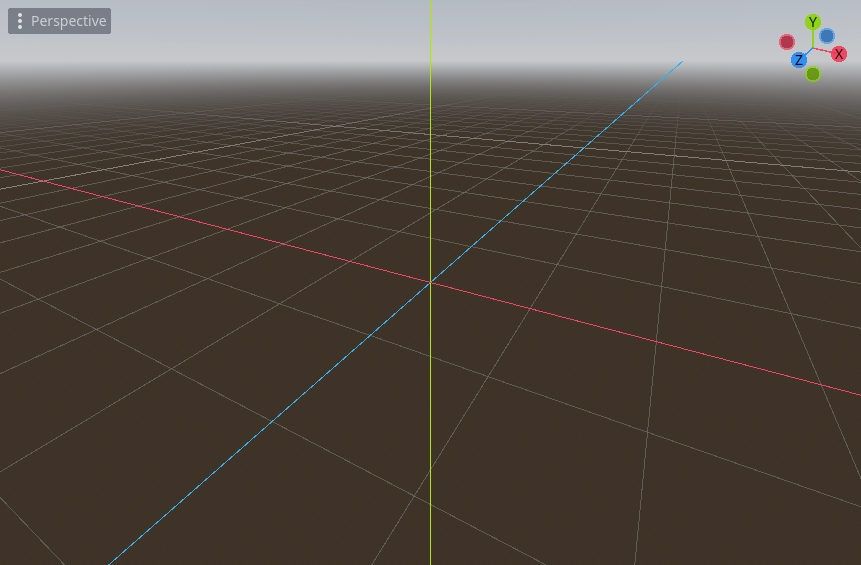
La barra degli strumenti cambia in base al contesto e al nodo selezionato. Ecco la barra degli strumenti 2D:

Di seguito è quella 3D:

Vedi anche
Per saperne di più sugli spazi di lavoro, consulta Le cinque schermate principali.
Vedi anche
Per saperne di più sulla viewport 3D e sul 3D in generale, consulta Introduzione al 3D.
Su entrambi i lati della viewport si trovano i pannelli. E in fondo alla finestra si trova il pannello inferiore.
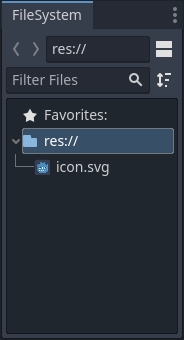
Diamo un'occhiata ai pannelli. Il pannello FileSystem elenca i file del tuo progetto, che siano script, immagini, campioni audio e altro:
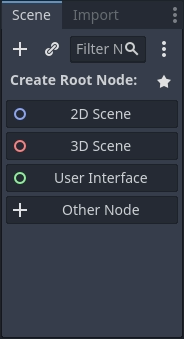
Il pannello Scena elenca i nodi della scena attiva:
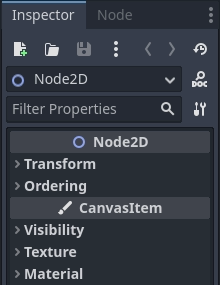
L'Ispettore ti consente di modificare le proprietà di un nodo selezionato:
Vedi anche
Per saperne di più sull'ispettore, consulta Il pannello Ispettore.
Vedi anche
I pannelli si possono personalizzare. Per saperne di più, consulta Spostamento e ridimensionamento dei pannelli.
Il pannello inferiore, situato sotto la viewport, è dedicato alla console di debug, all'editor di animazioni, al mixer audio, e altro. Visto che occupano spazio prezioso, sono normalmente mantenuti chiusi:

Cliccandoci sopra, si espande verticalmente. Di seguito, puoi vedere l'editor di animazione aperto:
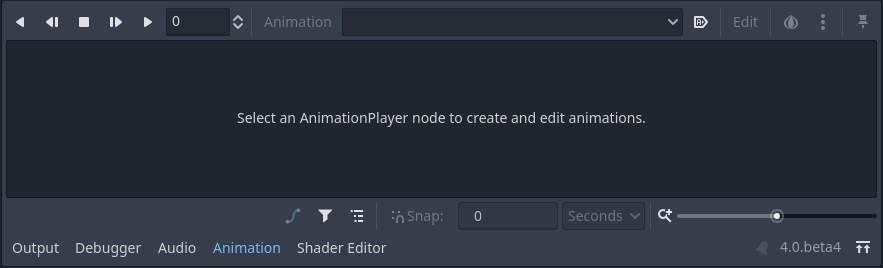
I pannelli inferiori si possono anche mostrare o nascondere utilizzando le scorciatoie definite in Impostazioni editor > Scorciatoie, nella categoria Pannelli inferiori.
Le cinque schermate principali
Ci sono cinque pulsanti centrati nella parte superiore dell'editor: 2D, 3D, Script, Gioco e AssetLib (Libreria dei Contenuti).
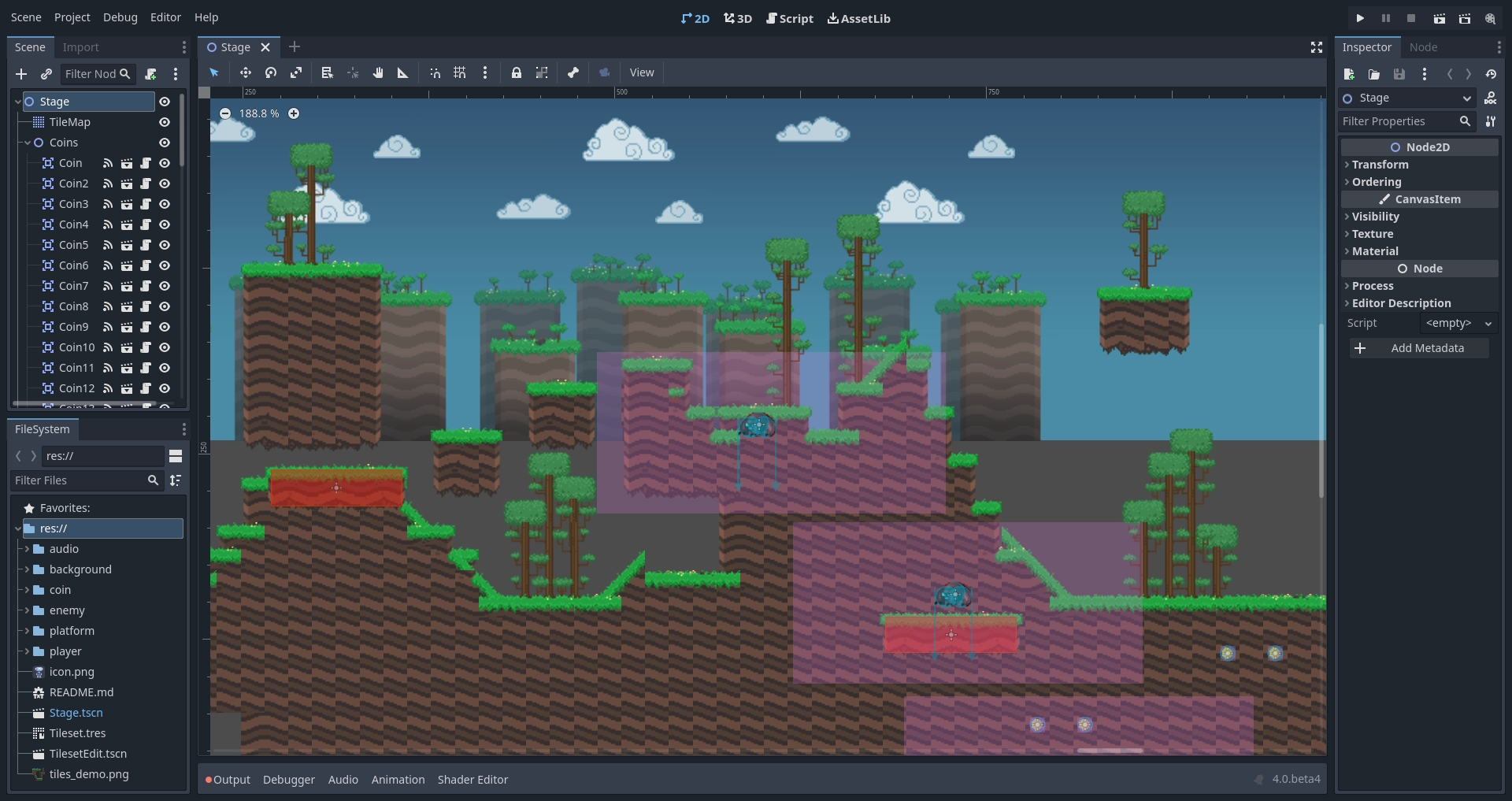
Userai la schermata 2D per tutti i tipi di giochi. Oltre a giochi 2D, è qui che potrai sviluppare le tue interfacce.
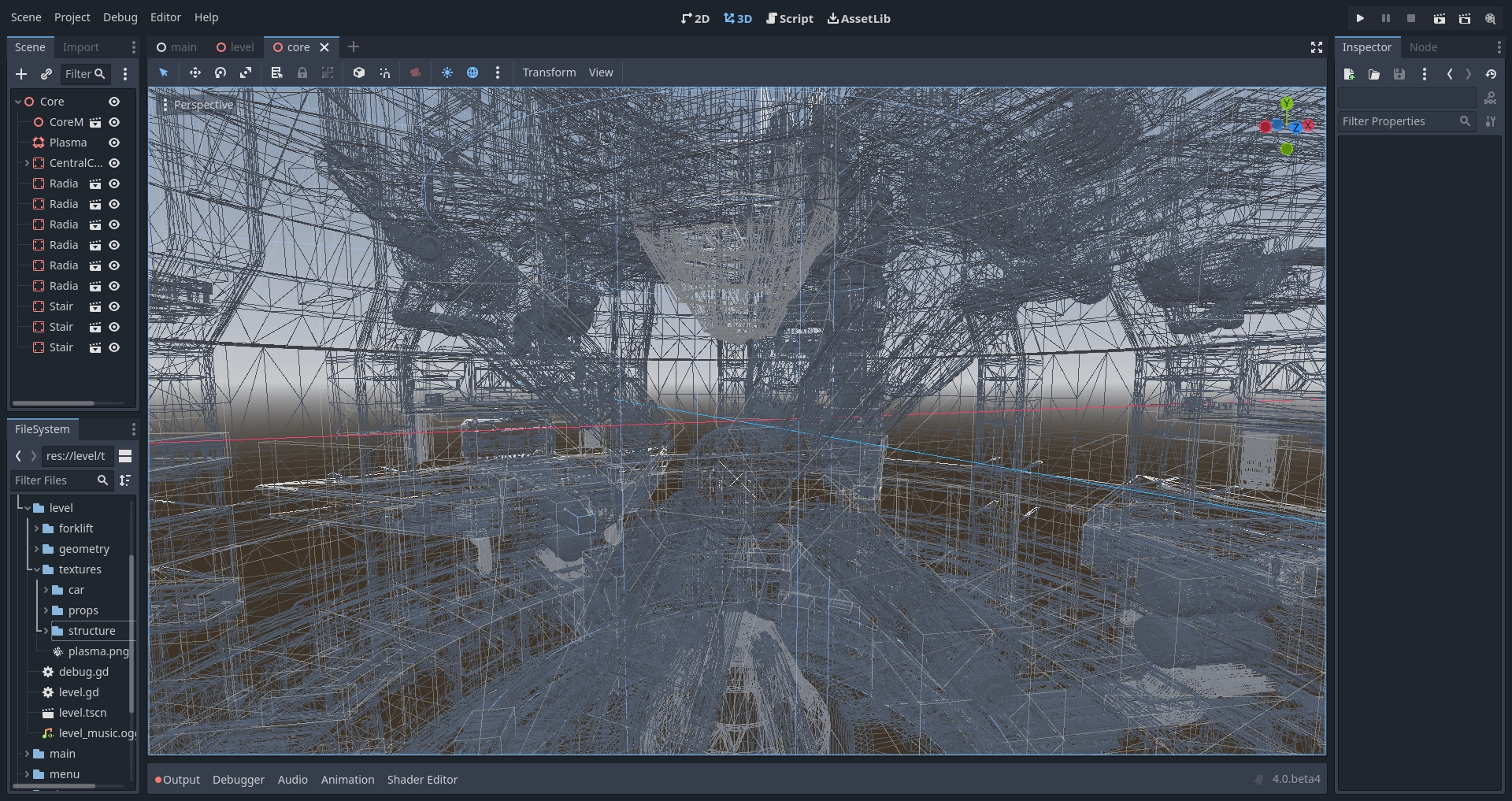
Nella schermata 3D, puoi lavorare con mesh, luci e progettare livelli per giochi 3D.
Nota
Leggi Introduzione al 3D per più dettagli riguardo la schermata principale 3D.
La schermata di gioco è dove apparirà il tuo progetto quando viene avviato dall'editor. Puoi navigare il tuo progetto per testarlo, metterlo in pausa e modificarlo in tempo reale. Nota che questa schermata serve per testare il funzionamento delle modifiche; le modifiche apportate qui non vengono salvate quando il gioco viene interrotto.

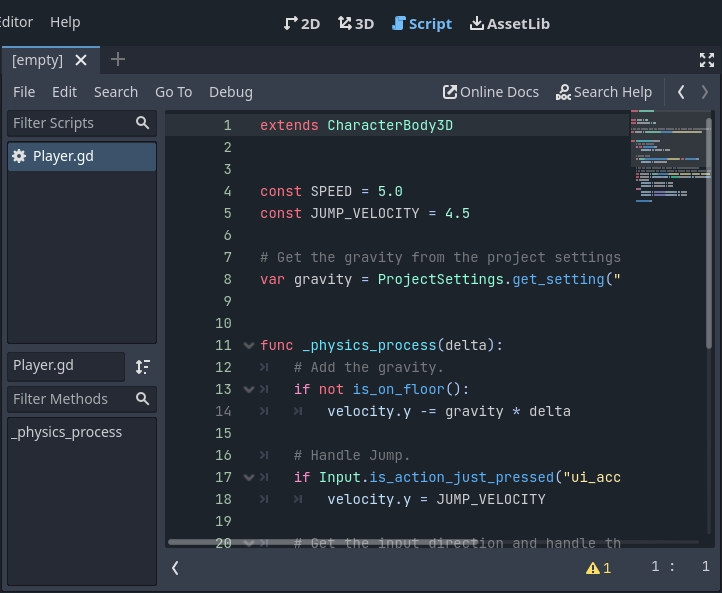
La Schermata Script è un editor di codice completo con un debugger, un ricco completamento automatico e un riferimento integrato al codice.
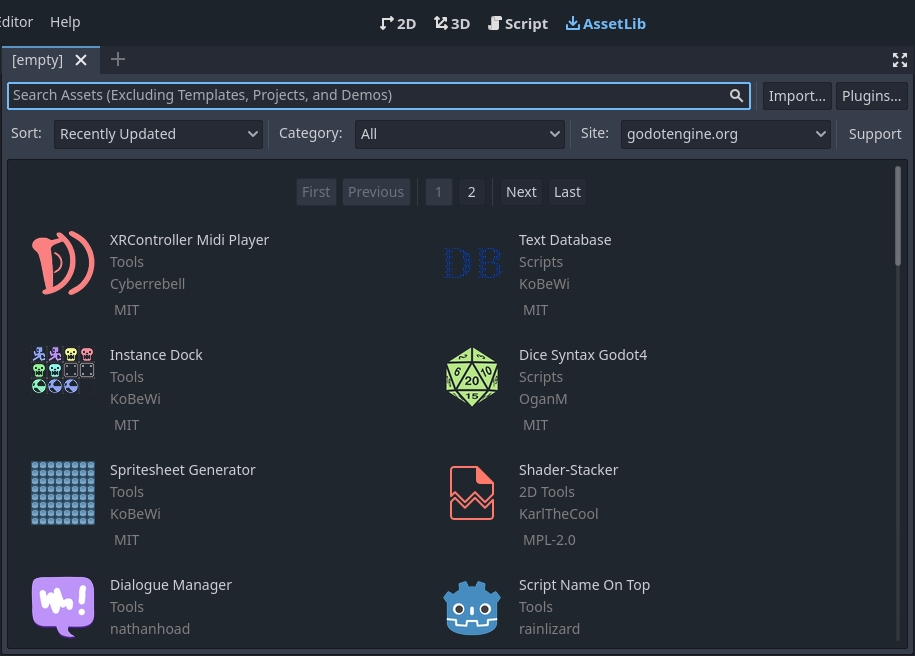
Infine, la AssetLib è una libreria di componenti aggiuntivi, script e risorse gratuiti e open source da utilizzare nei tuoi progetti.
Vedi anche
Puoi saperne di più sulla libreria dei contenuti in Informazioni sulla libreria dei contenuti.
Riferimento classi integrato
Godot è dotato di un riferimento classi integrato.
Puoi cercare informazioni su una classe, un metodo, una proprietà, una costante o un segnale tramite uno dei seguenti modi:
Premendo F1 (o Opt + Space su macOS, o Fn + F1 per i laptop con un tasto Fn) in un punto qualsiasi nell'editor.
Cliccando sul pulsante "Cerca aiuto" in alto a destra della schermata principale Script.
Cliccando sul menu Aiuto e Cerca aiuto.
Ctrl + Click (Cmd + Click su macOS) sul nome di una classe, di una funzione o di una variabile integrata nell'editor di script.

Dopo aver fatto una di queste, si aprirà una finestra. Digita per cercare qualsiasi elemento. Puoi anche usarla per sfogliare gli oggetti e i metodi disponibili.
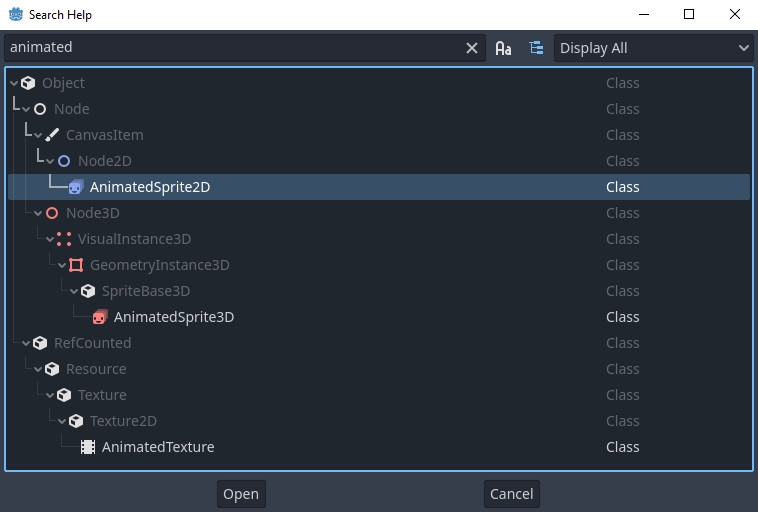
Fai doppio clic su un elemento per aprire la pagina corrispondente nella schermata principale Script.
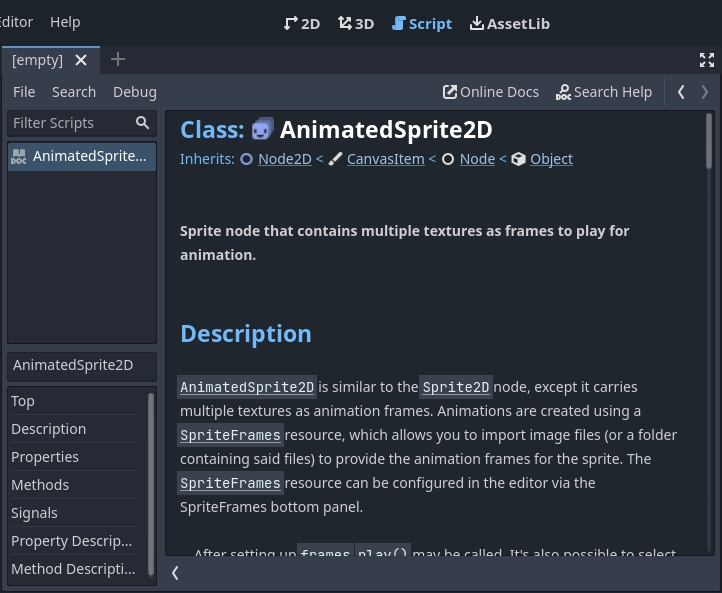
Alternativamente,
Clicca tenendo premuto il tasto Ctrl (Cmd su macOS) sul nome di una classe, di una funzione o di una variabile integrata nell'editor di script.
Facendo clic destro sui nodi e scegliendo Apri documentazione o scegliendo Ricerca simbolo per gli elementi nell'editor di script, verrà aperta direttamente la relativa documentazione.