Attention: Here be dragons
This is the latest
(unstable) version of this documentation, which may document features
not available in or compatible with released stable versions of Godot.
Checking the stable version of the documentation...
Importare campioni audio
Formati audio supportati
Godot offre 3 opzioni per importare i dati audio: WAV, Ogg Vorbis e MP3.
Ogni formato ha diversi vantaggi:
I file WAV utilizzano dati grezzi o una compressione leggera (IMA ADPCM o Quite OK Audio). Attualmente è possibile importarli solo in formato grezzo, ma Godot consente la compressione dopo l'importazione. Sono leggeri da riprodurre sulla CPU (centinaia di voci simultanee in questo formato sono accettabili). Lo svantaggio è che occupano molto spazio su disco.
I file Ogg Vorbis utilizzano una compressione più forte che risulta in file di dimensioni molto più piccole, ma richiedono una potenza di elaborazione notevolmente maggiore per la riproduzione.
I file MP3 utilizzano una compressione migliore rispetto a WAV con IMA ADPCM o Quite OK Audio, ma peggiore rispetto a Ogg Vorbis. Ciò significa che un file MP3 con una qualità pressoché equivalente a Ogg Vorbis sarà notevolmente più grande. Il lato positivo è che la riproduzione di MP3 richiede un utilizzo minore della CPU rispetto a Ogg Vorbis.
Nota
If you've compiled the Godot editor from source with specific modules disabled, some formats may not be available.
Ecco un grafico comparativo che rappresenta la dimensione di un file con 1 secondo di audio per ciascun formato:
Formato |
1 secondo di audio |
|---|---|
WAV a 24 bit, 96 kHz, stereo |
576 KB |
WAV a 16 bit, 44 kHz, mono |
88 KB |
WAV IMA ADPCM, 44 kHz, mono |
22 KB |
Quite OK Audio, 44 kHz, mono |
17 KB |
MP3 192 Kb/s, stereo |
24 KB |
Ogg Vorbis 128 Kb/s, stereo |
16 KB |
Ogg Vorbis 96 Kb/s, stereo |
12 KB |
Si noti che i valori per MP3 e Ogg Vorbis possono variare a seconda del tipo di codifica. I valori sopra riportati utilizzano la codifica CBR per semplicità, ma la maggior parte dei file Ogg Vorbis e MP3 disponibili online sono codificati con la codifica VBR, che è più efficiente. La codifica VBR fa sì che la dimensione effettiva del file audio dipenda dalla "complessità" dell'audio sorgente.
Suggerimento
Si consiglia di utilizzare il formato WAV per gli effetti sonori brevi e ripetitivi, e l'Ogg Vorbis per la musica, il parlato e gli effetti sonori lunghi. MP3 è utile per progetti mobile e web in cui le risorse della CPU sono limitate, soprattutto quando si riproducono più suoni compressi allo stesso tempo (come lunghi suoni ambientali).
Importare campioni audio
Dopo aver selezionato un file WAV nel pannello FileSystem, nel pannello Importazione sono disponibili diverse opzioni:
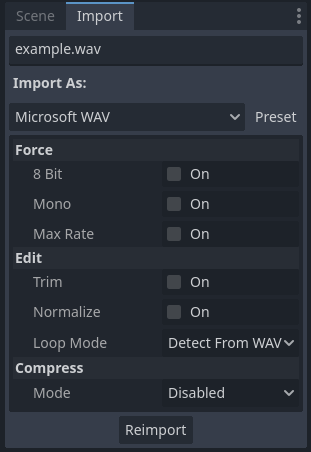
Opzioni di importazione nel pannello Importazione dopo aver selezionato un file WAV nel pannello FileSystem
L'insieme di opzioni disponibili dopo aver selezionato un file Ogg Vorbis o MP3 è diverso:
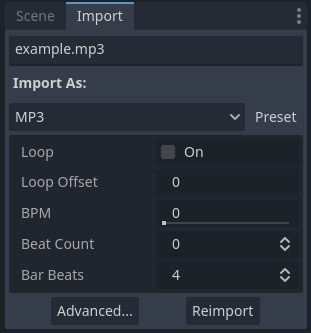
Opzioni di importazione nel pannello Importazione dopo aver selezionato un file MP3 nel pannello FileSystem. Le opzioni sono identiche per i file Ogg Vorbis.
Dopo aver importato un suono, è possibile riprodurlo attraverso i nodi AudioStreamPlayer, AudioStreamPlayer2D o AudioStreamPlayer3D. Consultare Flussi audio per ulteriori informazioni.
Opzioni di importazione (WAV)
Forza > 8 Bit
Se abilitato, forza l'audio importato a utilizzare la quantizzazione a 8 bit se il file sorgente è a 16 bit o più.
In genere, abilitare questa opzione non è consigliato, poiché la quantizzazione a 8 bit riduce notevolmente la qualità audio. Se c'è bisogno di file più piccoli, si consiglia di utilizzare file audio Ogg Vorbis o MP3.
Force > Mono
Se abilitato, forza l'audio importato a essere mono se il file sorgente è stereo. Ciò riduce le dimensioni del file del 50% unendo i due canali in uno.
Force > Max Rate
Se impostato su un valore maggiore di 0, forza la frequenza di campionamento dell'audio ad essere ridotto a un valore minore o uguale al valore specificato qui.
Questo può ridurre notevolmente le dimensioni dei file per alcuni suoni, senza influire sulla qualità, a seconda del contenuto effettivo del suono. Consultare Le migliori pratiche per ulteriori informazioni.
Modifica > Ritaglia
Il file audio sorgente potrebbe contenere lunghi silenzi all'inizio e/o alla fine. Questi silenzi sono inseriti dalle DAW durante il salvataggio in una forma d'onda, aumentandone inutilmente le dimensioni e aggiungendo latenza al momento della riproduzione.
Abilitando Ritaglia, l'inizio e la fine dell'audio saranno automaticamente ritagliati se sono inferiori a -50 dB dopo la normalizzazione (vedi Modifica > Normalizza di seguito). Durante il ritaglio è utilizzato anche un periodo di dissolvenza in entrata/uscita di 500 campioni per evitare scoppi udibili.
Modifica > Normalizza
Se abilitato, il volume dell'audio sarà normalizzato in modo che il suo picco sia uguale a 0 dB. Quando abilitata, la normalizzazione aumenterà il volume dell'audio in base al suo picco originale.
Edit > Loop Mode
A differenza di Ogg Vorbis e MP3, i file WAV possono contenere metadati per indicare se si devono ripetere (oltre ai punti di ciclo). Normalmente, Godot seguirà questi metadati, ma è possibile scegliere di applicare una modalità di ciclo specifica:
Detect from WAV: utilizza le informazioni del ciclo dai metadati WAV.
Disabled: non ripetere l'audio, anche se i metadati indicano che il file deve essere ripetuto.
Forward: ripetizione audio standard. Riproduce l'audio in avanti dall'inizio alla fine del ciclo, quindi torna all'inizio del ciclo e ripete.
Ping-Pong: riproduce l'audio in avanti fino alla fine del ciclo, quindi all'indietro fino all'inizio del ciclo, ripetendo il processo.
Backward: riproduce l'audio all'indietro dalla fine del ciclo all'inizio del ciclo, quindi ripete.
When choosing one of the Forward, Ping-Pong or Backward loop modes,
loop points can also be defined to make only a specific part of the sound loop.
Loop Begin is set in samples after the beginning of the audio file. Loop
End is also set in samples after the beginning of the audio file, but will use
the end of the audio file if set to -1.
Avvertimento
In AudioStreamPlayer, il segnale finished non verrà emesso per la riproduzione audio in ripetizione quando si raggiunge la fine del file audio, poiché l'audio continuerà a essere riprodotto all'infinito.
Compress > Mode
Per i file WAV è possibile scegliere tra tre modalità di compressione: PCM (Uncompressed), IMA ADPCM o Quite OK Audio (predefinita). IMA ADPCM riduce leggermente le dimensioni del file e l'utilizzo della memoria, a scapito udibile della qualità. Quite OK Audio riduce le dimensioni del file un po' di più rispetto a IMA ADPCM e la riduzione della qualità è molto meno evidente, a scapito di un utilizzo della CPU leggermente maggiore (comunque molto inferiore a MP3).
Ogg Vorbis e MP3 non riducono la qualità così tanto e possono ridurre notevolmente le dimensioni dei file, a scapito di un maggiore utilizzo della CPU durante la riproduzione. Questo maggiore utilizzo solitamente non è un problema (soprattutto con MP3), a meno che non si riproducano dozzine di file compressi allo stesso tempo su piattaforme mobili/web.
Opzioni di importazione (Ogg Vorbis e MP3)
Loop
If enabled, the audio will begin playing at the beginning after playback ends by reaching the end of the audio.
Avvertimento
In AudioStreamPlayer, il segnale finished non verrà emesso per la riproduzione audio in ripetizione quando si raggiunge la fine del file audio, poiché l'audio continuerà a essere riprodotto all'infinito.
Offset del loop
The loop offset determines where audio will start to loop after playback reaches
the end of the audio. This can be used to only loop a part of the audio file,
which is useful for some ambient sounds or music. The value is determined in
seconds relative to the beginning of the audio, so 0 will loop the entire
audio file.
Only has an effect if Loop is enabled.
A more convenient editor for Loop Offset is provided in the Advanced import settings dialog, as it lets you preview your changes without having to reimport the audio.
BPM
The Beats Per Minute of the audio track. This should match the BPM measure that was used to compose the track. This is only relevant for music that wishes to make use of interactive music functionality, not sound effects.
A more convenient editor for BPM is provided in the Advanced import settings dialog, as it lets you preview your changes without having to reimport the audio.
Numero di battiti
Il numero di battiti nella traccia audio. È rilevante solo per la musica che intende utilizzare funzionalità interattive, non per gli effetti sonori.
Un editor più comodo per Numero di battiti è disponibile nella finestra Impostazioni di importazione avanzate, che consente di vedere in anteprima le modifiche senza dover reimportare l'audio.
Battiti per battuta
The number of bars within a single beat in the audio track. This is only relevant for music that wishes to make use of interactive music functionality , not sound effects.
Un editor più comodo per Battiti per battuta è disponibile nella finestra Impostazioni di importazione avanzate, che consente di vedere in anteprima le modifiche senza dover reimportare l'audio.
Impostazioni di importazione avanzate (Ogg Vorbis e MP3)
Se fai doppio clic su un file Ogg Vorbis o MP3 nel pannello Filesystem (oppure scegli Avanzato... nel pannello Importazione), apparirà una finestra di dialogo:
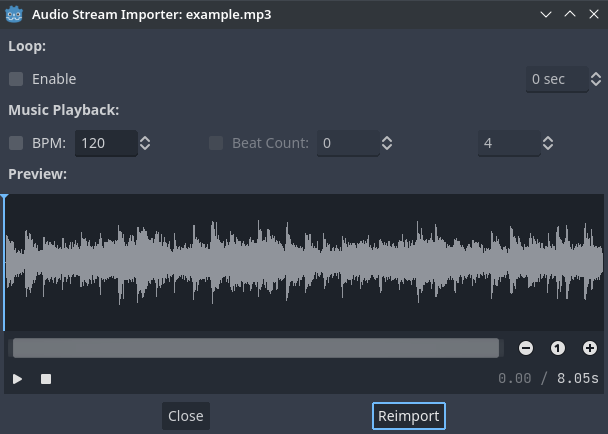
Finestra di dialogo avanzata che appare facendo doppio clic su un file Ogg Vorbis o MP3 nel pannello Filesystem
Questa finestra di dialogo consente di modificare il punto di ripetizione dell'audio con un'anteprima in tempo reale, oltre ai BPM, il numero dei battiti e i battiti per battuta. Queste 3 impostazioni non sono attualmente utilizzate, ma lo saranno in futuro per il supporto interattivo della musica (che consente transizioni fluide tra diverse tracce musicali).
Nota
A differenza dei file WAV, Ogg Vorbis e MP3 supportano solo un punto di inizio loop, non un punto di fine loop. La ripetizione può essere solo in avanti, non a ping-pong o all'indietro.
Le migliori pratiche
Usare impostazioni appropriate di qualità
Sebbene sia importante mantenere sorgenti audio di qualità impeccabile durante la loro modifica, non è necessario utilizzare la stessa qualità nel progetto esportato. Per i file WAV, Godot offre diverse opzioni di importazione per ridurre le dimensioni del file finale senza modificare il file sorgente sul disco.
Per ridurre l'utilizzo della memoria e le dimensioni del file, scegli una quantizzazione, una frequenza di campionamento e un numero di canali appropriati per il tuo audio:
Non c'è alcun vantaggio udibile nell'utilizzare l'audio a 24 bit, soprattutto in un gioco in cui spesso vengono riprodotti più suoni allo stesso tempo (il che rende più difficile apprezzare i singoli suoni).
A meno che non si rallenti l'audio durante l'esecuzione, non c'è alcun vantaggio udibile nell'utilizzare una frequenza di campionamento superiore a 48 kHz. Se si desidera conservare una sorgente con una frequenza più alta per la modifica, utilizzare l'opzione di importazione Forza > Frequenza massima per limitare la frequenza di campionamento del suono importato (disponibile solo per i file WAV).
Molti effetti sonori si possono generalmente convertire in mono anziché in stereo. Se si desidera conservare una sorgente stereo per la modifica, utilizzare l'opzione di importazione Forza > Mono per convertire il suono importato in mono (disponibile solo per i file WAV).
Le voci si possono generalmente convertire in mono, ma è anche possibile ridurre la frequenza di campionamento a 22 kHz senza un'evidente perdita di qualità (a meno che la voce non sia molto acuta). Questo perché la maggiorità delle voci umane non supera mai gli 11 kHz.
Utilizza effetti audio in tempo reale per ridurre le dimensioni dei file
Godot dispone di un ampio sistema di bus con effetti integrati. Questo evita agli artisti degli effetti sonori di dover aggiungere riverbero agli effetti sonori, riducendone notevolmente le dimensioni e garantendo un corretto ritaglio.
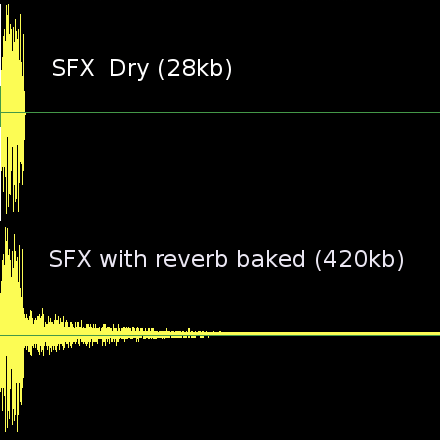
Come puoi vedere qui sopra, gli effetti sonori diventano molto più grandi in dimensioni dei file con l'aggiunta del riverbero.
Vedi anche
I campioni audio si possono caricare e salvare in fase di esecuzione utilizzando caricamento e salvataggio di file in fase di esecuzione, anche da un progetto esportato.