Attention: Here be dragons
This is the latest
(unstable) version of this documentation, which may document features
not available in or compatible with released stable versions of Godot.
Checking the stable version of the documentation...
Utilizzare un editor di testo esterno
Questa pagina spiega come programmare utilizzando un editor di testo esterno.
Nota
Per programmare in C# in un editor esterno, consultare la guida di C# per configurare un editor esterno.
Godot può essere utilizzato con un editor di testo esterno, come Sublime Text o Visual Studio Code. Accedere alle impostazioni dell'editor: Editor > Impostazioni dell'editor > Editor di testo > Esterno
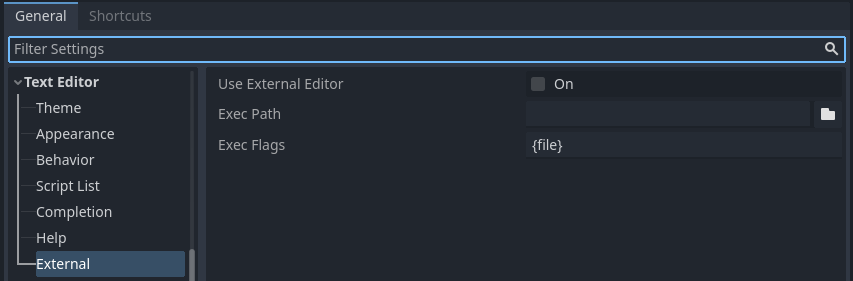
Sezione Editor di testo > Esterno delle Impostazioni dell'editor
Ci sono due campi di testo: il percorso dell'eseguibile e i flag della riga di comando. I flag consentono di integrare l'editor con Godot, passandogli il percorso del file da aprire e altri argomenti al riguardo. Godot sostituirà i seguenti segnaposto nella stringa dei flag:
Campo nei flag di esecuzione |
È sostituito con |
|---|---|
|
Il percorso assoluto alla cartella del progetto |
|
Il percorso assoluto al file |
|
Il numero di colonna dell'errore |
|
Il numero di riga dell'errore |
Alcuni esempi di Flag di esecuzione per vari editor includono:
Editor |
Flag di esecuzione |
|---|---|
Geany/Kate |
|
Atom |
|
JetBrains Rider |
|
Visual Studio Code |
|
Vim (gVim) |
|
Emacs |
|
Sublime Text/Zed |
|
Visual Studio* |
|
*: Gli argomenti non sono rilevati automaticamente, quindi è necessario inserirli manualmente.
A partire da Godot 4.5, i flag di esecuzione sono rilevati automaticamente per tutti gli editor elencati sopra (a meno che non siano contrassegnati da un asterisco). Non è necessario incollarli da questa pagina affinché funzionino, a meno che il nome dell'eseguibile dell'editor non sia riconosciuto automaticamente (ad esempio, un fork di un editor elencato qui).
Nota
Per Visual Studio Code su Windows, sarà necessario puntare al file code.cmd.
Per Emacs, è possibile chiamare emacsclient invece di emacs se si usa la modalità server.
Per Visual Studio, sarà necessario aprire manualmente il file di soluzione .sln per accedere alle funzionalità dell'IDE. Inoltre, non andrà su una riga specifica.
Caricare automaticamente i propri cambiamenti
Per fare in modo che Godot Editor ricarichi automaticamente qualsiasi script modificato da un editor di testo esterno, abilitare Editor > Impostazioni dell'editor > Editor di testo > Comportamento > Auto-ricarica gli script in caso di modifiche esterne.
Utilizzare un editor di testo esterno nel debugger
L'utilizzo di un editor esterno nel debugger è determinato da un'opzione separata nelle impostazioni. Per più dettagli, consultare Strumenti e opzioni di debug dell'editor di script.
Estensioni ufficiali di editor
Abbiamo estensioni ufficiali per i seguenti editor di codice:
Supporto per LSP/DAP
Godot supporta il Language Server Protocol (LSP) per il completamento del codice e il Debug Adapter Protocol (DAP) per il debug. Si può consultare l'elenco dei client LSP e l'elenco dei client DAP per verificare se l'editor scelto li supporta. In tal caso, dovrebbe essere possibile sfruttare queste funzionalità senza la necessità di un'estensione personalizzata.
Per utilizzare questi protocolli, è necessario che un'istanza di Godot sia in esecuzione sul progetto attuale. È quindi necessario configurare l'editor per comunicare con le porte dell'adattatore in esecuzione in Godot, che normalmente sono 6005 per LSP e 6006 per DAP. È possibile modificare queste porte e altre impostazioni nelle Impostazioni dell'editor, rispettivamente nelle sezioni Rete > Server di linguaggio e Rete > Adattatore di debug.
Di seguito sono riportati alcuni passaggi di configurazione per editor specifici:
Visual Studio Code
È necessario installare l'estensione ufficiale per Visual Studio Code.
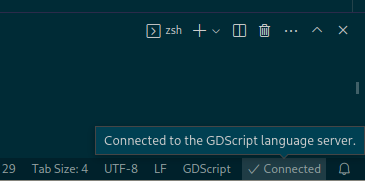
Per LSP, seguire queste istruzioni per modificare la porta LSP predefinita. Lo stato della connessione si può controllare sulla barra di stato:
Per DAP, specificare la proprietà debugServer nel file launch.json:
{
    "version": "0.2.0",
    "configurations": [
        {
            "name": "GDScript Godot",
            "type": "godot",
            "request": "launch",
            "project": "${workspaceFolder}",
            "port": 6007,
            "debugServer": 6006,
        }
    ]
}
Emacs
Consultare le istruzioni ufficiali per configurare LSP e DAP.