Attention: Here be dragons
This is the latest
(unstable) version of this documentation, which may document features
not available in or compatible with released stable versions of Godot.
Checking the stable version of the documentation...
Scie di particelle 3D
Nota
Le scie di particelle sono solo supportate nei renderer Forward+ e Mobile, non in Compatibilità.

Preparazione delle scie di particelle
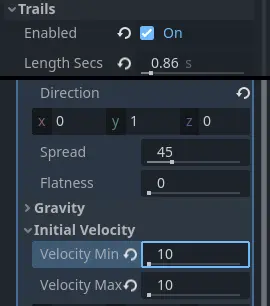
Godot offre diversi tipi di scie che è possibile aggiungere a un sistema di particelle. Prima di poter lavorare con le scie, bisogna impostare un paio di parametri. Crea un nuovo sistema di particelle e assegna un materiale di processo come descritto in precedenza. Nel gruppo Trails del sistema di particelle, seleziona la casella accanto a Enabled e aumenta la durata dell'emissione impostando Lifetime su qualcosa come 0.8. Sul materiale di processo, imposta Direction su (X=0,Y=1.0,Z=0) e Initial Velocity su 10.0 per entrambi Min e Max.
L'unica cosa che manca ancora è una mesh per il passaggio di disegno. Il tipo di mesh che imposti qui controlla il genere di scia di particelle che otterrai.
Scia a nastro
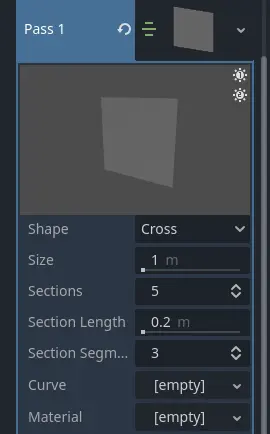
Parametri importanti di mesh a nastro
Il tipo più semplice di scia di particelle è la scia a nastro. Vai alla sezione Draw Passes e seleziona New RibbonTrailMesh dalle opzioni per Pass 1. Un RibbonTrailMesh è un semplice quadrangolo diviso in sezioni, poi allungato e ripetuto lungo tali sezioni.
Assegna un nuovo Standard Material alla proprietà Material e abilita Use Particle Trails` nel gruppo di proprietà Transform. Le particelle dovrebbero ora essere emesse sotto forma di scie.
Per il parametro Shape della mesh a nastro sono disponibili due opzioni. Cross crea due quad perpendicolari, rendendo la scia delle particelle leggermente più tridimensionale. Questa opzione ha senso solo se non si disegnano le scie in modalità Particle Billboard e risulta utile quando si osservano le particelle da diverse angolazioni. L'opzione Flat limita la mesh a un singolo quad e funziona meglio con le particelle billboard.
Il parametro Size controlla lo spessore della scia. Usalo per allargare o restringere le scie.
Sections, Section Length e Section Segments lavorano insieme per controllare la fluidità della scia di particelle. Quando una scia non viaggia in linea retta, più sezioni ha, più fluida apparirà la scia mentre si snoda e si attorciglia. Section Length controlla la lunghezza di ciascuna sezione. Moltiplica questo valore per il numero di sezioni per conoscere la lunghezza totale della scia.
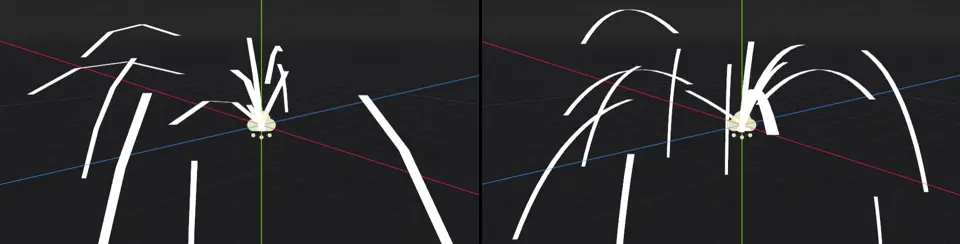
3 sezioni, lunghezza di 1 m ciascuna (a sinistra), contro 12 sezioni, lunghezza di 0.25 m ciascuna (a destra). Nota come la lunghezza totale dei percorsi rimanga la stessa.
Il parametro Section Segments suddivide ulteriormente ogni sezione in segmenti. Non influisce però sulla fluidità delle sezioni del percorso. Controlla invece la fluidità della forma complessiva della scia. La proprietà Curve definisce questa forma. Clicca sulla casella accanto a Curve e assegna o crea una nuova curva. La scia sarà modellata come la curva, con il valore della curva di 0.0 alla testa della scia e il valore della curva di 1.0 alla coda.
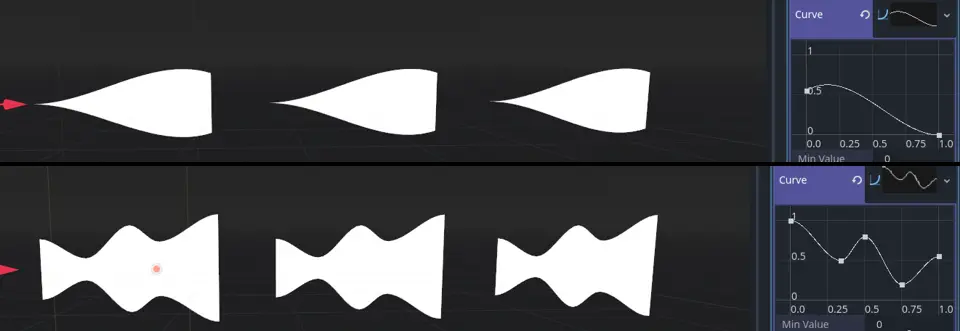
Scie di particelle modellate da diverse curve. Le scie si muovono da sinistra a destra.
A seconda della complessità della curva, la forma della scia delle particelle non apparirà molto fluida quando il numero di sezioni è basso. È qui che entra in gioco la proprietà Section Segments. Aumentando il numero di segmenti di sezione, si aggiungono più vertici ai lati della scia, così da rispettare la curva più accuratamente.
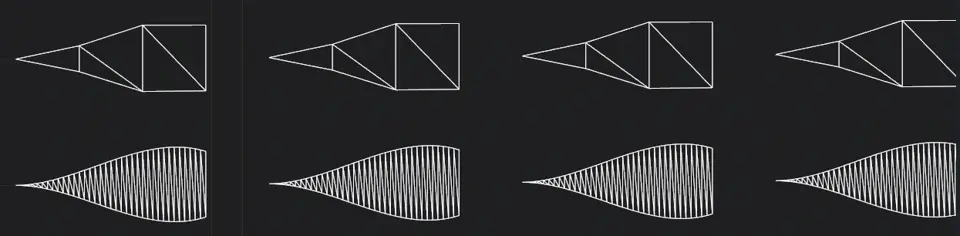
Fluidità della forma della scia delle particelle: 1 segmento per sezione (in alto), 12 segmenti per sezione (in basso)
Scie a tubo
Le scie a tubo condividono molte proprietà con le scie a nastro. La grande differenza tra di esse è che le scie a tubo emettono mesh cilindriche anziché quadrangolari.
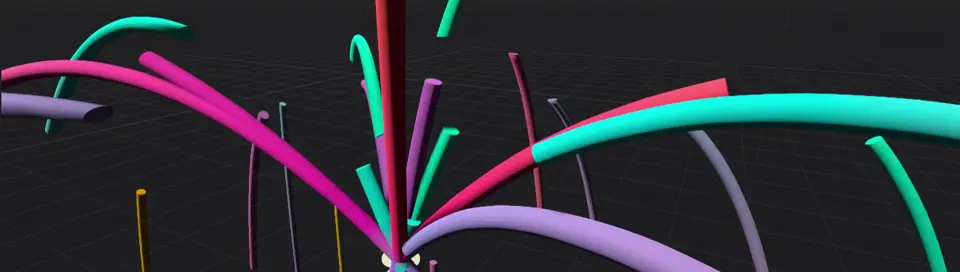
Scie a tubo emettendo particelle cilindriche
Per creare una scia a tubo, vai alla sezione Draw Passes e seleziona New TubeTrailMesh dalle opzioni per Pass 1. Un TubeTrailMesh è un cilindro diviso in sezioni, poi allungato e ripetuto lungo tali sezioni. Assegna un nuovo Standard Material alla proprietà Material e abilita Use Particle Trails nel gruppo di proprietà Transform. Le particelle dovrebbero ora essere emesse in lunghe scie cilindriche.
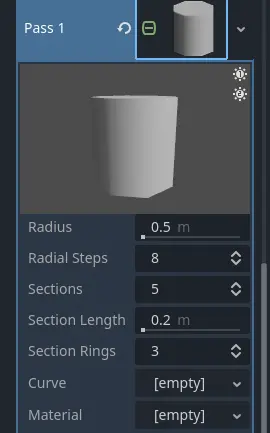
Parametri importanti di una mesh a tubo
Le proprietà Radius e Radial Steps sono per le scie a tubo ciò che Size è per le tracce a nastro. Radius definisce il raggio del tubo e ne aumenta o diminuisce le dimensioni complessive. Radial Steps controlla il numero di lati attorno alla circonferenza del tubo. Un valore più alto aumenta la risoluzione del coperchio del tubo.
Le proprietà Sections and Section Length funzionano allo stesso modo per entrambe le scie a tubo e a nastro. Controllano la fluidità della scia a tubo quando si snoda e si attorciglia, invece di viaggiare in linea retta. Aumentando il numero di sezioni, la scia apparirà più fluida. Modificando la proprietà Section Length cambia la lunghezza di ciascuna sezione e, pertanto, la lunghezza totale della scia. La proprietà Section Rings è l'equivalente a tubo della proprietà Section Segments per le scie a nastro. Suddivide le sezioni e aggiunge più geometria al tubo per adattarlo meglio alla forma personalizzata definita nella proprietà Curve.
È possibile modellare le scie a tubo con una curva, proprio come per le scie a nastro. Clicca sulla casella accanto alla proprietà Curve e assegna o crea una nuova curva. La scia sarà modellata come la curva, con il valore della curva di 0.0 alla testa della scia e il valore della curva di 1.0 alla coda.

Scie a tubo di particelle con forma di curva personalizzata: 4 passi radiali, 3 sezioni, 1 anello di sezione (a sinistra), 12 passi radiali, 9 sezioni, 3 anelli di sezione (a destra)
Una proprietà importante che potresti voler impostare è Transform Align nel gruppo Drawing del sistema di particelle. Se la lasci così com'è, i tubi non manterranno il volume; si appiattiranno durante il movimento perché il loro asse Y continuerà a puntare verso l'alto anche cambiando direzione. Questo può causare molti artefatti di rendering. Imposta invece la proprietà su Y to Velocity e la scia di ogni particella manterrà il suo asse Y allineato lungo la direzione del movimento.

Scie a tubo di particelle senza allineamento (a sinistra) e con l'asse Y allineato alla velocità (a destra)