Android Studio
Android Studio — це безкоштовне середовище розробки для Android, розроблене Google і JetBrains. Він заснований на IntelliJ IDEA і має багатофункціональний редактор, який підтримує Java і C/C++. Його можна використовувати для роботи з основним двигуном Godot, а також з кодовою базою платформи Android.
Імпорт проекту
У вікні привітання Android Studio виберіть Відкрити.
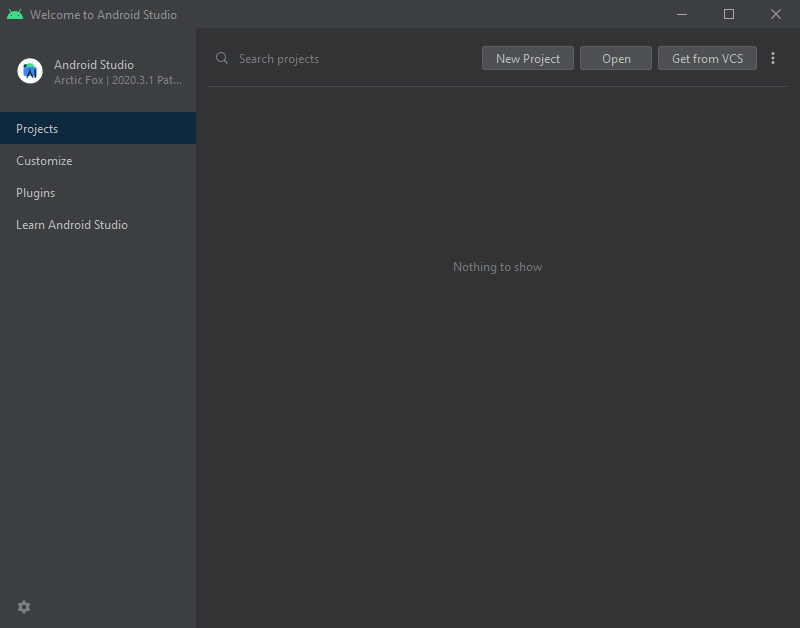
Вітальне вікно Android Studio.
Перейдіть до
<кореневого каталогу Godot>/platform/android/javaі виберіть файлsettings.gradle.Android Studio імпортує та індексує проект.
Макет проекту Android Studio
Проект організовано з використанням модулів Android Studio:
- модуль
lib: - Розташований у
<кореневому каталозі Godot>/platform/android/java/lib, це модуль бібліотеки, який організовує Java і нативний код Godot і зробити його доступним як багаторазову залежність/артефакт.
- Розташований у
Артефакт, створений цим модулем, стає доступним для інших модулів/проектів Android для використання як залежність через MavenCentral.
- модуль
- модуль
редактор: - Розташований у
<кореневому каталозі Godot>/platform/android/java/editor, це модуль програми, який містить вихідний код Android-порту редактора Godot.
- Розташований у
Цей модуль залежить від модуля
lib.
- модуль
- модуль app:
- Розташований у
<кореневому каталозі Godot>/platform/android/java/app, це модуль програми, який містить вихідний код для шаблонів складання Android.
- Розташований у
Цей модуль залежить від модуля
lib.
Збірка та налагодження модуля редактора
- Щоб створити модуль
редактор: Виберіть спадне меню «Налаштування запуску/налагодження» та виберіть «редактор».
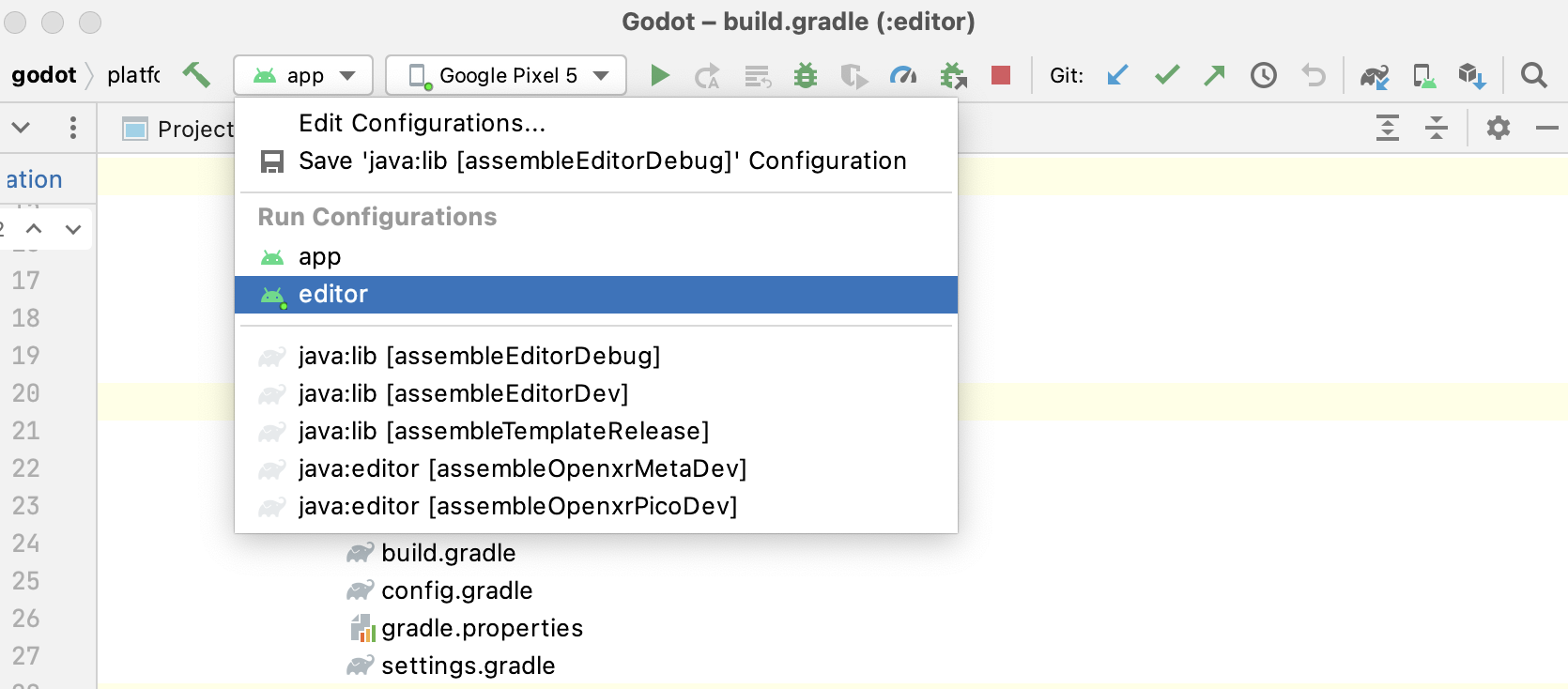
Виберіть Виконати > Запустити 'редактор' у верхньому меню або натисніть піктограму Виконати.
- Щоб створити модуль
- Щоб налагодити модуль
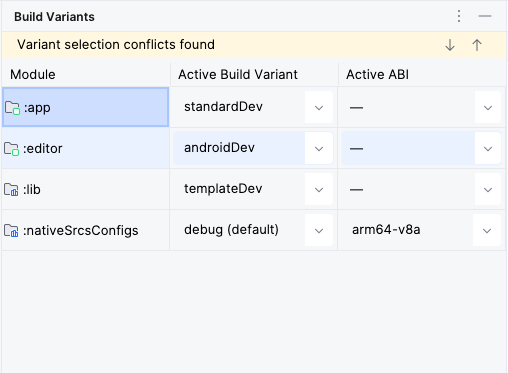
редактор: Відкрийте вікно Варіанти збірки за допомогою Перегляд > Вікна інструментів > Варіанти збірки у верхньому меню.
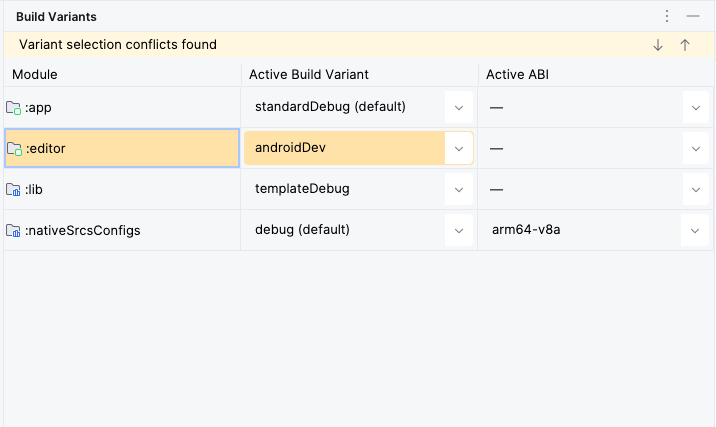
У вікні Варіанти збірки переконайтеся, що у стовпці Активний варіант збірки для запису
:editorвстановлено значення одного з варіантів Dev.
Відкрийте вікно Запуск/налагодження конфігурацій, натиснувши Виконати > Редагувати конфігурації... у верхньому меню.
У вікні Налаштування запуску/налагодження виберіть запис
редакторі в розділі Налагоджувач переконайтеся, що для Типу налагодження встановлено значенняПодвійний (Java + Native)Натисніть знак
+під розділом Каталоги символів та додайте каталог модулівlib:platform/android/java/lib

Виберіть Виконати > Редактор налагодження у верхньому меню або натисніть піктограму налагодження.
- Щоб налагодити модуль
Створення та налагодження модуля програми
Модуль app вимагає наявності проекту Godot у його каталозі assets (<кореневий каталог Godot/platform/android/java/app/assets``). Зазвичай це виконує редактор Godot під час процесу експорту. Під час розробки в Android Studio необхідно вручну додати проект Godot у цей каталог, щоб відтворити процес експорту. Коли це буде зроблено, ви можете виконати наведені нижче інструкції, щоб запустити/налагодити модуль app:
- Щоб створити модуль
app: Виберіть спадне меню «Налаштування запуску/налагодження» та виберіть «програма».
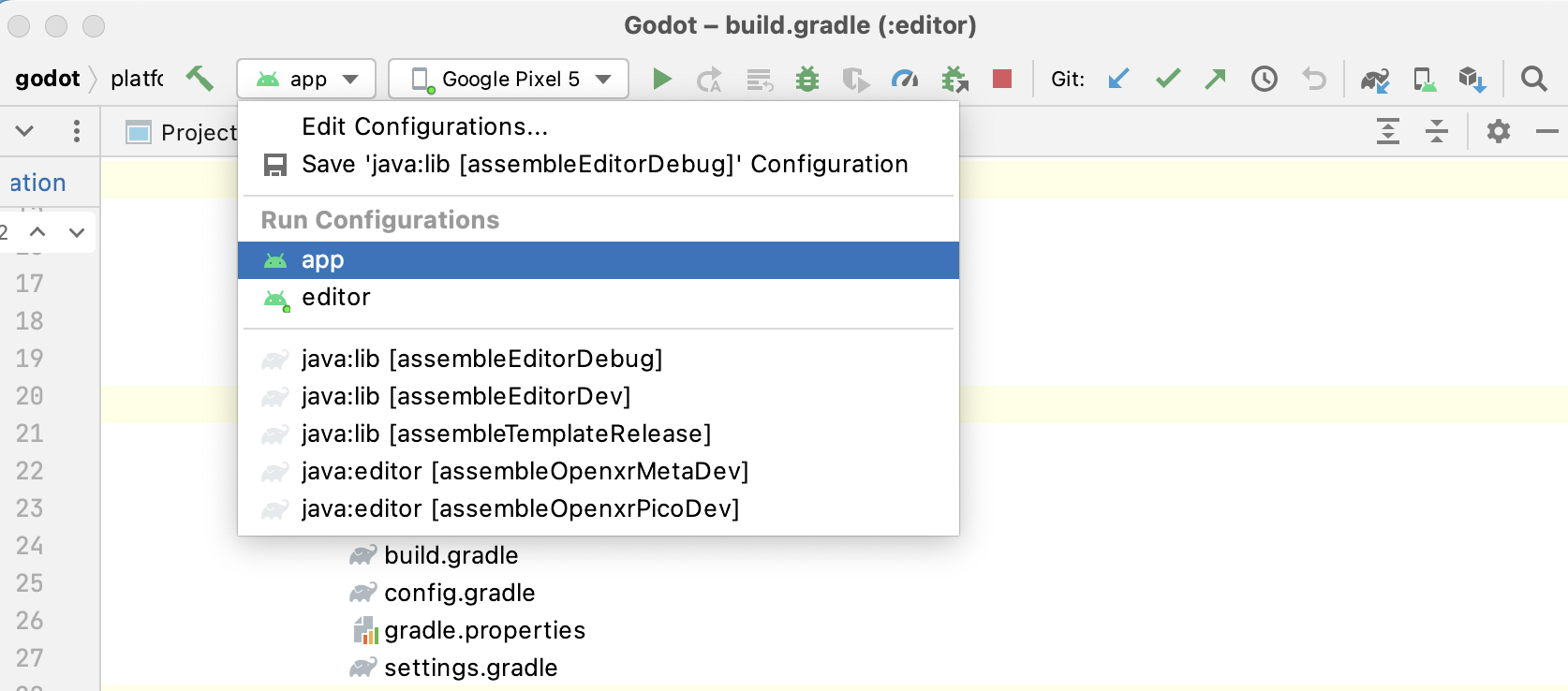
Виберіть Виконати > Виконати програму у верхньому меню або клацніть значок запуску.
- Щоб створити модуль
- Щоб налагодити модуль
app: Відкрийте вікно Варіанти збірки за допомогою Перегляд > Вікна інструментів > Варіанти збірки у верхньому меню.
У вікні Варіанти збірки переконайтеся, що у стовпці Активний варіант збірки для запису
:appвстановлено значення одного з варіантів Dev.
Відкрийте вікно Запуск/налагодження конфігурацій, натиснувши Виконати > Редагувати конфігурації... у верхньому меню.
У вікні Налаштування запуску/налагодження виберіть запис
програмаі в розділі Налагоджувач переконайтеся, що для Типу налагодження встановлено значенняПодвійний (Java + Native)Натисніть знак
+під розділом Каталоги символів та додайте каталог модулівlib:platform/android/java/lib

Виберіть Виконати > Налагодити додаток у верхньому меню або клацніть піктограму налагодження.
- Щоб налагодити модуль
Якщо у вас виникли проблеми, зверніться по допомогу на канал розробників Godot для Android.