Запуск коду в редакторі
Що таке @tool?
@tool — це потужний рядок коду, який, доданий у верхній частині вашого сценарію, змушує його виконуватися в редакторі. Ви також можете вирішити, які частини сценарію виконуватимуться в редакторі, які в грі, а які в обох.
Ви можете використовувати його для багатьох речей, але в основному він корисний у дизайні рівнів для візуального представлення речей, які важко передбачити самим. Ось кілька випадків використання:
Якщо у вас є гармата, яка стріляє гарматними ядрами під впливом фізики (гравітації), ви можете намалювати траєкторію гарматного ядра в редакторі, що значно полегшить дизайн рівнів.
Якщо у вас є стрибки з різною висотою стрибка, ви можете намалювати максимальну висоту стрибка, яку досягне гравець, якщо стрибнути на ньому, що також полегшить проектування рівнів.
Якщо ваш гравець не використовує спрайт, а малює себе за допомогою коду, ви можете змусити цей код для малювання виконуватися в редакторі, щоб побачити ваш гравець.
Небезпека
Сценарії @tool запускаються всередині редактора та дають вам доступ до дерева сцени поточної редагованої сцени. Це потужна функція, яка також має застереження, оскільки редактор не містить засобів захисту від можливого неправильного використання сценаріїв @tool. Будьте надзвичайно обережні, маніпулюючи деревом сцени, особливо через Node.queue_free, оскільки це може спричинити збої, якщо ви звільните вузол, поки редактор виконує логіку, що включає його.
Як використовувати @tool
Щоб перетворити скрипт на інструмент, додайте анотацію @tool у верхній частині коду.
Щоб перевірити, чи ви зараз у редакторі, скористайтеся: Engine.is_editor_hint().
Наприклад, якщо ви хочете виконати якийсь код лише в редакторі, використовуйте:
if Engine.is_editor_hint():
    # Code to execute when in editor.
if (Engine.IsEditorHint())
{
    // Code to execute when in editor.
}
З іншого боку, якщо ви хочете виконувати код лише в грі, просто заперечуйте той самий оператор:
if not Engine.is_editor_hint():
    # Code to execute when in game.
if (!Engine.IsEditorHint())
{
    // Code to execute when in game.
}
Фрагменти коду, які не мають жодної з 2 наведених вище умов, запускатимуться як у редакторі, так і в грі.
Ось як може виглядати функція _process():
func _process(delta):
    if Engine.is_editor_hint():
        # Code to execute in editor.

    if not Engine.is_editor_hint():
        # Code to execute in game.

    # Code to execute both in editor and in game.
public override void _Process(double delta)
{
    if (Engine.IsEditorHint())
    {
        // Code to execute in editor.
    }

    if (!Engine.IsEditorHint())
    {
        // Code to execute in game.
    }

    // Code to execute both in editor and in game.
}
Важлива інформація
Загальне правило полягає в тому, що будь-який інший GDScript, який використовує ваш скрипт інструмента, *також* має бути інструментом. Редактор не може створювати екземпляри з файлів GDScript без @tool, що означає, що ви не можете викликати методи або посилатися на змінні-члени з них іншим чином. Однак, оскільки статичні методи, константи та перерахування можна використовувати без створення екземпляра, їх можна викликати або посилатися на них зі скрипта @tool на інші скрипти, що не є інструментами. Одним винятком є static variables. Якщо ви спробуєте прочитати значення статичної змінної у скрипті, який не має @tool, він завжди повертатиме null, але не виводитиме попередження чи помилку під час цього. Це обмеження не стосується статичних методів, які можна викликати незалежно від того, чи знаходиться цільовий скрипт у режимі інструмента.
Розширення скрипта @tool не робить автоматично розширювальний скрипт @tool. Виключення @tool з розширювального скрипта вимкне поведінку інструмента з суперкласу. Тому розширювальний скрипт також повинен вказувати анотацію @tool.
Зміни в редакторі є постійними, скасування/повторення неможливі. Наприклад, у наступному розділі, коли ми видаляємо скрипт, вузол збереже свою ротацію. Будьте обережні, щоб уникнути небажаних змін. Розгляньте можливість налаштування version control, щоб уникнути втрати роботи у разі помилки.
Використання налагоджувача та точок зупинки у скриптах інструментів наразі не підтримується. Точки зупинки, розміщені в редакторі скриптів або за допомогою ключового слова breakpoint, ігноруються. Натомість можна використовувати оператори print для відображення вмісту змінних.
Спробуйте @tool
Додайте вузол Sprite2D до вашої сцени та встановіть текстуру на значок Godot. Прикріпіть і відкрийте скрипт і змініть його на це:
@tool
extends Sprite2D

func _process(delta):
    rotation += PI * delta
using Godot;

[Tool]
public partial class MySprite : Sprite2D
{
    public override void _Process(double delta)
    {
        Rotation += Mathf.Pi * (float)delta;
    }
}
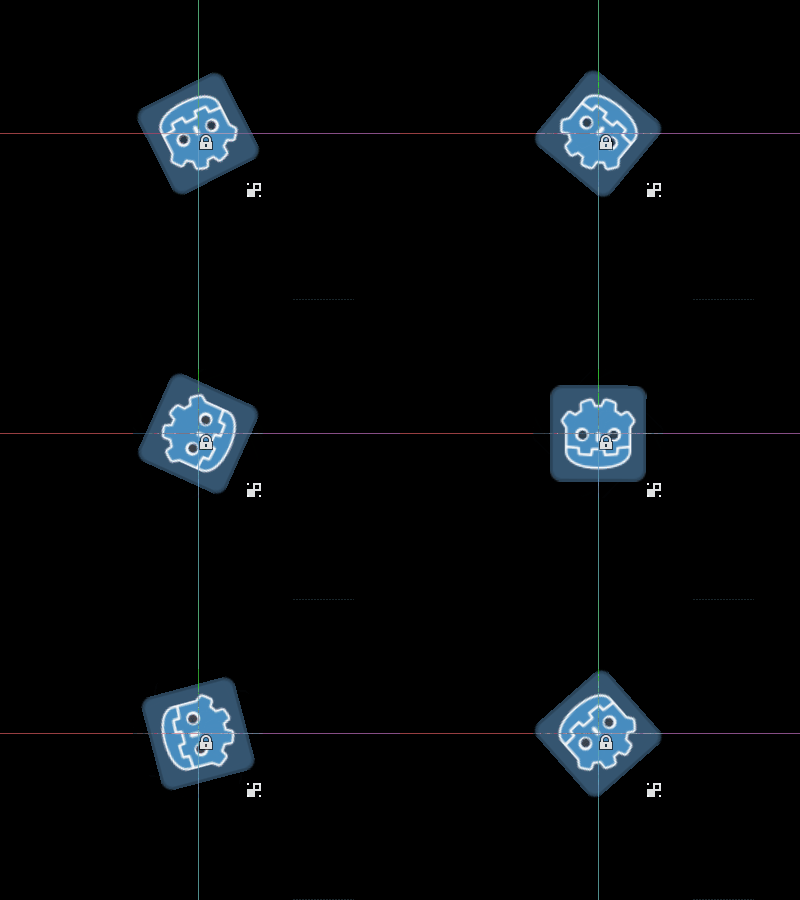
Збережіть скрипт і поверніться до редактора. Тепер ви повинні побачити, як ваш об’єкт обертається. Якщо запустити гру, вона також буде обертатися.
Попередження
Можливо, вам доведеться перезапустити редактор. Це відома помилка, виявлена в усіх версіях Godot 4: GH-66381.
Примітка
Якщо ви не бачите змін, перезавантажте сцену (закрийте її та відкрийте знову).
Тепер давайте виберемо, який код запускатиметься коли. Змініть свою функцію _process() так, щоб вона виглядала так:
func _process(delta):
    if Engine.is_editor_hint():
        rotation += PI * delta
    else:
        rotation -= PI * delta
public override void _Process(double delta)
{
    if (Engine.IsEditorHint())
    {
        Rotation += Mathf.Pi * (float)delta;
    }
    else
    {
        Rotation -= Mathf.Pi * (float)delta;
    }
}
Збережіть скрипт. Тепер об’єкт обертатиметься за годинниковою стрілкою в редакторі, але якщо ви запустите гру, він обертатиметься проти годинникової стрілки.
Редагування змінних
Додайте та експортуйте змінну швидкість до сценарію. Щоб оновити швидкість, а також скинути кут повороту, додайте установщик set(new_speed), який виконується за допомогою введення з інспектора. Змініть _process(), щоб включити швидкість обертання.
@tool
extends Sprite2D


@export var speed = 1:
    # Update speed and reset the rotation.
    set(new_speed):
        speed = new_speed
        rotation = 0


func _process(delta):
    rotation += PI * delta * speed
using Godot;

[Tool]
public partial class MySprite : Sprite2D
{
    private float _speed = 1;

    [Export]
    public float Speed
    {
        get => _speed;
        set
        {
            // Update speed and reset the rotation.
            _speed = value;
            Rotation = 0;
        }
    }

    public override void _Process(double delta)
    {
        Rotation += Mathf.Pi * (float)delta * _speed;
    }
}
Примітка
Код з інших вузлів не працює в редакторі. Ваш доступ до інших вузлів обмежений. Ви можете отримати доступ до дерева та вузлів, а також до їхніх властивостей за замовчуванням, але не можете отримати доступ до змінних користувача. Якщо ви хочете це зробити, інші вузли також повинні працювати в редакторі.
Отримання сповіщень про зміну ресурсів
Іноді ви хочете, щоб ваш інструмент використовував ресурс. Однак, коли ви змінюєте властивість цього ресурсу в редакторі, метод set() вашого інструменту не буде викликатися.
@tool
class_name MyTool
extends Node

@export var resource: MyResource:
    set(new_resource):
        resource = new_resource
        _on_resource_set()

# This will only be called when you create, delete, or paste a resource.
# You will not get an update when tweaking properties of it.
func _on_resource_set():
    print("My resource was set!")
using Godot;

[Tool]
public partial class MyTool : Node
{
    private MyResource _resource;

    [Export]
    public MyResource Resource
    {
        get => _resource;
        set
        {
            _resource = value;
            OnResourceSet();
        }
    }

    // This will only be called when you create, delete, or paste a resource.
    // You will not get an update when tweaking properties of it.
    private void OnResourceSet()
    {
        GD.Print("My resource was set!");
    }
}
Щоб вирішити цю проблему, вам спочатку потрібно зробити свій ресурс інструментом і змусити його видавати сигнал changed щоразу, коли встановлено властивість:
# Make Your Resource a tool.
@tool
class_name MyResource
extends Resource

@export var property = 1:
    set(new_setting):
        property = new_setting
        # Emit a signal when the property is changed.
        changed.emit()
using Godot;

[Tool]
public partial class MyResource : Resource
{
    private float _property = 1;

    [Export]
    public float Property
    {
        get => _property;
        set
        {
            _property = value;
            // Emit a signal when the property is changed.
            EmitChanged();
        }
    }
}
Потім ви хочете підключити сигнал, коли встановлено новий ресурс:
@tool
class_name MyTool
extends Node

@export var resource: MyResource:
    set(new_resource):
        resource = new_resource
        # Connect the changed signal as soon as a new resource is being added.
        if resource != null:
            resource.changed.connect(_on_resource_changed)

func _on_resource_changed():
    print("My resource just changed!")
using Godot;

[Tool]
public partial class MyTool : Node
{
    private MyResource _resource;

    [Export]
    public MyResource Resource
    {
        get => _resource;
        set
        {
            _resource = value;
            // Connect the changed signal as soon as a new resource is being added.
            if (_resource != null)
            {
                _resource.Changed += OnResourceChanged;
            }
        }
    }

    private void OnResourceChanged()
    {
        GD.Print("My resource just changed!");
    }
}
Нарешті, пам’ятайте про від’єднання сигналу, оскільки старий ресурс, який використовується та змінюється в іншому місці, спричинить непотрібні оновлення.
@export var resource: MyResource:
    set(new_resource):
        # Disconnect the signal if the previous resource was not null.
        if resource != null:
            resource.changed.disconnect(_on_resource_changed)
        resource = new_resource
        if resource != null:
            resource.changed.connect(_on_resource_changed)
[Export]
public MyResource Resource
{
    get => _resource;
    set
    {
        // Disconnect the signal if the previous resource was not null.
        if (_resource != null)
        {
            _resource.Changed -= OnResourceChanged;
        }
        _resource = value;
        if (_resource != null)
        {
            _resource.Changed += OnResourceChanged;
        }
    }
}
Повідомлення про попередження конфігурації вузла
Godot використовує систему попередження про конфігурацію вузла, щоб попередити користувачів про неправильно налаштовані вузли. Якщо вузол налаштовано неправильно, біля назви вузла в док-станції Scene з’являється жовтий попереджувальний знак. Коли ви наводите курсор або клацаєте піктограму, з’являється попередження. Ви можете використовувати цю функцію у своїх сценаріях, щоб допомогти вам і вашій команді уникнути помилок під час налаштування сцен.
Під час використання попереджень конфігурації вузла, коли змінюється будь-яке значення, яке має вплинути на попередження або видалити його, потрібно викликати update_configuration_warnings. За замовчуванням попередження оновлюється лише під час закриття та повторного відкриття сцени.
# Use setters to update the configuration warning automatically.
@export var title = "":
    set(p_title):
        if p_title != title:
            title = p_title
            update_configuration_warnings()

@export var description = "":
    set(p_description):
        if p_description != description:
            description = p_description
            update_configuration_warnings()


func _get_configuration_warnings():
    var warnings = []

    if title == "":
        warnings.append("Please set `title` to a non-empty value.")

    if description.length() >= 100:
        warnings.append("`description` should be less than 100 characters long.")

    # Returning an empty array means "no warning".
    return warnings
Запуск одноразових сценаріїв за допомогою EditorScript
Іноді вам потрібно запустити код лише один раз, щоб автоматизувати певне завдання, яке недоступне в редакторі з коробки. Деякі приклади можуть бути:
Використовуйте як майданчик для створення сценаріїв GDScript або C# без необхідності запускати проект. Вихід
print()відображається на панелі виводу редактора.Змініть масштаб усіх світлових вузлів у поточній редагованій сцені, оскільки ви помітили, що ваш рівень виглядає занадто темним або занадто яскравим після розміщення світла, де потрібно.
Замініть вузли, які було скопійовано вставлено, екземплярами сцени, щоб полегшити їх зміну пізніше.
Це доступно в Godot шляхом розширення EditorScript у сценарії. Це дає можливість запускати окремі сценарії в редакторі без необхідності створення плагіна редактора.
Щоб створити EditorScript, клацніть правою кнопкою миші папку або порожнє місце в док-станції FileSystem, а потім виберіть Новий > Скрипт.... У діалоговому вікні створення скрипта клацніть піктограму дерева, щоб вибрати об’єкт для розширення (або введіть EditorScript безпосередньо в поле ліворуч, але зауважте, що це чутливо до регістру):
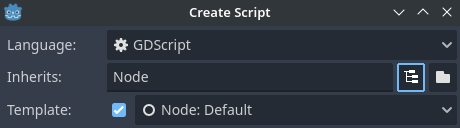
Створення сценарію редактора в діалоговому вікні створення редактора сценаріїв
Це автоматично вибере шаблон сценарію, який підходить для EditorScripts, із уже вставленим методом _run():
@tool
extends EditorScript

# Called when the script is executed (using File -> Run in Script Editor).
func _run():
    pass
Цей метод _run() виконується, коли ви використовуєте Файл > Виконати або комбінацію клавіш Ctrl + Shift + X, коли EditorScript є поточним відкритим сценарієм у редакторі сценаріїв. Ця комбінація клавіш ефективна лише тоді, коли наразі зосереджено на редакторі сценаріїв.
Сценарії, які розширюють EditorScript, мають бути сценаріями @tool, щоб функціонувати.
Примітка
Скрипти EditorScripts можна запускати лише з редактора скриптів Godot. Якщо ви використовуєте зовнішній редактор, відкрийте скрипт у редакторі скриптів Godot, щоб запустити його.
Небезпека
EditorScript не має функцій скасування/повторення, тому переконайтесь, що зберегли свою сцену перед її запуском, якщо скрипт розроблено для зміни будь-яких даних.
Щоб отримати доступ до вузлів у поточній редагованій сцені, використовуйте метод EditorScript.get_scene, який повертає кореневий вузол поточної редагованої сцени. Ось приклад, який рекурсивно отримує всі вузли в поточній редагованій сцені та подвоює діапазон усіх вузлів OmniLight3D:
@tool
extends EditorScript

func _run():
    for node in get_all_children(get_scene()):
        if node is OmniLight3D:
            # Don't operate on instanced subscene children, as changes are lost
            # when reloading the scene.
            # See the "Instancing scenes" section below for a description of `owner`.
            var is_instanced_subscene_child = node != get_scene() and node.owner != get_scene()
            if not is_instanced_subscene_child:
                node.omni_range *= 2.0

# This function is recursive: it calls itself to get lower levels of child nodes as needed.
# `children_acc` is the accumulator parameter that allows this function to work.
# It should be left to its default value when you call this function directly.
func get_all_children(in_node, children_acc = []):
    children_acc.push_back(in_node)
    for child in in_node.get_children():
        children_acc = get_all_children(child, children_acc)

    return children_acc
Порада
Ви можете змінити поточну відредаговану сцену у верхній частині редактора, навіть коли відкрито вікно «Скрипт». Це вплине на значення, що повертається EditorScript.get_scene, тому перед запуском скрипта переконайтеся, що ви вибрали сцену, яку збираєтеся повторити.
Інстансування сцени
Ви можете створити екземпляр упакованих сцен у звичайний спосіб і додати їх до сцени, наразі відкритої в редакторі. За замовчуванням вузли або сцени, додані за допомогою Node.add_child(node), не відображаються в доці дерева сцен і не зберігаються на диску. Якщо ви бажаєте, щоб вузол або сцена були видимими в доці дерева сцен і зберігалися на диску під час збереження сцени, вам потрібно встановити властивість дочірнього вузла owner на поточний відредагований корінь сцени.
Якщо ви використовуєте @tool:
func _ready():
    var node = Node3D.new()
    add_child(node) # Parent could be any node in the scene

    # The line below is required to make the node visible in the Scene tree dock
    # and persist changes made by the tool script to the saved scene file.
    node.owner = get_tree().edited_scene_root
public override void _Ready()
{
    var node = new Node3D();
    AddChild(node); // Parent could be any node in the scene

    // The line below is required to make the node visible in the Scene tree dock
    // and persist changes made by the tool script to the saved scene file.
    node.Owner = GetTree().EditedSceneRoot;
}
Якщо ви використовуєте EditorScript:
func _run():
    # `parent` could be any node in the scene.
    var parent = get_scene().get_node("Parent")
    var node = Node3D.new()
    parent.add_child(node)

    # The line below is required to make the node visible in the Scene tree dock
    # and persist changes made by the tool script to the saved scene file.
    node.owner = get_scene()
public override void _Run()
{
    // `parent` could be any node in the scene.
    var parent = GetScene().GetNode("Parent");
    var node = new Node3D();
    parent.AddChild(node);

    // The line below is required to make the node visible in the Scene tree dock
    // and persist changes made by the tool script to the saved scene file.
    node.Owner = GetScene();
}
Попередження
Неналежне використання @tool може призвести до багатьох помилок. Рекомендується спочатку написати код, як ви хочете, і лише потім додавати анотацію @tool у верхній частині. Крім того, не забудьте відокремити код, який запускається в редакторі, від коду, який запускається в грі. Таким чином ви зможете легше знаходити помилки.