Експорт на Windows
Дивись також
На цій сторінці описано, як експортувати проект Godot на Windows. Якщо ви хочете замість цього скомпілювати редактор, або експортувати шаблони бінарників з джерела, прочитайте Компіляція для Windows.
Найпростіший спосіб розповсюдження ігор на ПК - це скопіювати виконувані файли (godot.exe), стиснути папку та надіслати її комусь іншому. Однак часто цього не бажано робити.
Godot пропонує елегантніший підхід до розповсюдження на ПК при використанні системи експорту. Під час експорту на Windows, експортер бере всі файли проєкту та створює файл data.pck. Цей файл укомплектований спеціально оптимізованим бінарним файлом, який є меншим, швидшим та не містить редактора і налагоджувача.
Зміна піктограми виконуваного файлу
Godot автоматично використовуватиме будь-яке зображення, встановлене як значок вашого проєкту в налаштуваннях проєкту, та конвертуватиме його у файл ICO для експортованого проєкту. Якщо ви хочете вручну створити файл ICO для кращого контролю над тим, як значок виглядає в різних роздільних здатностях, дивіться сторінку Ручна зміна значка програми для Windows.
Підписання коду
Godot здатний автоматично підписувати код під час експорту. Для цього у вас має бути встановлено Windows SDK (у Windows) або osslsigncode (у будь-якій іншій ОС). Вам також знадобиться сертифікат підпису пакета, інформацію про його створення можна знайти тут.
Попередження
Якщо ви експортуєте для Windows із вбудованими файлами PCK, ви не зможете підписати програму, тому що вона перестане працювати.
Вбудовані PCK на Windows можуть спричиняти помилкові спрацювання в антивірусних програмах. Тому рекомендується уникати їх використання, якщо тільки ви не поширюєте свій проєкт через Steam, оскільки він обходить підписання коду та антивірусні перевірки.
Налаштування
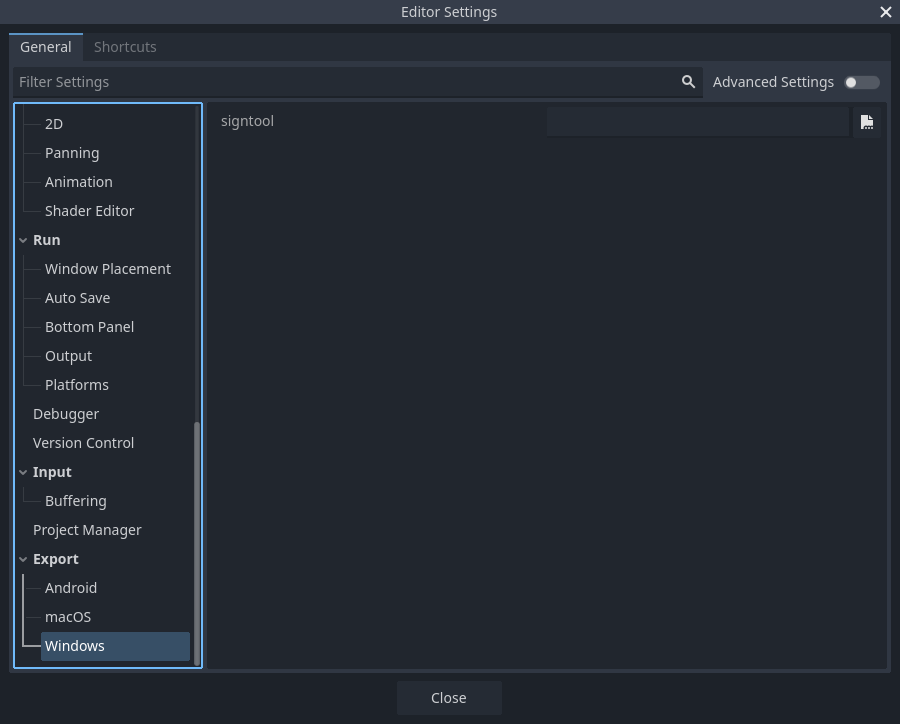
Налаштування потрібно змінити в двох місцях. Спочатку в налаштуваннях редактора в розділі Експорт > Windows. Клацніть папку поруч із налаштуванням Sign Tool, якщо ви використовуєте Windows, перейдіть до та виберіть SignTool.exe, якщо ви користуєтеся іншою ОС, виберіть osslsigncode.
Друге розташування — це стиль експорту Windows, який можна знайти в Проект > Експорт.... Додайте стиль робочого столу Windows, якщо ви ще цього не зробили. Під параметрами є категорія підпису коду.
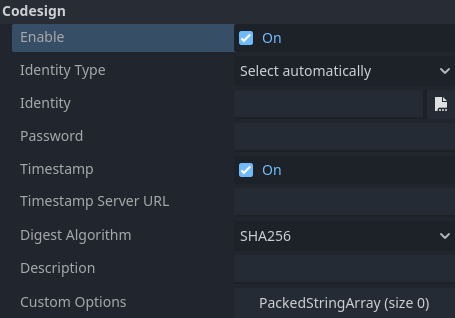
Enabled має бути встановлено на true, а Identity має бути встановлено на сертифікат підпису. Інші параметри можна налаштувати за потреби. Після цього Godot підпише ваш проект під час експорту.
Змінні середовища
Ви можете використовувати такі змінні середовища, щоб налаштувати параметри експорту поза редактором. Під час процесу експорту вони замінюють значення, встановлені в меню експорту.
Варіант експорту |
Змінна середовища |
|---|---|
Шифрування / ключ шифрування |
|
Параметри / Кодовий дизайн / Тип ідентифікації |
|
Опції / Кодовий дизайн / Ідентифікація |
|
Параметри / Кодовий дизайн / Пароль |
|
Параметри експортування
Повний список доступних опцій експорту можна знайти в довіднику класу EditorExportPlatformWindows.